# Mac-Utility jenseits von CleanMyMac wählen
> Mac-Utilities nach Aufgabe, Sicherheitsgrenzen, Berechtigungen, Wiederherstellung, OS-Support und langfristiger Lizenz statt Marketingversprechen vergleichen.
Published: 2026-06-24 | Updated: 2026-10-03
Nach einer CleanMyMac-Alternative zu suchen klingt wie eine Produktfrage, ist
aber eigentlich eine Frage der Aufgabendefinition. Caches bereinigen, Apps
deinstallieren, Speicherplatz kartieren, Hardware überwachen und auf Malware
prüfen sind unterschiedliche Aufgaben mit unterschiedlichem Risiko. Ein Utility
wird weder sicherer noch besser, nur weil es all das in einer einzigen
App bündelt.
Dieser Leitfaden vergleicht die wichtigsten Optionen danach, wofür sie
konzipiert sind, was sie nicht ersetzen und wie die Lizenz den langfristigen
Preis beeinflusst. Funktionen und Preise ändern sich – prüfen Sie die
verlinkten Herstellerseiten vor dem Kauf.
## Mole und CleanMyMac: Was sich tatsächlich ändert
Mole kann die CleanMyMac-Aufgaben für Cache-Bereinigung, App- und Restdateiverwaltung, Speicheranalyse und Live-Systemstatus übernehmen. Malware-Scans, Echtzeit-Bedrohungsüberwachung und Backups ersetzt es nicht. CleanMyMac passt besser, wenn diese Sicherheitsmodule und eine geführte Suite mit Hersteller-Support zum Kauf gehören sollen. Mole passt besser, wenn Sie eine native App möchten, die Erkennung und Entfernung trennt und mit einer einmaligen Lizenz auskommt.
| Frage | Mole for Mac | CleanMyMac |
| --- | --- | --- |
| Native App oder CLI? | Native Mac-App; die kostenlose Mole CLI ist eine getrennte Oberfläche | Native Mac-App |
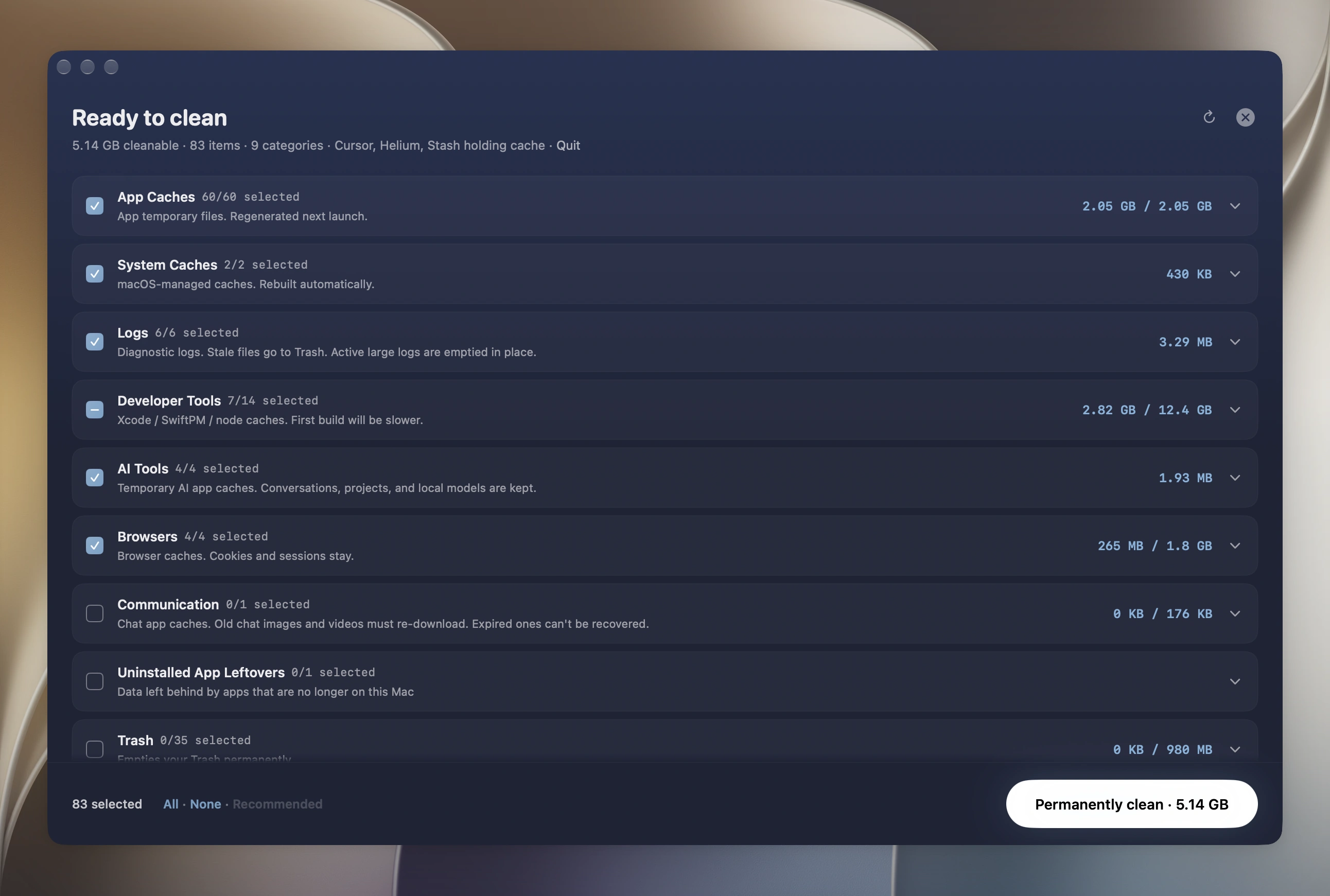
| Prüfung vor der Bereinigung | Zeigt Pfad, besitzende App, Größe und Kategorie vor der Bestätigung | [Smart Care](https://macpaw.com/support/cleanmymac/knowledgebase/smart-care) wählt Aufgaben vor; einzelne Module zeigen Details zur Prüfung |
| Normale Entfernung | Nutzt einen Prüfplan, den Papierkorb und ein Vorgangsprotokoll | Die Wiederherstellung hängt vom Modul ab; prüfen Sie die gewählte Aufgabe vor dem Start |
| App-Verwaltung | App- und Update-Inventar, Anmeldeobjekte und Deinstallationsreste; bei systemintegrierter Software bleibt der Hersteller-Deinstaller zuerst dran | App-Updates, Deinstallation und Restdateientfernung innerhalb der Suite |
| Speicheranalyse | Interaktive Treemap für Dateien und Ordner | Speicheraufschlüsselung, Space Lens und Werkzeuge für große Dateien |
| Systemstatus | CPU, Arbeitsspeicher, GPU, Datenträger, Netzwerk, Batterie, Lüfter und Prozesse samt Menüleisten-HUD | CPU, Arbeitsspeicher, Datenträger, Netzwerk, Batterie und Zustandsanzeigen im [CleanMyMac-Menü](https://macpaw.com/support/cleanmymac/knowledgebase/cleanmymac-menu) |
| Malware-Reaktion | Keine; verwenden Sie ein gepflegtes Sicherheitsprodukt | [Malware-Scan](https://macpaw.com/support/cleanmymac/knowledgebase/malware-removal) sowie optionale Echtzeit- und Hintergrundüberwachung |
| Lizenz | Einmalig 19 $, zwei Macs, kostenlose Updates | [Das Abo](https://macpaw.com/support/cleanmymac/knowledgebase/purchase-options) enthält künftige Hauptversionen; der Einmalkauf deckt die aktuelle Hauptversion ab |
Wenn die Mole-Spalte zu Ihren Aufgaben passt, können Sie [Mole for Mac ausprobieren](https://mole.fit/de/mac-cleaner). Jedes kostenpflichtige Werkzeug lässt sich vor dem Kauf zweimal verwenden, sodass die Entscheidung mit einem echten Scan statt mit einer Feature-Liste beginnt.
## Beginnen Sie mit der Aufgabe, die Sie wirklich brauchen
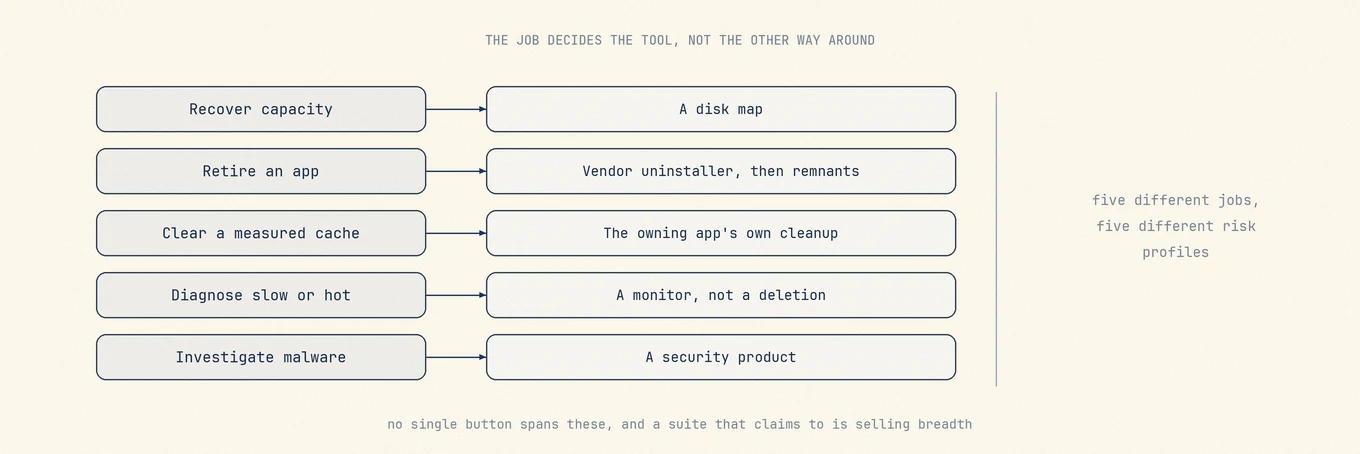
Wählen Sie ein vorrangiges Ziel:
- **Speicherplatz freigeben:** Beginnen Sie mit einer Speicherplatz-Karte. Sie
zeigt, ob das Gewicht bei Photos, Docker, Xcode, Geräte-Backups, Downloads
oder einem echten Cache liegt.
- **Eine App ausmustern:** Nutzen Sie den Hersteller-Deinstaller bei Software
mit Treibern, Erweiterungen, VPN-Komponenten oder privilegierten Helfern.
Danach kann ein Residuen-Scanner einfache App-Support-Dateien finden.
- **Einen messbaren Cache leeren:** Bevorzugen Sie den Browser, den
Paketmanager oder den eigenen Bereinigungsbefehl der App – sie kennen ihre
Indizes und geteilten Daten.
- **Einen langsamen oder heißen Mac diagnostizieren:** Nutzen Sie die
Aktivitätsanzeige und einen Systemmonitor. Dateien löschen behebt keine
CPU-Schleife und erklärt kein thermisches Drosseln.
- **Malware untersuchen:** Nutzen Sie ein Sicherheitsprodukt mit aktueller
Erkennung und Reaktion. Ein Cache-Cleaner ist kein Ersatz.
Hat der Mac ausreichend freien Speicher und kein diagnostiziertes Problem, ist
die beste Bereinigung oft gar keine. macOS verwaltet Speicher-Caches,
wiedergewinnbare Daten und lokale Snapshots bereits unter Druck.
Das sind fünf Aufgaben mit fünf Risikoprofilen – deshalb deckt keine einzelne Schaltfläche sie alle ab, und eine Suite verkauft eher Breite als Sicherheit.
## Bewerten Sie die Sicherheit vor der Feature-Anzahl
Wenn Sie die Marke selbst bewerten, wenden Sie zuerst dieselben Kriterien in [Ist CleanMyMac sicher?](https://mole.fit/de/blog/is-cleanmymac-safe) an und vergleichen Sie danach die Funktionen.
Eine Vorschau ist nötig, aber nicht ausreichend. Ein überzeugendes Utility
sollte diese Fragen klar beantworten:
1. Zeigt es vor dem Entfernen exakten Pfad, Eigentümer, Größe und Konsequenz?
2. Unterscheidet es Cache von Einstellungen, Profilen, Nachrichten, Datenbanken
und geteilten Containern?
3. Nutzt es die Bereinigungs-Schnittstelle der besitzenden App, wenn eine
existiert?
4. Sind gewöhnliche Entfernungen wiederherstellbar, und werden übersprungene
oder fehlgeschlagene Einträge gemeldet?
5. Welche Funktionen erfordern Vollzugriff auf den Festplatteninhalt,
Automatisierung oder einen privilegierten Helfer?
6. Wie schnell werden Regeln aktualisiert, wenn sich macOS und Drittanbieter-Apps
ändern?
7. Umfasst die Lizenz künftige Hauptversionen, und für wie viele Macs gilt sie?
Eine große Zahl „gefundenen Junks“ ist kein Qualitätsnachweis. Kosten fürs
erneute Herunterladen, verlorener Offline-Zugriff und geteilte App-Daten zählen
genauso wie Bytes.
## Die Optionen nach Aufgabe
### Eingebaute macOS-Werkzeuge für gelegentliche Wartung
Systemeinstellungen, Aktivitätsanzeige, Finder, App Store, Time Machine und
Terminal decken die meisten einmaligen Aufgaben ab. Sie kosten nichts, zeigen
den originalen Systemzustand und ersparen die Installation eines weiteren
ständig verfügbaren Utilities. Ihre Schwäche ist die Zerlegung: Speicher,
Startobjekte, Updates, Prozesse und Datenschutz liegen in getrennten
Oberflächen, und versteckte Library-Pfade sind schwer zuzuordnen.
Das ist der richtige Einstieg für einen Mac, der nur wenige Male im Jahr
Aufmerksamkeit braucht. Es liefert auch die Basis, gegen die jedes bezahlte
Werkzeug Zeit sparen sollte.
### Mole für ein prüfungsorientiertes Multi-Tool
Mole vereint Bereinigung, Softwareverwaltung, Speicheranalyse und Systemstatus und hält Entdeckung und bestätigtes Entfernen als getrennte Schritte.
[Mole](https://mole.fit/de/mac-cleaner) kombiniert geprüfte Cache-Kategorien, App- und Update-Inventar,
Deinstallations-Residuen, eine Speicher-Treemap und Systemstatus in einer
nativen App. Gewöhnliche Dateientfernungen laufen über einen Prüfplan und den
Papierkorb; persönliche Speicher wie Photos, Messages und lokale Modellbibliotheken
bleiben bei ihren besitzenden Apps.
Die aktuelle Lizenz ist ein einmaliger Kauf mit kostenlosen Updates für zwei
Macs und setzt macOS 14 oder neuer voraus. Es ersetzt weder ein
Malware-Reaktionsprodukt noch ein Backup noch den Hersteller-Deinstaller für
systemintegrierte Software. Wählen Sie es, wenn das kombinierte Inventar
wiederkehrende Arbeit spart und der unterstützte OS-Bereich zu Ihren Macs passt.
### CleanMyMac für eine geführte Mainstream-Suite
CleanMyMac vereint Bereinigung, Deinstallation, Leistung, Datenschutz und
sicherheitsorientierte Funktionen in einer geführten Oberfläche. Es ist die
vertraute Wahl für alle, die eine breite Consumer-Suite wollen und
Hersteller-Support dem Zusammenstellen eingebauter Werkzeuge vorziehen.
MacPaw bietet derzeit Abonnements und Einmalkäufe an. Die
[Kaufdokumentation](https://macpaw.com/support/cleanmymac/knowledgebase/purchase-options)
erklärt einen wichtigen Unterschied: Ein Abonnement enthält künftige
Haupt-Upgrades, solange es aktiv ist; ein Einmalkauf deckt die aktuelle
Hauptversion ab. Vergleichen Sie Upgrade-Politik und Gerätezahl mit dem
Checkout-Preis. MacPaw dokumentiert auch Funktionsunterschiede zwischen eigenem
Store, App Store und Setapp-Editionen – vergleichen Sie also die Edition ebenso
wie den Produktnamen. Wie bei jeder breiten Suite: Bereinigungskandidaten prüfen
und verstehen, welche Module zusätzliche Berechtigungen anfordern.
### App Cleaner & Uninstaller für den App-Lebenszyklus
Nektonys [App Cleaner & Uninstaller](https://nektony.com/mac-app-cleaner) ist
längst mehr als ein kleiner Residuen-Entferner. Der aktuelle Funktionsumfang
deckt auch Startprogramme, Erweiterungen und App-Updates ab. Deinstallation
bleibt die zentrale Aufgabe – sinnvoll für alle, die häufig Apps testen und
ausmustern, aber kein vollständiges System-Dashboard brauchen.
Die gleiche Deinstallations-Grenze gilt weiter: Hersteller-Workflows haben
Vorrang bei VPN, Antivirus, Virtualisierung, Audio und Treibersoftware; Group
Containers brauchen eine Prüfung der geteilten Eigentümerschaft. Prüfen Sie die
aktuellen Abonnement- und Lifetime-Optionen auf der
[offiziellen Kaufseite](https://nektony.com/mac-app-cleaner/buy).
### DaisyDisk, um den Speicherverbrauch zu verstehen
[DaisyDisk](https://daisydiskapp.com/) ist ein fokussierter visueller
Speicheranalysator. Es eignet sich, wenn die eigentliche Frage „Was ist groß?“
lautet und nicht „Welche Caches soll eine Suite entfernen?“. Eine Karte ist
besonders nützlich für virtuelle Festplatten, Medienbibliotheken, Archive und
Entwicklerbäume, die in keine generische Junk-Kategorie gehören.
DaisyDisk nutzt laut seiner
[Preisdokumentation](https://daisydiskapp.com/support/pricing/) eine
Einmallizenz. Es ersetzt weder einen app-bewussten Deinstaller noch einen
kontinuierlichen Systemmonitor. Nach dem Finden eines großen Eintrags entscheiden
Sie mit Finder oder der besitzenden App, ob er verzichtbar ist.
### OnyX für explizite Wartungskontrollen
[OnyX](https://titanium-software.fr/en/index.html) ist kostenlos und legt
Wartungs- und Konfigurationskontrollen direkt offen. Getrennte Releases zielen
auf bestimmte macOS-Versionen – eine nützliche Warnung: Wartung auf niedriger
Ebene hängt am OS, und der passende Build zählt.
Wählen Sie OnyX, wenn Sie die geplante Operation verstehen und eine explizite
Kontrolle statt einer All-in-one-Empfehlung wollen. Es ist nicht das ideale
erste Werkzeug für alle, die der App ohne Prüfung die Sicherheit überlassen
wollen.
### iStat Menus für langfristige Systemhistorie
[iStat Menus](https://bjango.com/mac/istatmenus/) konzentriert sich auf
Menüleisten-Überwachung und historische Systemdaten. Es passt besser, wenn es um
einen CPU-Spike, einen Netzwerkburst, einen Lüftertrend oder Akkoverhalten geht,
das über die Zeit korreliert werden muss. Historie und Anpassung gehen tiefer,
als eine allgemeine Bereinigungs-Suite braucht.
Es bereinigt keine Caches und deinstalliert keine Apps. Dieser Fokus ist ein
Vorteil, wenn Überwachung die Aufgabe ist: Das Produkt lässt sich nach
Abtastkosten, Sensorabdeckung, Historie, Datenschutz und Klarheit beurteilen –
nicht nach Löschbreite.
### Sensei für eine Dashboard-geführte Suite
[Sensei](https://cindori.com/sensei) kombiniert Hardware- und Leistungsdaten mit
Bereinigungs- und App-Verwaltungsfunktionen. Erwägen Sie es, wenn SSD-, Akku-
und thermischer Kontext der Hauptanziehungspunkt sind und Bereinigung zweitrangig
ist. Prüfen Sie vor der Entscheidung aktuelle Modellunterstützung, Lizenzierung
und die exakte Bereinigungsvorschau auf der offiziellen Website.
## Kurzer Vergleich
| Option | Primäre Stärke | Wichtige Grenze | Lizenzansatz |
| --- | --- | --- | --- |
| Eingebaute Werkzeuge | Originale Systemsteuerungen | Manuell und verstreut | In macOS enthalten |
| Mole | Integrierte Prüfung und Speicherkarte | Keine Malware-Reaktion und kein Backup | Einmalig, kostenlose Updates |
| CleanMyMac | Geführte breite Suite | Berechtigungen und Upgrade-Politik prüfen | Abonnement oder Kauf der aktuellen Hauptversion |
| App Cleaner & Uninstaller | App-Lebenszyklus und Residuen | Hersteller-Deinstaller haben weiter Vorrang | Abonnement oder Lifetime-Option |
| DaisyDisk | Visuelle Speicherzuordnung | Keine app-bewusste Bereinigung oder Überwachung | Einmalig |
| OnyX | Explizite Wartungskontrollen | Erfordert macOS- und Operationskenntnis | Kostenlos |
| iStat Menus | Überwachungshistorie und Anpassung | Keine Bereinigung oder Deinstallation | Einmalig mit Haupt-Upgrades |
| Sensei | Hardware-geführtes Dashboard | Aktuelle Unterstützung und Bereinigungs-Umfang prüfen | Herstelleroptionen variieren |
## Entscheiden Sie ohne Marketing
Probieren Sie das engste Werkzeug, das das diagnostizierte Problem beantwortet.
Führen Sie einen Scan ohne Löschen aus, prüfen Sie, ob die Kandidaten
verständlich sind, und vergleichen Sie das Ergebnis mit den eingebauten
Werkzeugen. Prüfen Sie die offizielle Download-Quelle, den macOS-Supportbereich,
Berechtigungen, Wiederherstellungsverhalten und die Upgrade-Politik.
Wählen Sie eine Suite, wenn ihr integriertes Inventar wiederholt Zeit spart.
Wählen Sie ein fokussiertes Werkzeug, wenn eine Aufgabe wichtiger ist als Breite.
Wählen Sie gar kein Utility, wenn macOS die Antwort bereits liefert. Die beste
Alternative ist die, deren Umfang und Vertrauensgrenze zur Arbeit passen – nicht
die, die die größte Bereinigungszahl verspricht.
## Häufige Fragen
### Ist CleanMyMac sicher in der Anwendung?
Apple-Notarisierung umfasst eine automatische Prüfung auf bekannte Schadsoftware,
ist aber keine Garantie für die Sicherheit einer App. Sie ist auch keine Prüfung der Löschregeln und
sagt nichts darüber, ob die Löschregeln eines Werkzeugs zu Ihrem Rechner passen.
Beurteilen Sie jeden Cleaner, diesen eingeschlossen, danach, ob er vor dem
Löschen die Kandidatenliste zeigt, ob er abbricht, wenn sich eine Datei nach dem
Scan geändert hat, und ob er ein Protokoll hinterlässt, das Sie danach lesen
können.
### Lohnt sich der Kauf von CleanMyMac?
Das hängt davon ab, ob Sie eine Suite brauchen oder eine einzelne Aufgabe. Wenn
Sie mehrere seiner Module wiederholt nutzen und das integrierte Inventar
schätzen, kann das Abonnement Ihnen Zeit sparen. Wenn Sie es nur öffnen, um eine
App zu deinstallieren oder etwas Platz zu schaffen, deckt ein fokussiertes
Werkzeug oder eine eingebaute macOS-Funktion das ohne laufende Rechnung ab.
Messen Sie den Preis an der Aufgabe, die Sie tatsächlich diagnostiziert haben,
nicht an der, die die Marketingseite beschreibt.
### Kann Mole CleanMyMac ersetzen?
Für Menschen, die vor dem Entfernen prüfen möchten, kann Mole Bereinigung, App-Verwaltung, Speicheranalyse und Systemüberwachung ersetzen. Malware-Scans und Echtzeitschutz von CleanMyMac ersetzt es nicht. Keines der Produkte ersetzt ein getestetes Backup oder den Hersteller-Deinstaller für systemintegrierte Software.
### Gibt es eine kostenlose Alternative für dieselben Aufgaben?
Für einzelne Aufgaben ja. AppCleaner übernimmt das Deinstallieren, OnyX die
Wartungsvorgänge und die Speicher-Einstellungen von macOS die einfache
Bereinigung. Für den kombinierten Ablauf lautet die ehrliche Antwort, dass
kostenlose Werkzeuge ihn auf mehrere Apps verteilen, und ob sich dieser Tausch
lohnt, hängt davon ab, wie oft Sie die Arbeit erledigen.
### Macht Open Source einen Cleaner sicherer?
Es macht die Löschregeln prüfbar und erlaubt es, schlechte Regeln öffentlich zu
melden und zu beheben, was ein Hinweis mit Gewicht ist. Eine Garantie ist es
nicht, denn prüfbar heißt nicht geprüft. Behandeln Sie es als einen
Anhaltspunkt neben Vorschauen, Abbruchverhalten und Protokollen.
### Was sollte ich prüfen, bevor ich eines davon starte?
Führen Sie einen Scan ohne Löschen aus und lesen Sie die Kandidatenliste. Wenn
die Einträge verständlich sind und das Werkzeug Ihnen sagen kann, warum jeder
einzelne dort steht, ist das ein gutes Zeichen. Wenn die erste sinnvolle Ausgabe
eine Gigabyte-Zahl und ein Bereinigen-Knopf ist, sollen Sie einer Entscheidung
vertrauen, die Ihnen nie gezeigt wurde.
### Welche CleanMyMac-Alternativen kommen ohne Abo aus?
Mole for Mac ist eine native App für einmalig 19 US-Dollar, zwei Macs und kostenlose Updates. AppCleaner und OnyX sind kostenlos, DaisyDisk bietet eine Einmallizenz zur Speicheranalyse. Die kostenlose, quelloffene [Mole-CLI ist eine separate Oberfläche](https://mole.fit/de/blog/mole-cli-vs-mac-app). Auch CleanMyMac bietet einen Einmalkauf; laut [MacPaws Lizenzbedingungen](https://macpaw.com/support/cleanmymac/knowledgebase/purchase-options) umfasst er aber die aktuelle Hauptversion, nicht spätere Hauptversionen. Vergleiche Aufgabe und Upgrade-Regeln ebenso wie laufende Kosten.
### Kann ich jede Bereinigung rückgängig machen?
Nein. Gewöhnlich entfernte Dateien lassen sich bei Mole meist wiederherstellen, solange sie im Papierkorb liegen. Cache-Bereinigung löscht standardmäßig dauerhaft; das Leeren des Papierkorbs ist auch dann dauerhaft, wenn andere Löschvorgänge den Papierkorb verwenden. Das Aktionsprotokoll ist weder Backup noch vollständiges Rückgängigmachen einer Deinstallation. Prüfe den gewählten Löschmodus und sichere persönliche Daten unabhängig. Bei CleanMyMac hängt die Wiederherstellung vom gewählten Modul und Vorgang ab.
---
Canonical HTML page: https://mole.fit/de/blog/cleanmymac-alternative
Blog index for agents: https://mole.fit/de/blog/llms.txt
Site index for agents: https://mole.fit/llms.txt