# Lokale Time Machine Snapshots auflisten und erst dann löschen
> Lokale Snapshots sicher auflisten, verstehen warum macOS sie behält, und nur bei echtem Platzmangel ausdünnen.
Published: 2026-07-28 | Updated: 2026-10-05
Lokale Time-Machine-Snapshots halten Wiederherstellungspunkte auf dem Startvolume, wenn das Sicherungsziel fehlt. Sie können alte Blöcke referenzieren, doch ihre Existenz ist kein Fehler: Apple zählt die Kapazität als verfügbar und entfernt sie beim Altern oder wenn eine Aufgabe Platz benötigt.
Handeln Sie nur, wenn Speichern, Kopieren oder Installieren nach normalen Prüfungen wirklich scheitert. `tmutil listlocalsnapshots /` liest nur. Apples öffentlicher Weg ist, automatische Sicherungen kurz auszuschalten, die Entfernung abzuwarten und sie wieder einzuschalten. Erweiterte Befehle löschen lokale Wiederherstellungspunkte und sind keine Routinebereinigung.
## Das falsche mentale Modell
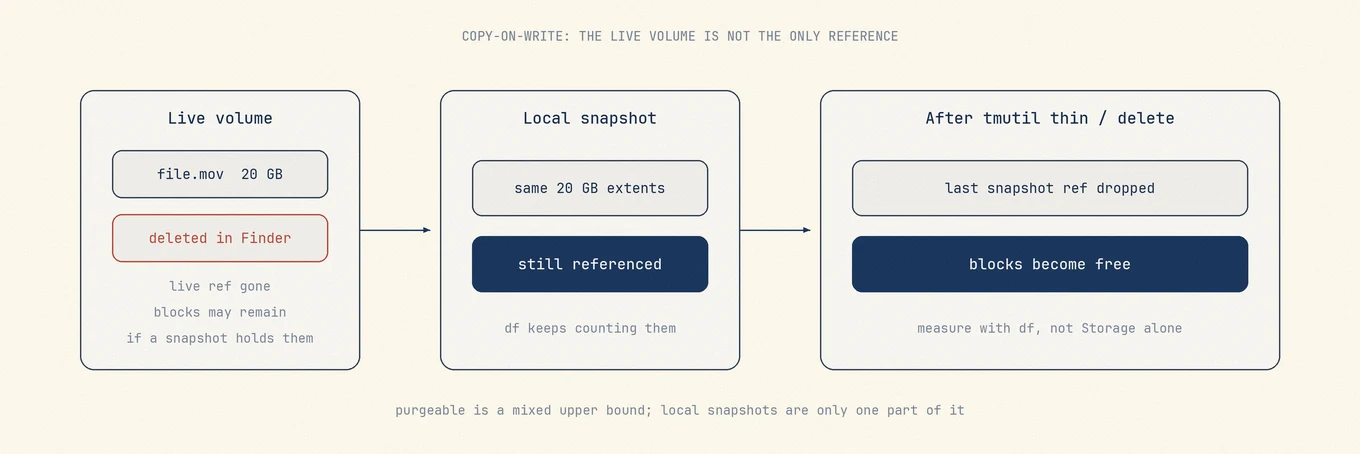
Viele behandeln freien Speicher als „Summe der sichtbaren Dateien“. Auf APFS ist er eher
„Blöcke ohne verbleibende Referenz“. Eine Datei kann den Finder verlassen und trotzdem
Extents hinterlassen, die ein Snapshot noch referenziert. Bis die letzte Referenz wegfällt,
zählt `df` diese Blöcke weiter als belegt.
In Gesprächen vermischen sich drei verschiedene Zahlen:
| Zahl | Was sie beantwortet |
|---|---|
| Finder- / App-„Größe“ | Logische Größe benannter Dateien, die Sie noch sehen |
| `df` belegt/verfügbar | Was das gemountete Dateisystem nach den Buchungsregeln meldet |
| Speicher „freigebbar“ | Eine Obergrenze gemischter rückgewinnbarer Pools |
Freigebbar ist kein Ordner. Darin können lokale Snapshots, manche Caches, auslagerbare
Cloud-Inhalte und buchhalterischer Spielraum stecken. Ein Tool, das „47,2 GB freigebbaren
Speicher freigeben“ verspricht, ohne vorher/nachher `df` zu zeigen, rät.
## Unter der Haube: Copy-on-Write und Snapshots
Ein Snapshot zeichnet die damaligen Extents auf; spätere Schreibvorgänge nutzen neue Blöcke. Das erklärt alte Zuordnungen, beweist aber keine blockierte Aufgabe. Apple beschreibt [automatische Verwaltung](https://support.apple.com/102154) und Zählung als verfügbar.
Blöcke können zugewiesen bleiben, während macOS ihre Kapazität für neue Arbeit als verfügbar betrachtet.
Namen lokaler Snapshots sehen üblicherweise so aus:
```
com.apple.TimeMachine.2026-07-28-091530.local
```
Die Endung `.local` ist das übliche Signal für einen lokalen Snapshot auf der Platte und
nicht für einen Eintrag des Sicherungsziels.
## Lokal, extern und andere Snapshots
| Art | Wo | Was tun |
|---|---|---|
| Lokale TM-Snapshots auf `/` | Startvolume | Systemverwaltet; manuell nur bei belegtem Bedarf |
| Time-Machine-Backups | Externes oder Netzwerkvolume | Echte Historie; nicht löschen, um internen freien Speicher zu retten |
| Andere APFS-Snapshots | Dasselbe Volume, andere Namen | Nur löschen, wenn Sie den Eigentümer kennen |
| iCloud Speicher optimieren | Cloud + lokale Materialisierung | Auslagerungsrichtlinie, nicht `tmutil` |
`diskutil apfs listSnapshots /` kann mehr zeigen als nur Time Machine. Andere Software
kann APFS-Snapshots anlegen. Löschen Sie unbekannte Nicht-TM-Snapshots nicht mit einem
beliebigen Optimizer.
Physische Kapazität besteht aus Dateien, Snapshots, freigebbaren Daten und freiem Speicher. Systemdaten sind eine Klassifikation der Speicheranzeige, kein Ordner zum Leeren.
## Labor: messen, ohne zu löschen
Notieren Sie Finder, `diskutil info /` und die fehlgeschlagene Aufgabe und listen Sie nur:
```
date
df -h /
tmutil listlocalsnapshots /
diskutil apfs listSnapshots /
diskutil apfs list
```
Ein Eintrag beweist einen Wiederherstellungspunkt, keinen Kapazitätsfehler. Wiederholen Sie die ursprüngliche Aufgabe und werten Sie deren Ergebnis statt eines trägen Balkens aus.
### Die Ausgabe lesen
**`listlocalsnapshots` ist leer.** Lokale TM-Snapshots sind nicht Ihr Problem. Vermessen Sie
die Ordner mit `du` oder einer Treemap
([große Dateien](https://mole.fit/de/blog/how-to-find-large-files-on-mac)) und sehen Sie sich Caches, Fotos,
Docker oder Gerätesicherungen an.
**Es gibt Snapshots und physisch wenig freien Speicher.** Das ist ein normaler Befund, keine
Diagnose. Prüfen Sie die verfügbare Kapazität im Finder und wiederholen Sie die Aufgabe, die
Platz braucht, bevor Sie an Time Machine gehen.
**`diskutil apfs list` zeigt einen Container mit mehreren Volumes.** Freier Speicher wird auf
Container-Ebene geteilt. Ein zweites Volume kann eine Volume-Bezeichnung voll aussehen lassen,
während der Container noch Platz hat, oder umgekehrt. Sehen Sie immer auf den freien Speicher
des Containers, nicht nur auf die Bezeichnung des Startvolumes.
**Rechtefehler.** Dem Terminal fehlt für manche geschützten Bereiche womöglich der
Festplattenvollzugriff. Das ist ein Zugriffsproblem und kein Beweis, dass die Platte leer ist.
### Ein kontrolliertes Experiment
Für einen sicheren Vergleich notieren Sie die verfügbare Anzeige des Finders,
`diskutil info /` und das Ergebnis der Aufgabe, die scheitert. Listen Sie die Snapshots, ohne
sie zu löschen. Entfernen Sie eine einzelne bekannte, wiederherstellbare Benutzerdatei, leeren
Sie den Papierkorb erst nach der Durchsicht und wiederholen Sie dieselbe Aufgabe. Eine
Speicherkategorie, die sich träge neu zeichnet, ist kein fehlgeschlagener Schreibvorgang; die
Aufgabe selbst ist der brauchbare Prüfer.
## Was `tmutil` kann
### Zuerst automatisch verwalten lassen
Funktionieren Speichern und Updates, ist nichts nötig.
### Apples öffentlicher Weg
Scheitert eine echte Aufgabe an Speicher und erklären normale Dateien nichts, schalten Sie automatische Sicherungen kurz aus, warten einige Minuten und aktivieren sie in derselben Sitzung wieder.
### Erweiterte Befehle
Das lokale `man tmutil` dokumentiert `thinlocalsnapshots mount_point [purge_amount] [urgency]`. Prüfen Sie Handbuch und aktuelle Sicherung statt eines nackten Befehls. Löschen verändert die externe Historie nicht, entfernt aber lokale Punkte. Aktivieren Sie danach die Sicherung und wiederholen Sie die Aufgabe.
### Lokale Snapshots des Volumes löschen
Nur wenn eine konkrete Aufgabe trotz der oben beschriebenen automatischen Freigabe
weiter am Platzmangel scheitert und `listlocalsnapshots` passende Einträge zeigt:
```
tmutil deletelocalsnapshots /
```
Manche Versionen löschen einen über sein Datum benannten lokalen Snapshot statt der Form mit
einem einzelnen Schrägstrich. Bevorzugen Sie die für Ihr System dokumentierte Form und listen
Sie danach immer erneut auf:
```
tmutil listlocalsnapshots /
df -h /
```
Rechnen Sie damit, dass der freie Speicher über Sekunden bis wenige Minuten steigt, denn APFS
gibt Extents unter Umständen asynchron frei. Messen Sie zweimal.
### Was Sie mit diesen Befehlen nicht verwechseln sollten
- **`tmutil delete` gegen ein Sicherungsziel** entfernt echte Backup-Historie. Andere
Operation, höherer Einsatz.
- **Ordner unter `/.MobileBackups` im Finder löschen** ist kein unterstützter
Bereinigungsweg. Nutzen Sie `tmutil` oder die Rückgewinnung des Systems.
- **Time Machine nach einem Test der manuellen Entfernung ausgeschaltet lassen** tauscht eine
vorübergehende Speicherprüfung gegen eine fehlende Sicherungsstrategie. Schalten Sie
automatische Sicherungen wieder ein.
- **Fremde „Snapshot-Optimierer“**, die root verlangen, ohne das APFS-Modell zu erklären,
fügen Risiko hinzu, ohne Ihnen etwas beizubringen, das Sie mit `df` nachprüfen können.
## Beispiel
Große Systemdaten und Snapshots bei erfolgreich startendem macOS-Update sind kein Fehler. Scheitert es an Speicher, messen Sie aktive Dateien und Papierkorb, ändern eine Sache und versuchen es erneut. Snapshot-Löschung ist nur zuletzt ein begrenztes Experiment. Schalten Sie Sicherungen wieder ein; bleibt der Fehler, suchen Sie andere aktive Daten.
## Warum freier Speicher nach dem Ausdünnen trotzdem nicht steigen muss
Selbst wenn lokale Snapshots weg sind:
- Andere freigebbare Klassen dominierten die Speicher-Schätzung (Cloud-Materialisierungen,
regenerierbare Caches).
- Sparse-Dateien und Clones lassen logische und physische Größen auseinanderlaufen
([warum Summen abweichen](https://mole.fit/de/blog/daisydisk-alternative)).
- Der Papierkorb hält die gelöschten Elemente noch auf demselben Volume.
- Ein zweites Volume im APFS-Container teilt den freien Pool.
- Ein Nicht-TM-Snapshot oder ein Time-Machine-Ziel hält noch verwandte Daten.
Jedes davon hat seinen eigenen Messweg. Snapshots sind nur ein Kapitel.
## Sicherheitsvoraussetzungen
Vor aggressivem Ausdünnen:
1. Bestätigen Sie ein **kürzlich erfolgreiches Backup** auf externe Time Machine oder
einen anderen Wiederherstellungsweg, den Sie tatsächlich geöffnet und getestet haben.
2. Akzeptieren Sie, dass gelöschte lokale Zwischenversionen ohne weitere Sicherung verloren sind.
Neue Snapshots sichern den späteren Zustand, nicht die gelöschten alten Versionen.
3. Bevorzugen Sie dokumentiertes `tmutil` vor Tools, die keine Vorher/Nachher-Delta des
freien Speichers zeigen können.
Lokale Snapshots sind normal. Dringend werden sie erst, wenn das interne Volume voll ist
und kürzlich gelöschte Daten noch festgehalten werden.
## Häufige Fehler
**Der Systemdaten-Zahl hinterherjagen.** Das Ziel ist nutzbare Kapazität und ein Mac, der
aktualisieren und speichern kann, nicht ein kosmetisch kleiner grauer Block.
**Die externe Backup-Festplatte löschen**, weil interner freier Speicher knapp ist. Das
verwechselt lokale Snapshots mit Backup-Historie.
**Beliebige Library-Ordner löschen**, weil freigebbar groß aussah. Freigebbar ist keine
Karte sicherer Pfade.
**Einmalig sofort nach dem Thin messen.** Warten und `df` erneut abfragen.
**Container-Buchhaltung ignorieren.** Eine Volume-Bezeichnung ist auf APFS nicht die
ganze Geschichte.
## Wo ein Review-Tool passt
Eine Festplattenkarte in der Analyze-Ansicht von [Mole](https://mole.fit/de/) kann große Live-Ordner zeigen.
Mole bringt Festplattenanalyse, App-Wartung und Bereinigung mit vorheriger Prüfung in eine native
Mac-App. macOS und die besitzenden Apps verwalten Systemdaten weiterhin. Für Snapshots
sind `tmutil` und Vorher/Nachher-`df`-Messungen die Quelle der Wahrheit.
Einen Fall übernimmt Clean in Mole: Gibt es lokale Schnappschüsse, zeigt die Gruppe Systemdaten den Eintrag „Lokale Time-Machine-Schnappschüsse“, standardmäßig ausgewählt, der sie auf dieselbe Weise löscht wie der tmutil-Befehl. Während eine Sicherung läuft, bleibt der Eintrag verborgen, und er berührt weder das Backup-Volume noch den Time-Machine-Zeitplan; heben Sie die Auswahl auf, wenn Sie diese lokalen Wiederherstellungspunkte behalten wollen.
## Reihenfolge der Schritte
1. Sicherungsziel und automatische Sicherung bestätigen.
2. Finder, `diskutil info /` und die Aufgabe notieren.
3. Große Benutzerdateien und Papierkorb zuerst messen.
4. Snapshots nur lesend auflisten.
5. Apple-Weg oder aktuelles Handbuch nur bei weiterem Fehler nutzen.
6. Sicherung wieder aktivieren und bei Erfolg stoppen.
## Weiterlesen
- Apple: [Über lokale Time-Machine-Snapshots](https://support.apple.com/102154)
- Apple: [macOS Speicher](https://support.apple.com/guide/mac-help/syspf5a64aa6/mac)
- Verwandt auf dieser Site: [Systemdaten](https://mole.fit/de/blog/what-is-system-data-on-mac),
[Speicher freigeben](https://mole.fit/de/blog/how-to-free-up-space-on-mac),
[große Dateien finden](https://mole.fit/de/blog/how-to-find-large-files-on-mac)
Lokale Snapshots sind der Weg von APFS, Time Machine kurzfristiges Undo auf der
Boot-Platte zu geben. Lernen Sie, `tmutil` und `df` zusammenzulesen, und aus „Ich habe
30 GB gelöscht und nichts ist passiert“ wird ein Mechanismus, den Sie prüfen können,
kein Grund, Scareware zu vertrauen.
## Häufige Fragen
### Beeinflusst lokales Löschen das Sicherungslaufwerk?
Die externe Historie wird nicht umgeschrieben, lokale aktuelle Wiederherstellungspunkte verschwinden aber.
### Warum ändert sich der Speicher nicht sofort?
Kategorien können nachlaufen und alte Blöcke referenziert bleiben. Verwaltete Kapazität zählt dennoch als verfügbar und wird bei Bedarf zurückgefordert. Prüfen Sie die Aufgabe.
### Ist das Löschen aller Snapshots sicher?
Nicht als Routine. Es braucht einen echten Fehler, aktuelle Sicherung und klare Belege.
---
Canonical HTML page: https://mole.fit/de/blog/how-to-delete-local-time-machine-snapshots-mac
Blog index for agents: https://mole.fit/de/blog/llms.txt
Site index for agents: https://mole.fit/llms.txt