# Start- und Hintergrundobjekte auf dem Mac sicher deaktivieren
> Ordnen Sie Anmeldeobjekte und Hintergrunddienste einer App und Aufgabe zu. Deaktivieren Sie jeweils einen Eintrag und prüfen Sie die betroffenen Funktionen.
Published: 2026-05-30 | Updated: 2026-09-28
Startverhalten umfasst sichtbare Apps, die sich beim Anmelden öffnen, von Apps
registrierte Hintergrundobjekte, launchd-Agents und -Daemons, Systemerweiterungen
und andere App-Dienste. Das Deaktivieren eines Eintrags kann die Anmeldearbeit
reduzieren oder einen unerwünschten Helfer stoppen, kann aber auch Sync,
Updates, Tastenkürzel, VPN, Backup oder Sicherheitsfunktionen deaktivieren.
Identifizieren Sie den Eigentümer und den Zweck, bevor Sie einen Eintrag allein
nach dem Namen beurteilen. In den Systemeinstellungen heißen die beiden Stellen
**Anmeldeobjekte** und **Im Hintergrund erlauben**; die Hintergrundaktivitäten einer App
zu entfernen bedeutet, diesen zweiten Schalter zu deaktivieren, nicht die App zu löschen.
## Anmeldeobjekte: die sichtbare Liste
Öffnen Sie **Systemeinstellungen > Allgemein > Anmeldeobjekte & Erweiterungen**. Apples
[Anleitung zu Anmeldeobjekten](https://support.apple.com/guide/mac-help/mh15189/mac) dokumentiert
beide Abschnitte auf diesem Bildschirm. Der obere Abschnitt, **Beim Anmelden öffnen**, listet Apps, Dokumente,
Ordner oder Server auf, die sich öffnen, wenn Sie sich anmelden. Wählen Sie alles aus, was Sie nicht
automatisch starten lassen möchten, und entfernen Sie es mit der Minus-Taste. Das Entfernen eines Eintrags hier
deinstalliert ihn nicht; es entfernt nur diese Anmelde-Anweisung.
## Im Hintergrund erlauben: die versteckten Helfer
Derselbe Bildschirm hat einen zweiten Abschnitt, **Im Hintergrund erlauben**, gruppiert nach
Entwickler. Das können Updater, Sync-Helfer, Menüleisten-Dienstprogramme und unterstützende
Dienste sein. Das Ausschalten eines Schalters entzieht die Berechtigung für die registrierte
Hintergrundarbeit dieser App. Beenden Sie die App oder melden Sie sich ab, bevor Sie einen bereits laufenden Prozess beurteilen, und testen Sie
anschließend die zugehörige App, denn Menüleistenstatus, Sync, automatische Updates oder Hardware-
Integration können davon abhängen.
Um Anmeldeverzögerungen zu diagnostizieren, ohne die Liste zu ändern, halten Sie die Umschalttaste beim Anmelden gedrückt, bis
das Dock erscheint. macOS verhindert vorübergehend automatische Anmeldeobjekte für diese Sitzung.
Verschwindet das Symptom, kehren Sie zur Liste zurück und deaktivieren Sie Kandidaten nacheinander.
## Warum eine App nach dem Beenden neu startet
Eine App kann neu starten wegen eines launchd-Jobs, eines Service-Management-Anmeldeobjekts, einer App-
Erweiterung, eines von einem anderen Prozess angeforderten Helfers oder der eigenen Einstellung der App. Legacy-
launchd-Definitionen finden sich häufig in `~/Library/LaunchAgents`,
`/Library/LaunchAgents` und `/Library/LaunchDaemons`, aber diese Ordner sind kein
vollständiges Inventar. Für eine schreibgeschützte Ansicht der aktuellen Benutzerdomäne:
```
launchctl print gui/$(id -u)
```
Die Ausgabe ist diagnostisch und verwendet Dienstbezeichnungen, die nicht immer mit Dateinamen
oder App-Namen übereinstimmen. Bevorzugen Sie die eigene Einstellung der App, den macOS-Hintergrundschalter oder den Deinstaller des
Anbieters. Raten Sie nicht anhand eines Prozessnamens auf eine plist und löschen Sie sie nicht.
## Sicher vorgehen
Schalten Sie in den Einstellungen jeweils nur einen Eintrag um, melden Sie sich bei Bedarf ab und wieder an, und testen Sie die Funktion,
die ihn besitzt. Aktivieren Sie den Eintrag erneut, wenn Sync, Backup, Eingabegeräte, VPN, Sicherheit oder App-
Updates nicht mehr funktionieren. Lassen Sie Apple-Dienste und `/Library/LaunchDaemons` in Ruhe; ein Anbieter-
Daemon sollte über den Deinstaller des Anbieters entfernt werden, der Dienste auch entladen und
privilegierte Komponenten sicher entfernen kann.
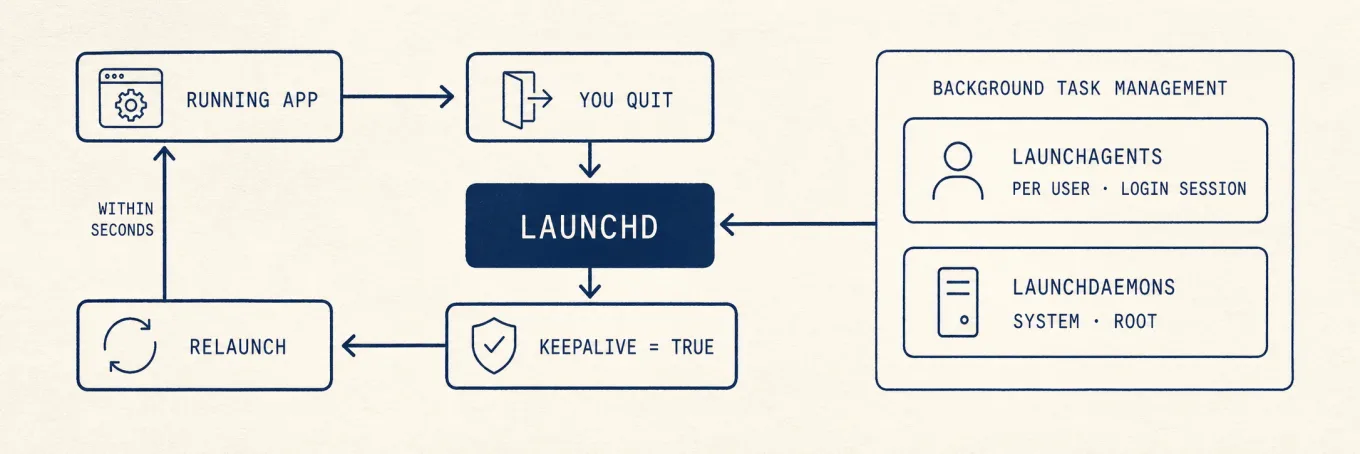
## Unter der Haube: launchd, und warum eine App nicht beendet bleibt
launchd verwaltet viele Hintergrundjobs. Ab macOS 13 empfiehlt Apple Apps,
Anmeldeobjekte, Agents und Daemons über
[`SMAppService`](https://developer.apple.com/documentation/servicemanagement/smappservice) zu registrieren.
Erweiterungen haben einen eigenen Lebenszyklus. Eine launchd-
plist kann `RunAtLoad`, `KeepAlive`, Sockets, Pfade, Timer oder andere Bedingungen nutzen;
`KeepAlive` ist nicht die Erklärung für jeden Neustart. Agents in
`~/Library/LaunchAgents` laufen pro Benutzer innerhalb Ihrer Anmeldesitzung; Daemons in
`/Library/LaunchDaemons` laufen systemweit, auch ohne angemeldeten Benutzer. Sie laufen
standardmäßig als root, können über `UserName` aber einen anderen Benutzer verwenden.
Änderungen im systemweiten Verzeichnis erfordern in der Regel Admin-Rechte;
Einträge im eigenen LaunchAgents-Ordner normalerweise nicht.
Seit Ventura gibt Background Task Management Benutzern Einblick und Kontrolle über viele
Drittanbieter-Hintergrundobjekte, aber es ist keine Garantie, dass jeder Dienst als
ein einfacher Schalter dargestellt wird. Seine geschützte Datenbank ist Systemzustand und sollte nicht
direkt bearbeitet werden.
KeepAlive ist eine launchd-Neustart-Richtlinie. Modernes Hintergrundverhalten kann auch von Service-Management-Objekten, Erweiterungen und app-eigenen Einstellungen kommen.
## Wo eine integrierte Übersicht hilft
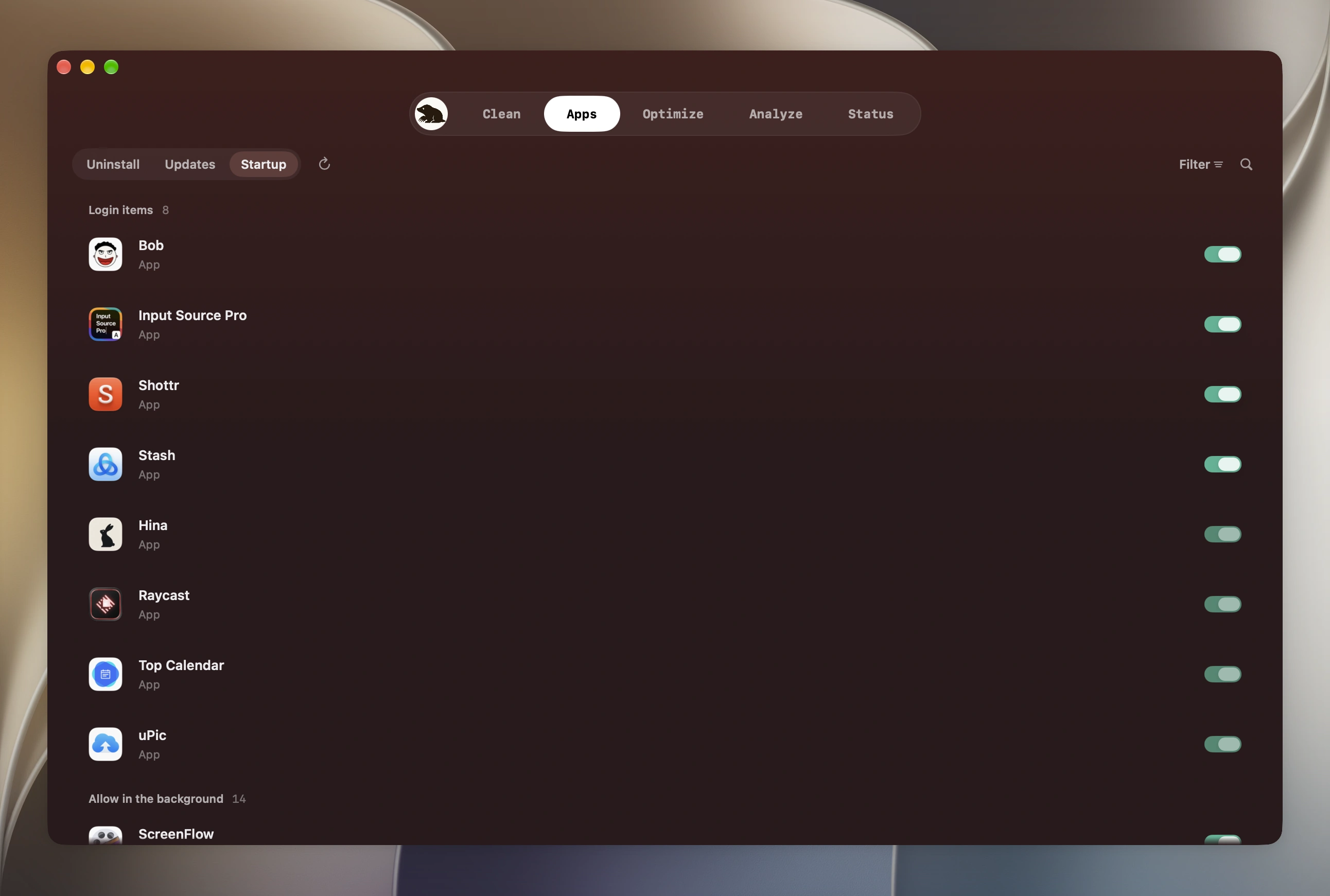
Anmeldeobjekte und Hintergrundhelfer in einer Liste, jedes mit einem Schalter zum Ausschalten. Das ist Moles Startansicht.
Die beiden Einstellungsabschnitte und die launchd-Ordner sind drei getrennte Orte für eine
Frage: was startet von selbst und was hält Dinge am Leben. Das Startup-
Management von [Mole](https://mole.fit/de/) fasst sie in einer Liste zusammen, zeigt, was jeder Eintrag ist, und lässt Sie die
umschalten, die es sicher einem validierten launchd-Job oder einem systemregistrierten
Anmeldeobjekt zuordnen kann. Alles, was es nicht beweisen kann, sollte zu den Systemeinstellungen führen, statt
in eine geschützte Datenbank zu schreiben oder eine Dienstbezeichnung zu erfinden. Die Abdeckung muss bei
der Identität enden, die das Werkzeug verifizieren kann.
## Ein sicherer Start-Audit
Messen Sie die Auswirkungen auf Anmeldung oder Leerlauf, identifizieren Sie Anbieter und Funktion, deaktivieren Sie jeweils einen Eintrag über
seine App oder Anmeldeobjekte & Erweiterungen, und testen Sie dann. Eine kürzere Liste ist nicht automatisch ein
besserer Mac: Backup, Sicherheit, Sync und Gerätehelfer können ihre Kosten wert sein. Vermeiden Sie
manuelle plist- und Background-Task-Management-Datenbankbearbeitungen.
## Häufige Fragen
### Wie entferne ich App-Hintergrundaktivitäten auf dem Mac?
Öffnen Sie Systemeinstellungen > Allgemein > Anmeldeobjekte & Erweiterungen und schalten
Sie im Abschnitt „Im Hintergrund erlauben“ den Schalter der betreffenden App aus. Das
entzieht die Berechtigung für ihre registrierte Hintergrundarbeit, ohne die App zu
deinstallieren. Deaktivieren Sie jeweils einen Eintrag, testen Sie danach die App, und
aktivieren Sie ihn wieder, wenn Sync, automatische Updates oder Menüleistenfunktionen
ausfallen.
### Was bedeuten Anmeldeobjekte und „Im Hintergrund erlauben“?
Anmeldeobjekte sind sichtbare Apps, Dokumente oder Ordner, die sich beim Anmelden öffnen.
„Im Hintergrund erlauben“ sind die nach Entwickler gruppierten Helfer, Updater und
Dienste, die ohne Fenster laufen. „Autostart“ und „Hintergrundaktivitäten“ sind die
umgangssprachlichen Begriffe für dieselben zwei Abschnitte.
### Gelten diese Schritte auch in Österreich und der Schweiz?
Ja. Die Bezeichnungen hängen von der macOS-Systemsprache ab, nicht vom Land. Ist Deutsch
als Systemsprache eingestellt, sehen Sie dieselben Begriffe wie hier.
---
Canonical HTML page: https://mole.fit/de/blog/how-to-disable-startup-programs-on-mac
Blog index for agents: https://mole.fit/de/blog/llms.txt
Site index for agents: https://mole.fit/llms.txt