# Mac-Speicher bereinigen, ohne Dateien zu verlieren
> Beginnen Sie mit Backup und Messung, ordnen Sie Downloads, Apps, Geräte-Backups, Caches, Fotos und Entwicklerdaten nach Risiko und prüfen Sie alles vor dem Leeren des Papierkorbs.
Published: 2026-06-12 | Updated: 2026-09-28
Wenn die Festplatte eines Macs fast voll ist, verleitet der Druck oft zu willkürlichem
Löschen. Besser ist ein anderes Ziel: nicht die größtmögliche Zahl freier Gigabyte,
sondern genug Arbeitsreserve bei möglichst geringem Wiederherstellungsrisiko. Zuerst
messen, einzigartige Daten schützen, ersetzbaren Speicher freigeben und den Mac
prüfen, bevor Sie den Papierkorb leeren.
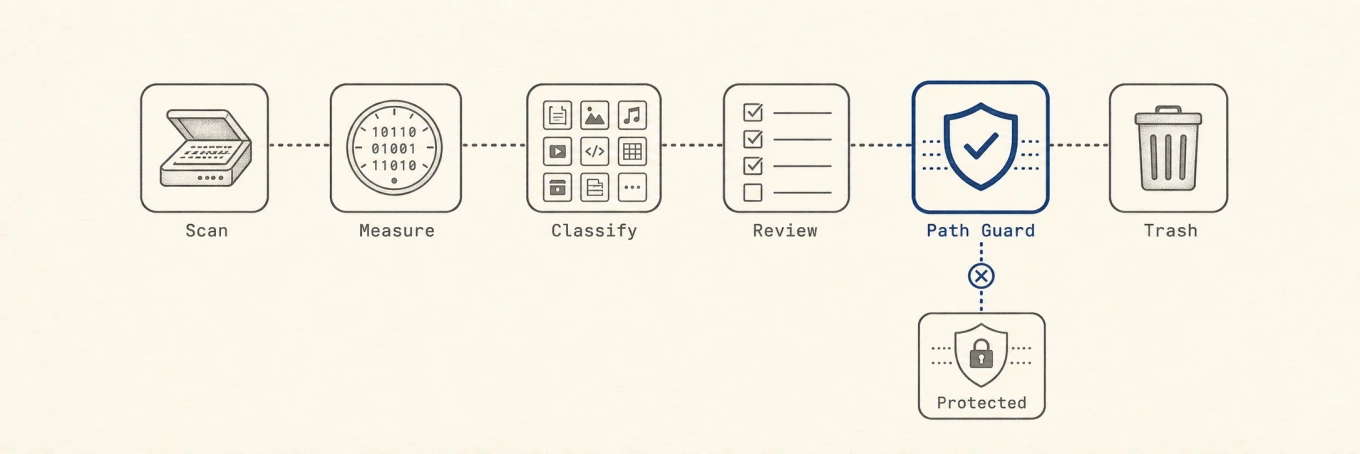
Sichere Bereinigung trennt Entdeckung vom Löschen: scannen, messen, klassifizieren, prüfen, den Pfad validieren und nur freigegebene Elemente in den Papierkorb legen.
## Schritt 0: Die einzige Kopie schützen
Bevor Sie umfangreich aufräumen, stellen Sie sicher, dass
[Time Machine](https://support.apple.com/104984) oder ein anderes Backup abgeschlossen
ist und die wichtigen Dateien tatsächlich enthalten sind. Cloud-Synchronisation ist
kein vollwertiger Ersatz: Eine synchronisierte Datei zu löschen, kann sie auf jedem
Gerät entfernen. Bei kritischer Arbeit öffnen Sie einige Dateien aus dem Backup oder
führen Sie einen kleinen Wiederherstellungstest durch. Ein Backup, das noch nie
gelesen wurde, bleibt eine Annahme.
### Wenn die Festplatte zu voll zum Speichern oder Aktualisieren ist
Ist die Festplatte so voll, dass Apps nicht speichern oder macOS nicht aktualisieren
kann, beginnen Sie mit einem klar ersetzbaren Element: einem heruntergeladenen
Installer, einem kopierten Videoexport oder einem alten Archiv. Das schafft Luft zum
Messen, ohne Datenbanken oder systemverwaltete Daten anzufassen.
## Schritt 1: Messen, bevor Sie ein Ziel wählen
Die Treemap des Benutzerordners zeigt, welche Ordner wirklich Platz belegen. Zu sehen ist Moles Ansicht Analyse.
Folgen Sie Apples [Speicheranleitung](https://support.apple.com/102624), und beginnen Sie mit **Systemeinstellungen > Allgemein > Speicher**. Die Kategorien und
der Dateibrowser helfen bei von Ihnen gesteuerten Elementen, aber breite Blöcke wie
[Systemdaten](https://mole.fit/de/blog/what-is-system-data-on-mac) benennen keinen einzelnen zu
entfernenden Ordner. Bevor Sie etwas löschen, messen Sie den relevanten Teil der
Festplatte.
In der Kommandozeile durchläuft `du` einen Ordner und summiert die tatsächlichen
Größen:
```
du -sh ~/* ~/Library 2>/dev/null | sort -h
```
Die größte Zeile ist der erste Blickpunkt. Mit `du` bohren Sie eine Ebene tiefer:
```
du -sh ~/Library/* 2>/dev/null | sort -h
```
Um einzelne große
Dateien zu finden, beginnen Sie mit Ordnern, die Sie kontrollieren:
```
find ~/Downloads ~/Movies ~/Desktop -type f -size +500M -print 2>/dev/null
```
Die Suche bleibt auf diese drei Ordner begrenzt. Dort können trotzdem Datenbanken
oder synchronisierte Dateien liegen; der Schreibtisch kann etwa zu iCloud gehören.
Prüfen Sie deshalb vor dem Löschen, welche App die Datei nutzt und ob die Änderung
synchronisiert wird. Eine Treemap zeigt jeden Ordner proportional zu seiner Größe.
Die Ansicht Analyse von [Mole](https://mole.fit/de/) stellt die Festplatte so dar und lässt Sie
Unterordner öffnen, Elemente im Finder zeigen und zulässige Elemente in den Papierkorb legen.
In beiden Fällen gilt: Aus „meine Festplatte ist voll“ wird „dieser eine Ordner ist
das Problem“, bevor Sie löschen. Zur vollständigen Methode, einschließlich warum die
Festplatte voll wirken kann, obwohl die Dateien nicht zusammenpassen, siehe
[große Dateien auf dem Mac finden](https://mole.fit/de/blog/how-to-find-large-files-on-mac).
## Schritt 2: Die sicheren Erfolge nach Priorität ordnen
Beginnen Sie mit Daten, die Sie leicht wiederherstellen können, und hören Sie auf, sobald die Reserve reicht. Auch Moles Ansicht Bereinigen misst bekannte Kategorien und verlangt eine Prüfung vor der Aktion.
| Priorität | Ziel | Wiederherstellungsprüfung |
| --- | --- | --- |
| 1 | Downloads, Installer, doppelte Ausgaben | Sie können sie erneut laden oder erzeugen |
| 2 | Papierkorb | Öffnen und jedes große Element vor dem Leeren prüfen |
| 3 | Ungenutzte Apps | Dokumente behalten, Abo separat kündigen, den Uninstaller des Herstellers nutzen, wenn vorhanden |
| 4 | Alte Gerätebackups | Gerät und Datum unter Backups verwalten im Finder bestätigen |
| 5 | App-verwaltete Caches und Offline-Downloads | App beenden und die Kosten für Neuaufbau oder erneutes Laden akzeptieren |
| 6 | Verwaltete Medien und Entwicklerspeicher | Die zugehörige App oder das zugehörige Werkzeug nutzen, dann Mediathek oder Projekt testen |
### Downloads und doppelte Ausgaben
Alte Installer, Disk-Images, Videoexporte und kopierte Archive bieten oft viel Speicher bei geringem Risiko. Bestätigen Sie eine weitere Kopie oder die Quelldaten, verschieben Sie das Element in den Papierkorb und lassen Sie es dort, während Sie testen.
### Nicht mehr verwendete Apps
Bietet eine App einen eigenen Uninstaller, empfiehlt Apple diesen, weil er auch Anmeldeobjekte oder Erweiterungen entfernen kann. [Eine App zu deinstallieren](https://support.apple.com/102610) löscht keine damit erstellten Dokumente und beendet kein Abo. Nutzen Sie für Reste die [vollständige Deinstallationsanleitung](https://mole.fit/de/blog/how-to-completely-uninstall-apps-on-mac), ohne gemeinsam genutzte Daten anderer Apps anzufassen.
### Alte iPhone- und iPad-Backups
Wählen Sie das Gerät im Finder, öffnen Sie **Allgemein > Backups verwalten** und prüfen Sie Gerät und Datum. Apples [Anleitung zur Backup-Verwaltung](https://support.apple.com/108809) bietet Löschen, Archivieren und Im Finder anzeigen. Löschen Sie keinen undurchsichtigen Backup-Ordner nur wegen seiner Größe.
### Caches und Browserspeicher
Bevorzugen Sie die Speicherverwaltung der App, beenden Sie sie vor einem dokumentierten Cache-Löschen und rechnen Sie mit einem langsameren ersten Start oder neuen Offline-Downloads. Lesen Sie [was Cache-Bereinigung ändert](https://mole.fit/de/blog/how-to-clear-cache-on-mac) und die [Anleitung zum Browserspeicher](https://mole.fit/de/blog/how-to-free-up-browser-storage-mac), bevor Sie versteckte Ordner anfassen.
### Fotos, Videos und andere verwaltete Mediatheken
Entfernen oder verschieben Sie Inhalte mit Fotos, Musik, Mail oder der Eigentümer-App. Apples [Anleitung zur Fotomediathek](https://support.apple.com/108345) erlaubt den Umzug auf ein passend formatiertes externes Laufwerk. Öffnen und prüfen Sie die neue Mediathek, legen Sie sie bei Bedarf als Systemfotomediathek fest und betrachten Sie erst dann das Original. Die [Anleitung zum Fotospeicher](https://mole.fit/de/blog/how-to-free-up-photos-storage-mac) enthält den Ablauf.
### Entwicklerwerkzeuge, Container und virtuelle Maschinen
Build-Ausgaben und Runtimes liegen oft neben Projekten, Zugangsdaten, Datenbanken und Toolchains. Nutzen Sie die Cleanup- oder Prune-Funktion des Eigentümerwerkzeugs mit Vorschau, wenn vorhanden. Beginnen Sie mit den Anleitungen zu [Entwickler-Caches](https://mole.fit/de/blog/how-to-clear-dev-caches-mac), [Xcode](https://mole.fit/de/blog/how-to-clean-up-xcode-mac) oder [Docker](https://mole.fit/de/blog/how-to-clean-up-docker-mac).
## Schritt 3: Folgendes aus der Bereinigung heraushalten
Speicher freizugeben geht schief, wenn Menschen löschen, was sie nicht zuordnen
können. Lassen Sie Folgendes in Ruhe:
- Alles unter `/System`.
- Aktive App-Datenbanken und Bibliotheken: Mail, Nachrichten, Fotos, virtuelle
Maschinen und iOS-Gerätebackups, die Sie noch brauchen.
- APFS-Snapshots, Auslagerungsdateien und anderen systemverwalteten Speicher.
- Jede Datei, deren Zweck Sie nicht klar erklären können.
Wenn Sie nicht wissen, wofür eine Datei da ist, löschen Sie sie nicht. Prüfen Sie
die zugehörige App, die Bundle-ID und ob die Daten neu erzeugt werden können.
Dateigröße ist ein Hinweis auf Wirkung, kein Beweis für Entbehrlichkeit.
## Warum die Zahl des freien Speichers hinterherhinkt
Wenn Sie eine große Datei löschen und die Zahl des freien Speichers kaum steigt, muss
das kein Fehler sein. Lokale Time-Machine-Snapshots können noch auf die entfernte
Datei verweisen; dieser Speicher bleibt belegt, bis die Snapshots entfernt werden.
macOS markiert Caches und erneut herunterladbare Daten außerdem als
**freigebbar**, also als Speicher, den es von selbst freigibt, wenn etwas ihn braucht.
Listen Sie Snapshots ohne Änderung auf:
```
tmutil listlocalsnapshots /
diskutil apfs listSnapshots /
```
Freigebbarer Speicher
ist ein APFS-Buchungszustand, kein Ordner, den Sie löschen können, und kein stabiles
Segment in der Speicherleiste. Time Machine
[löscht lokale Snapshots normalerweise automatisch](https://support.apple.com/102154),
wenn sie altern oder Speicher gebraucht wird, und macOS holt anderen freigebbaren Speicher
bei Bedarf zurück. Sie müssen selten eines von beiden manuell erzwingen.
## Schritt 4: Vor dem Leeren des Papierkorbs prüfen
Solange die Elemente noch wiederherstellbar sind, öffnen Sie betroffene Apps, aktuelle Dokumente, Fotomediatheken und Medienprojekte. Starten Sie wichtige virtuelle Maschinen und Container. Prüfen Sie, ob Cloud-Dateien erneut geladen werden können und lokale Originale noch vorhanden sind. Fehlt etwas, legen Sie es aus dem Papierkorb zurück oder stellen es aus dem Backup wieder her. Leeren Sie den Papierkorb erst, wenn alles wie gewohnt funktioniert und die benötigten Backups geprüft sind. Kontrollieren Sie danach den freien Speicher in den Systemeinstellungen und mit `df -h /`.
## Eine praktische Stoppregel
Hören Sie auf, wenn der Mac genug Reserve für normale Arbeit, Updates und
Temporärdateien hat. Es gibt keinen Preis dafür, jeden Cache zu löschen oder die
Systemdaten ungewöhnlich klein zu machen. Schützen Sie einzigartige Daten, entfernen
Sie die größten bestätigten ersetzbaren Elemente, nutzen Sie die zugehörigen Apps
für verwaltete Bibliotheken und lassen Sie unklare oder systemverwaltete Daten in
Ruhe. Eine kleinere, überprüfte Bereinigung ist besser als eine dramatische Zahl,
von der Sie sich nicht sicher erholen können.
---
Canonical HTML page: https://mole.fit/de/blog/how-to-free-up-space-on-mac
Blog index for agents: https://mole.fit/de/blog/llms.txt
Site index for agents: https://mole.fit/llms.txt