# Mac-Menüleiste: Temperatur, Lüfter und Speicher richtig lesen
> Temperatur, Speicherdruck, freien Speicher und Prozesse zusammen betrachten, ohne einzelne Messwerte überzubewerten.
Published: 2026-09-12 | Updated: 2026-09-28
Werte in der Menüleiste sind nur mit dem passenden Kontext hilfreich. Höhere Temperaturen beim Videoexport sind nicht automatisch ein Problem. Bei knappem Speicherplatz zählt auch, wie viel macOS noch freigeben kann. Und bei hoher CPU-Last hilft der verantwortliche Prozess mehr als die Prozentzahl allein.
Temperatur, Lüfterdrehzahl, Speicherdruck, freier Speicher und Prozesse gehören zusammen. Eine Statusansicht hilft, Zusammenhänge zu erkennen und die Ursache einer Veränderung einzugrenzen.
Mehr dazu steht in der [Anleitung zu Apple Silicon, Temperaturdrosselung und Lüftern](https://mole.fit/de/blog/apple-silicon-thermal-throttling-mac-fan). Die Arbeitsspeicherwerte erklärt der Artikel [Braucht ein Mac einen RAM-Cleaner?](https://mole.fit/de/blog/do-you-need-a-mac-memory-cleaner).
## Wofür jeder Messwert da ist
| Messwert | Was Sie prüfen sollten | Häufiges Missverständnis |
|---|---|---|
| CPU % | Welcher Prozess ist gerade aktiv? | Sagen 40 % allein etwas über den Zustand meines Mac aus? |
| GPU % | Beansprucht ein Browser, die Vorschau oder eine ML-Aufgabe die dedizierte oder integrierte GPU? | Soll ich macOS neu installieren, weil die GPU einmal kurz stark ausgelastet war? |
| Temperatur | Ist dieser Chip für diese Last und Umgebung warm? | Ist jede Zahl über 50°C ein Fehler? |
| Lüfterdrehzahl | Passen sich die Lüfter an die Last an, stehen sie still oder sind sie manuell eingestellt? | Schützt eine dauerhaft maximale Drehzahl den Mac? |
| Speicherdruck | Kann macOS den aktuellen Arbeitsspeicherbedarf noch gut decken? | Warum bleibt nicht möglichst viel RAM frei? |
| Freier Speicher | Habe ich noch Spielraum für Swap, Updates und Exporte? | Warum stimmt das nicht exakt mit den Finder-Kategorien überein? |
| Netzwerkgeschwindigkeit | Ist die physische Schnittstelle beschäftigt? | Warum unterscheidet sich der virtuelle Zähler eines VPN-Tunnels? |
Auf Apple-Silicon-Macs übernehmen Performance- und Effizienzkerne unterschiedliche Aufgaben. Ein Effizienzkern, der im Hintergrund den Suchindex aktualisiert, ist anders zu beurteilen als dauerhaftes Rendering auf den Performance-Kernen.
## Temperatur im Verhältnis zu Last und Verlauf lesen
Chips sind dafür gebaut, unter Last warm zu laufen. Was zählt:
1. **Zusammenhang mit einer Aufgabe.** Läuft ein Export, ein Kompiliervorgang, ein lokales Modell oder ein Spiel, steigen die Temperaturen; endet die Aufgabe, sinken sie. Das ist normal.
2. **Anhaltende Throttling-Symptome.** Einzelne Bilder brauchen länger, das Kompilieren wird deutlich langsamer, Lüfter bleiben laut, nachdem die Arbeit fertig sein sollte.
3. **Messstelle.** Sensoren an CPU, GPU und SSD messen unterschiedliche Temperaturen. Ein Richtwert für die CPU lässt sich nicht auf jeden Sensor einer anderen App übertragen.
Bleibt der Mac mehrere Minuten ohne erkennbare Last heiß, prüfen Sie Raumtemperatur, Unterlage und die CPU-Prozesse in der Aktivitätsanzeige. Suchen Sie bei Apple Silicon zuerst nach der laufenden Aufgabe, statt ungeprüft eine alte Anleitung zum Zurücksetzen des SMC zu übernehmen.
## Im Alltag die automatische Lüftersteuerung nutzen
Auf Macs mit Lüfter hält die automatische Regelung Lautstärke und Temperatur in einem sinnvollen Bereich. Eine dauerhaft maximale Drehzahl macht ein Notebook unangenehm laut, behebt aber keinen außer Kontrolle geratenen Prozess. Ein erzwungener Leisemodus während eines langen Exports erkauft Ruhe mit gedrosselter Leistung.
Ein praktischer Ansatz:
- Automatische Steuerung für den Alltag anlassen.
- Vorübergehend ein kühleres Preset nutzen, wenn Sie bewusst ein langes Rendering starten und Ihnen die Fertigstellung wichtiger ist als die Lautstärke.
- Danach zur automatischen Steuerung zurückkehren, damit wieder macOS regelt.
- Den Prozess untersuchen, wenn Lüfter ohne offensichtliche Last laut bleiben.
## Festplattenspeicher: frei, freigebbar und „Systemdaten“
Freier Speicher ist kein einzelnes Konzept:
- **Wirklich freie Blöcke**, bereit für neue Schreibvorgänge.
- **Freigebbarer Speicher**, den macOS zurückfordern kann (lokale Snapshots, entbehrliche Caches), wenn der Platz knapp wird.
- **Kategorie-Zusammenfassungen** in den Systemeinstellungen, die Reste gruppieren, die Apple nicht als Apps ausweist.
Finder, Systemeinstellungen und `df` können wegen Snapshots, geklonter Dateien und verzögerter Speicherfreigabe unterschiedliche Werte zeigen. Prüfen Sie bei großen Systemdaten zunächst den verfügbaren Platz und die Größe bekannter Ordner, bevor Sie ein Bereinigungsprogramm kaufen:
```bash
df -h /
du -sh ~/Library/Caches/* 2>/dev/null | sort -h | tail -15
```
Bereinigen Sie anschließend Caches, die sich wiederherstellen lassen und deren zugehörige App Sie kennen. Löschen Sie keine unbekannten Dateien unter `/System`.
## Prozesse: sortieren, identifizieren, dann handeln
So grenzen Sie die Ursache über die Prozessliste ein:
1. Sortieren Sie nach CPU oder Energie.
2. Stellen Sie fest, ob die Zeile eine App, ein Hilfsprozess, ein Browser-Renderer oder ein Systemdienst ist.
3. Beenden Sie die zugehörige App oder erstellen Sie eine Prozessanalyse. Erzwingen Sie nicht allein wegen hoher Auslastung das Beenden von `kernel_task`.
4. Belegt ein Systemprozess nach langer Laufzeit dauerhaft einen Kern, speichern Sie Ihre Arbeit, starten Sie den Mac neu und prüfen Sie, ob das Problem erneut auftritt.
Betrachten Sie die Hilfsprozesse eines Browsers zusammen. Schon ein Chrome-Fenster kann mehrere Prozesse erzeugen.
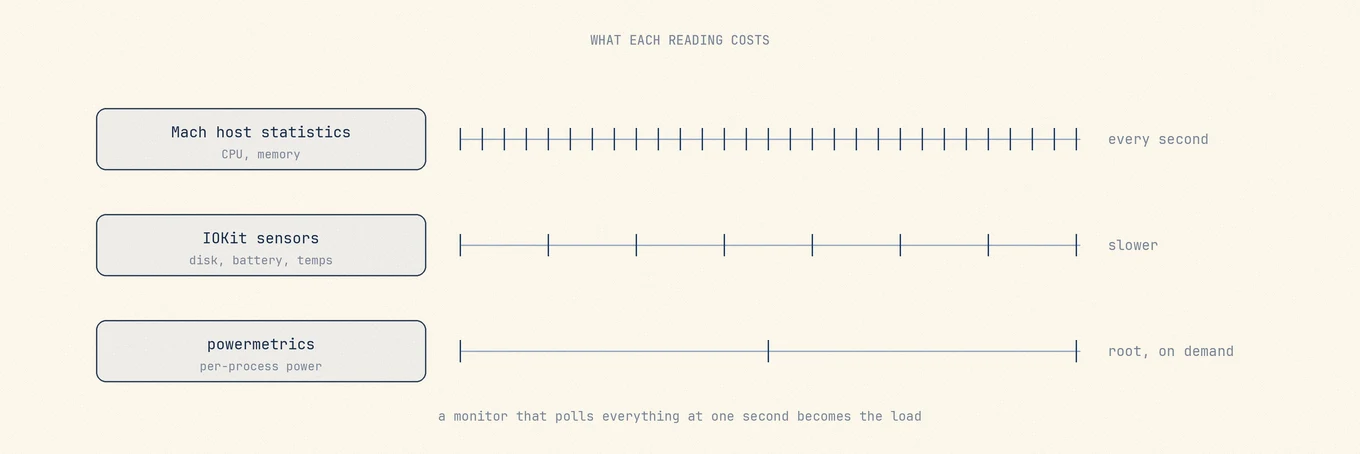
## Auch die Überwachung verbraucht Ressourcen
Ständig laufende Menüleisten-Tools kosten etwas CPU-Zeit, holen die CPU immer wieder aus dem Leerlauf und nutzen für animierte Symbole manchmal die GPU. Gute Monitore reduzieren die Aktualisierung, wenn eine andere App im Vordergrund ist, geben Fensterspeicher kurz nach dem Ausblenden frei und fragen den freien Speicher nicht unnötig häufig ab. Gehört ein Monitor im Leerlauf zu den größten Energieverbrauchern, reduzieren Sie die angezeigten Werte oder wechseln Sie zu einem statischen Symbol, bis Sie genauere Werte benötigen.
Dasselbe gilt für Akkuwarnungen bei Bluetooth-Zubehör. Eine Mitteilung ist praktisch, weil dafür kein Fenster geöffnet werden muss. Zu häufige Abfragen erhöhen aber ihrerseits den Energieverbrauch.
Messungen verursachen unterschiedlich viel Aufwand. Die Grafik zeigt das Prinzip, nicht Moles genaue Abfrageintervalle.
## Wie Mole dabei hilft
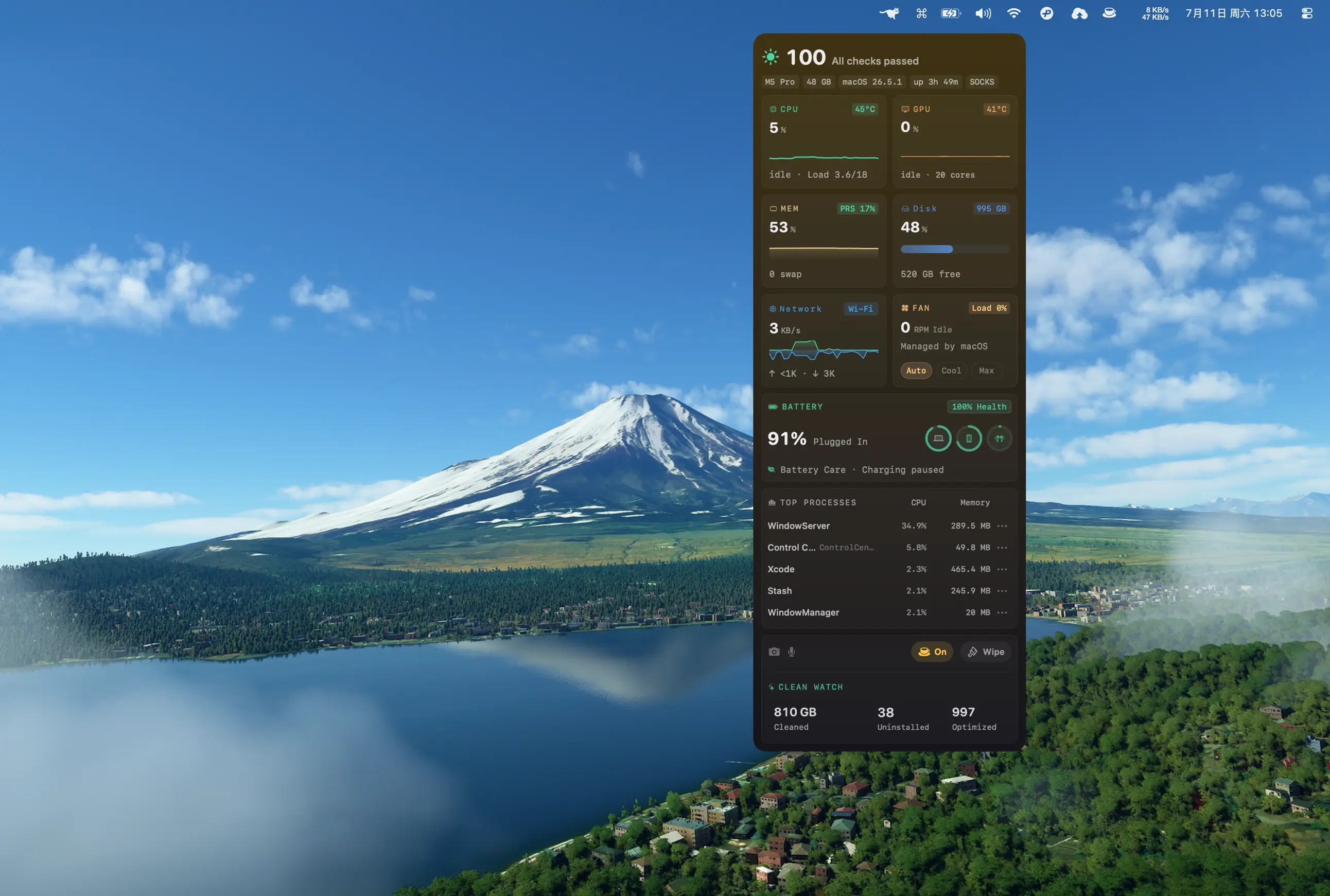
Temperaturen, freier Speicherplatz und die aktivsten Prozesse, einen Klick von der Menüleiste entfernt.
Mole bündelt diese Werte in der Statusansicht und der Menüleiste. Temperaturwerte auf Apple Silicon werden stabiler erfasst; Temperatur und Lüfterdrehzahl können in der Menüleiste jede Sekunde aktualisiert werden. Beide Ansichten aktualisieren den freien Speicherplatz. Prozesse lassen sich sortieren, die Zustandsbewertung erklärt Abzüge, und bei niedrigem Akkustand von Bluetooth-Zubehör erscheint eine Mitteilung. Ausgeblendete Fenster geben innerhalb etwa einer Minute Grafikspeicher frei. Ist eine andere App im Vordergrund, aktualisiert sich die Statusansicht seltener.
Mole eignet sich, wenn Sie den Zustand des Mac neben Bereinigung und Updates im Blick behalten möchten. Die Aktivitätsanzeige liefert die macOS-eigenen Details zu Arbeitsspeicher und Energie. Bei abweichenden Werten vergleichen Sie zuerst Messumfang und Aktualisierungszeit.
## Häufige Fragen
### Ist ein heißes MacBook beim Export beschädigt?
Wärme während eines Exports allein ist kein Hinweis auf einen Defekt. Achten Sie auf ungewöhnliche Wärme im Leerlauf, wiederholte thermische Abschaltungen oder Throttling, das nach Ende der Last anhält.
### Warum stimmt freier Speicher nicht mit den Systemeinstellungen überein?
Kategorien, freigebbarer Speicher, Snapshots und Messzeitpunkt unterscheiden sich. Vergleichen Sie mit `df` und den Größen konkreter Ordner, bevor Sie etwas löschen, das Sie nicht zuordnen können.
### Soll ich Lüfter den ganzen Tag auf Maximum laufen lassen?
Nein. Nutzen Sie im Alltag die automatische Steuerung, kräftigere Presets nur für bewusst gestartete lange Rechenlasten, und kehren Sie danach zur automatischen Steuerung zurück.
### Entlädt ein Menüleisten-Monitor den Akku?
Ja, regelmäßige Messungen verbrauchen Energie. Wählen Sie ein Werkzeug, das im Hintergrund seltener aktualisiert und bei Bedarf ein statisches Symbol anzeigen kann.
---
Canonical HTML page: https://mole.fit/de/blog/mac-menu-bar-status-temperature-disk-space
Blog index for agents: https://mole.fit/de/blog/llms.txt
Site index for agents: https://mole.fit/llms.txt