# Was sind Systemdaten auf dem Mac und wie verkleinern?
> Systemdaten sind keine löschbare Ordner: Caches, Protokolle, Snapshots und App-Reste. So prüfen Sie Speicher und reduzieren nur, was sicher ist.
Published: 2026-06-05 | Updated: 2026-10-05
Öffnen Sie **Apple-Menü > Systemeinstellungen > Allgemein > Speicher**, und Sie finden möglicherweise einen
großen Block mit der Bezeichnung **Systemdaten**. Das ist kein Ordner und auch keine stabile
Messung. Es handelt sich um eine wechselnde Klassifizierung für Daten, die macOS keiner
anderen sichtbaren Kategorie zuordnet. Deshalb kann sich der Wert nach Indexierung oder
Neuordnung ändern, selbst wenn keine Datei gelöscht wurde. Apples
[Speicher-Leitfaden](https://support.apple.com/guide/mac-help/syspf5a64aa6/mac) beschreibt
die Kategorie als Protokolle, Caches, Auslagerungsdateien, temporäre Dateien, Schriften,
App-Unterstützung, Plug-ins und weitere Laufzeitressourcen, die macOS verwaltet.
Hier erfahren Sie, was Systemdaten wirklich sind, warum sie anschwellen und wie Sie sie
sicher wieder verkleinern.
## Die 30-Sekunden-Prüfung
Sehen Sie zuerst auf den **verfügbaren** Speicher, nicht nur auf den grauen Block. Apple unterscheidet physisch freien Speicher von verfügbarem Speicher, der auch freigebbare Caches enthält, die macOS bei Bedarf freigibt. Kann der Mac Dateien speichern und Updates abschließen, ist ein großer Systemdaten-Block allein kein Notfall.
Ist die Kapazität wirklich knapp, prüfen Sie den APFS-Container im Festplattendienstprogramm und identifizieren Sie vor jedem Löschen den größten realen Ordner. Eine Kategorie ist keine Löschfreigabe.
## Systemdaten sind eine Klassifizierung, kein Ort
Systemdaten sind kein einzelner Ordner, sondern eine Kategorie: alles, was macOS nicht
sicher in Apps, Dokumente, Fotos oder Mail einordnen konnte. In der Praxis bedeutet das:
- **Caches** von Apps und dem System, in `~/Library/Caches` und
`/Library/Caches`.
- **Protokolle und Diagnoseberichte**, die macOS und Apps fortlaufend schreiben.
- **Lokale Time-Machine-Schnappschüsse**, die macOS zwischen Sicherungen auf dem
internen Datenträger behält und bei knapperem Speicher automatisch bereinigt.
- **Application-Support-Dateien**, Container und Datenbanken in `~/Library`.
- **Heruntergeladene Systemdateien**: Update-Installer, Schriftcaches und vorbereitete Daten.
- **Swap und virtueller Speicher**, die unter Speicherdruck dynamisch verwaltet werden.
Da diese Daten an vielen Orten liegen, gibt es kein einzelnes Systemdaten-Verzeichnis zum
Leeren. Die Speichereinstellungen schätzen und klassifizieren sie.
iPhone- und iPad-Backups gehören nicht dazu: Die Speichereinstellungen zählen sie unter „iOS-Dateien“, auf dem Mac gespeicherte iCloud Drive-Dateien unter „Dokumente“. Prüfen Sie Gerät und Datum unter **Backups verwalten** im Finder, bevor Sie ein altes Backup entfernen. Apples [Anleitung zur Backup-Verwaltung](https://support.apple.com/108809) beschreibt diesen Ablauf.
„Andere Benutzer:innen und Geteilt“ ist ebenfalls eine eigene Speicherkategorie. Ein großer Wert ist kein Grund, Benutzerordner blind zu löschen. Lesen Sie [die Grenze dieser Kategorie](https://mole.fit/de/blog/other-users-shared-storage-mac), bevor Sie `/Users` oder `/Users/Shared` anfassen.
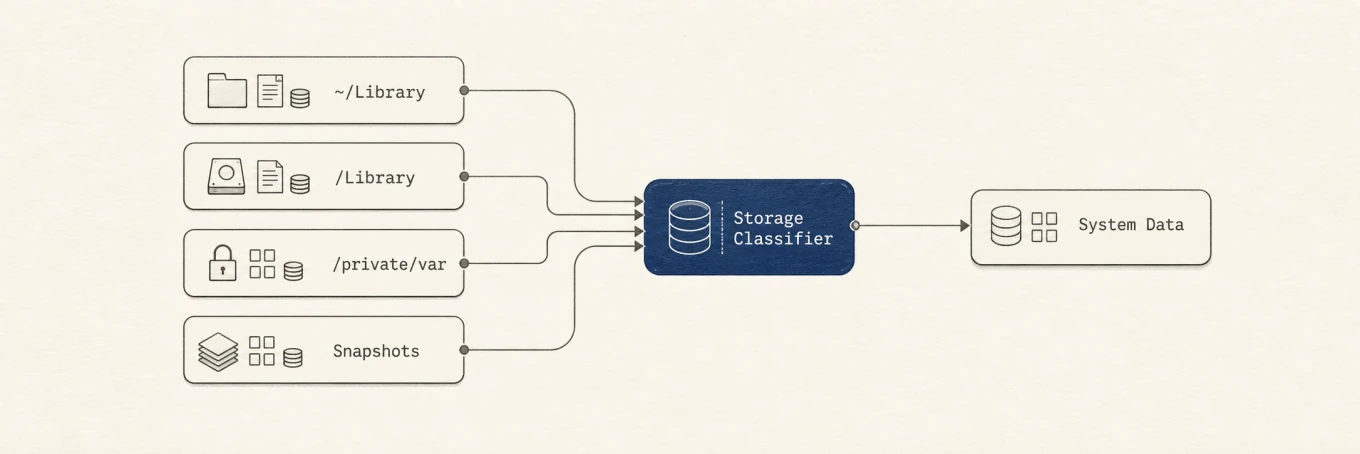
Systemdaten sind eine Klassifizierungsebene: macOS fasst ~/Library, /Library, /private/var und Schnappschüsse in einer Speicherkategorie zusammen.
## Häufige Gründe für ihr Wachstum
Mehrere Faktoren treiben das Wachstum häufig an:
1. **Caches haben unterschiedliche Aufbewahrungsregeln.** macOS kann sichere Caches entfernen,
wenn Speicher benötigt wird, und gut verhaltene Apps setzen eigene Grenzen. Ein defekter
oder schlecht begrenzter Cache kann dennoch auf Gigabyte anwachsen.
2. **Schnappschüsse bewahren kürzlich geänderte Daten.** Lokale Time-Machine-Schnappschüsse
können Blöcke von geänderten oder gelöschten Dateien behalten. macOS behandelt sie als
freigebbar und dünnt sie aus, sobald Kapazität gebraucht wird.
3. **Abgebrochene Systemdownloads bleiben liegen.** Der Hintergrunddienst, der die Luftaufnahmen-Hintergrundbilder lädt, läuft als root und legt jedes Video zuerst in einem temporären Ordner unter `/private/var/folders` ab. Hängt er beim erneuten Laden fest, können sich Hunderte abgebrochener Dateien von je etwa 1 GB ansammeln; auf einem gemeldeten Mac waren es 221 GB. Finder und ein normales `du` sehen nicht in diesen Ordner, deshalb erscheint der Platz nur als Systemdaten.
4. **Entwicklerwerkzeuge sammeln Build-Artefakte an.** Xcode, Paketmanager und Simulatoren speichern neu erzeugbare Ergebnisse neben Projekten und Toolchains. Nutzen Sie die dokumentierte Bereinigungsfunktion des jeweiligen Werkzeugs.
5. **Virtuelle Festplatten verbergen ihre echte Größe.** Sparse-Disks von virtuellen Maschinen und Containern haben unterschiedliche logische und physisch belegte Größen. Entfernen Sie sie erst nach einer Inhaltsprüfung über die zugehörige App.
6. **App-Support enthält echte Inhalte.** `Application Support` kann Offline-Medien, Modelle und Datenbanken enthalten. Es ist kein Cache-Ordner.
Nichts davon beweist eine Fehlfunktion. Prüfen Sie zuerst, ob der physische freie Speicher
wirklich knapp ist. Eine optisch große Kategorie bei ausreichend verfügbarer Kapazität
erfordert oft gar kein Handeln.
## Warum die Zahlen nicht übereinstimmen
`df`, Finder und APFS-Werkzeuge können abweichen, weil sie unterschiedliche Fragen zu
logischen Dateien, physischer Belegung, Schnappschüssen und freigebbarer Kapazität beantworten.
| Ansicht | Was sie angibt | Warum sie abweichen kann |
| --- | --- | --- |
| Speichereinstellungen | Eine Schätzung je Kategorie | Indizierung und Klassifizierung können hinterherhinken |
| Finder, Informationen einblenden | Die logische Größe einer Datei oder eines Ordners | Klone, Sparse-Dateien und Rechte verändern das Ergebnis |
| `du` | Die Blöcke, die ein Verzeichnisdurchlauf erreicht | Es kann geschützte Pfade überspringen und Links anders zählen |
| `df` | Belegten und verfügbaren Speicher eines gemounteten Dateisystems | Es rechnet auf Ebene des Dateisystems, nicht nach Speicherkategorien |
| APFS-Container-Ansicht | Die Kapazität, die sich alle Volumes eines Containers teilen | Schnappschüsse und Nachbarvolumes belegen denselben Container |
Apples [APFS-Anleitung](https://support.apple.com/guide/disk-utility/dskua9e6a110/mac) erklärt, dass sich die
Volumes eines Containers dessen freie Kapazität teilen und sie bei Bedarf belegen. Addieren Sie
nicht jeden Finder-Ordner und erwarten Sie den Wert einer einzelnen Speicherkategorie.
Die Speichereinstellungen beziehen ihre Zahl von einem privaten macOS-Dienst, den andere Apps nicht abfragen können. Er zählt auch Dateien, die selbst mit Festplattenvollzugriff nicht lesbar sind, etwa Apple Intelligence-Modelle, und auf einem Mac lagen zwei Messungen im Abstand weniger Minuten 68 GB auseinander. Nutzen Sie die Kategorie als groben Hinweis, nicht als Zahl, die es zu treffen gilt.
## Den Datenträger messen, ohne ihn zu verändern
macOS verbirgt die Aufschlüsselung, die Befehlszeile legt jedoch den Großteil offen:
```
df -h /
diskutil apfs list
diskutil apfs listSnapshots /
```
`df` meldet, was das gemountete Dateisystem als belegt und verfügbar betrachtet.
`diskutil apfs list` zeigt den gemeinsamen Container, seine Volumes und die verbleibende
Kapazität. Die [Anleitung zur Schnappschussansicht](https://support.apple.com/guide/disk-utility/view-apfs-snapshots-dskuf82354dc/mac) entspricht `diskutil apfs listSnapshots /`, das Schnappschüsse am Startvolume listet.
Zusammen trennen sie physische Belegung von den Kategorien in den Speichereinstellungen.
Es hilft, sich vorzustellen, wie der Speicher wirklich aufgeteilt ist:
Die Grafik zeigt Begriffe, keine addierbaren Teilmengen: Freigebbarer Speicher kann Dateien und Schnappschüsse enthalten. Systemdaten sind eine separate Inhaltskategorie, keine zusätzliche physische Belegung.
Lokale Time-Machine-Schnappschüsse auflisten:
```
tmutil listlocalsnapshots /
```
Und um herauszufinden, welche Library-Ordner wirklich schwer sind, gehen Sie sie mit `du` durch:
```
du -sh ~/Library/* 2>/dev/null | sort -h
```
Dieser Scan kann dauern und ohne Vollzugriff auf den Datenträger geschützte Orte auslassen.
`Application Support` ist kein anderer Name für Cache: dort liegen oft Datenbanken,
heruntergeladene Medien, virtuelle Festplatten und Projektzustände.
## Nach Wiederherstellungsrisiko reduzieren
1. Beginnen Sie mit erneut ladbaren Installern, doppelten Exporten und großen Dateien, deren Eigentümer feststeht.
2. Nutzen Sie die Cache-Bereinigung in den Einstellungen der App. Für eine dokumentierte manuelle Löschung beenden Sie die App zuerst. Der [Cache-Leitfaden](https://mole.fit/de/blog/how-to-clear-cache-on-mac) beschreibt die Ausnahmen.
3. Folgen Sie der [Anleitung zur Backup-Verwaltung](https://support.apple.com/108809), und verwalten Sie iPhone- und iPad-Backups im Finder über **Backups verwalten**, nachdem Sie Gerät und Datum geprüft haben.
4. Bereinigen Sie Xcode, Simulatoren, Container und Modelle mit dem zugehörigen Werkzeug. Eigene Anleitungen gibt es für [Entwickler-Caches](https://mole.fit/de/blog/how-to-clear-dev-caches-mac) und [Docker](https://mole.fit/de/blog/how-to-clean-up-docker-mac).
5. Lassen Sie `/System`, Swap, aktive Datenbanken und unbekannte Library-Ordner unangetastet.
**In der Regel prüfbar:** der dokumentierte Cache einer App, alte Absturzberichte, veraltete
Installer und Downloads, die Sie erneut erzeugen können. Das Löschen eines Caches kann Sie
abmelden, Offline-Inhalte entfernen, einen großen erneuten Download auslösen oder in einer
schlecht gestalteten App ungesynchronisierten Zustand löschen. Beenden Sie daher die App und
prüfen Sie den Pfad vor dem Entfernen.
So reduzieren Sie es von Hand:
- Löschen Sie nur große, identifizierte App-Caches möglichst über die eigenen Einstellungen der App.
- Entfernen Sie alte iOS-Backups unter `~/Library/Application Support/MobileSync/Backup` über **Backups verwalten** im Finder, nachdem Sie Gerät und Datum geprüft haben.
- Lassen Sie Time Machine lokale Schnappschüsse automatisch entfernen, sobald Speicher benötigt wird, und geben Sie sie nur selbst frei, wenn Sie den Platz sofort brauchen. Das Backup-Volume bleibt unberührt, die auf diesem Mac gespeicherten Wiederherstellungspunkte gehen aber verloren.
- Starten Sie neu nur beim Einspielen von Updates oder bei der Diagnose eines hängenden Prozesses. Swap wird
automatisch verwaltet und ist kein Wartungsziel.
Die Bereinigen-Seite von [Mole](https://mole.fit/de/mac-disk-analyzer) beginnt mit der Gruppe Systemdaten, die nur enthält, was sich dort bereinigen lässt: lokale Schnappschüsse, System-Caches und -Protokolle, alte macOS-Installer und abgebrochene Hintergrundbild-Downloads. Hatte Mole noch nie Administratorrechte, fragt das Bereinigen von Systemdateien einmal nach dem Passwort. iPhone-Backups, iCloud Drive-Dateien, virtuelle Maschinen und lokale KI-Modelle stehen unter „Weiterer Speicher“ mit Größe und dem Ort, an dem Sie sie verwalten; Mole löscht sie nie. Die Gruppe zählt, was Mole freigeben kann, und stimmt deshalb nicht mit der Zahl in den Einstellungen überein; die übrigen Ordner zeigt die Analyse-Ansicht nach Größe. Nützlich ist die Zuordnung, nicht das Erzwingen
einer willkürlich kleinen Zahl hinter dem Systemdaten-Label.
## Was in eine normale Bereinigung niemals gehört
**Unangetastet lassen:** alles unter `/System`, APFS- und Time-Machine-Schnappschuss-Interna,
Swap-Dateien, aktive App-Datenbanken wie Mail, Nachrichten und Fotos sowie jede Datei, die
Sie nicht klar identifizieren können. Bearbeiten Sie einen Container nicht manuell, nur weil
Speicher ihn als Systemdaten klassifiziert hat.
## Warum der Wert nach dem Bereinigen nachhinken kann
Der Papierkorb belegt Speicher, bis Sie ihn leeren. Danach kann ein APFS-Schnappschuss alte Blöcke halten, und die Speicheranzeige benötigt Zeit für die Neuordnung. Prüfen Sie `df -h /` und den Zielordner erneut, bevor Sie mehr löschen.
Systemdaten sind normal und dynamisch. Beurteilen Sie den Mac nach physisch verfügbarem Speicher
und nach den konkreten Ordnern, die Sie identifizieren können, nicht nach einer Zielgröße der Kategorie.
Ist der Speicher wirklich knapp, kartieren Sie den Datenträger, entfernen Sie zuerst veraltete
benutzerkontrollierte Daten, lassen Sie macOS Schnappschüsse und Swap verwalten und
[löschen Sie nur bekanntermaßen sichere Kategorien](https://mole.fit/de/blog/how-to-free-up-space-on-mac).
Time Machine behält stündliche lokale Schnappschüsse etwa 24 Stunden, plus den letzten erfolgreichen
Backup-Schnappschuss, bis Speicher benötigt wird, und
entfernt sie automatisch. Ein per Befehl angezeigter
Schnappschuss ist daher kein Beleg dafür, dass er nutzbare Kapazität blockiert.
Das Ziel ist nutzbare Kapazität, nicht ein kosmetisch kleiner grauer Block.
## Häufige Fragen
### Sind 50 GB Systemdaten normal?
Es gibt keinen allgemeinen Normalwert. Entscheidend sind verfügbarer Speicher und die großen Ordner, deren Eigentümer Sie bestimmen können.
### Kann ich `~/Library/Caches` vollständig leeren?
Nein. Beenden Sie die App und bearbeiten Sie nur einen großen Cache, dessen Eigentümer und Wiederherstellungskosten Sie kennen.
### Sollte ich lokale Schnappschüsse löschen?
Nur wenn Sie den Platz jetzt brauchen. Apple erklärt, dass Time Machine ihren Speicher als verfügbar zählt und sie beim Altern oder bei Platzbedarf [automatisch entfernt](https://support.apple.com/102154). Wer sie mit `tmutil deletelocalsnapshots /` oder mit dem Schnappschuss-Eintrag in Moles Gruppe Systemdaten früher freigibt, bekommt den Platz sofort zurück. Die Backups auf dem Backup-Volume bleiben, die lokalen Wiederherstellungspunkte fehlen aber, bis Time Machine neue anlegt. Mole wählt diesen Eintrag standardmäßig aus, weil sich die Schnappschüsse selbst neu bilden; heben Sie die Auswahl auf, wenn Sie diese Wiederherstellungspunkte brauchen.
### Verringert ein Neustart die Systemdaten?
Ein Neustart kann ein Update abschließen oder den temporären Zustand eines hängenden Prozesses beseitigen, ist aber keine übliche Speichermaßnahme. Swap, Caches und Kategorieschätzungen wachsen wieder, sobald macOS und die Apps ihre Arbeit fortsetzen.
### Wann sollte ich aufhören?
Hören Sie auf, sobald genügend Spielraum für normale Arbeit und Updates vorhanden und die größte bestätigte Ursache behoben ist.
---
Canonical HTML page: https://mole.fit/de/blog/what-is-system-data-on-mac
Blog index for agents: https://mole.fit/de/blog/llms.txt
Site index for agents: https://mole.fit/llms.txt