# Elegir un desinstalador de apps para Mac más allá de AppCleaner
> Compara desinstaladores por cómo atribuyen restos, qué se niegan a tocar y por qué dos herramientas discrepan sobre la misma app.
Published: 2026-07-20 | Updated: 2026-10-03
Si apuntas dos desinstaladores a la misma app, te van a dar dos listas de archivos distintas.
Eso no demuestra por sí solo que haya un error. Cada herramienta elige su propia regla para decidir qué archivos
pertenecen a una app, su propia lista de rutas que se niega a tocar y su propio límite sobre lo que
hará con privilegios de administrador. Esas tres decisiones determinan todo lo que
ves. Cuando entiendes cómo funciona la atribución, elegir un desinstalador deja de ser una
comparación de funciones y se convierte en una pregunta sobre qué compromiso prefieres.
## Bajo el capó: cómo funciona realmente la atribución de residuos
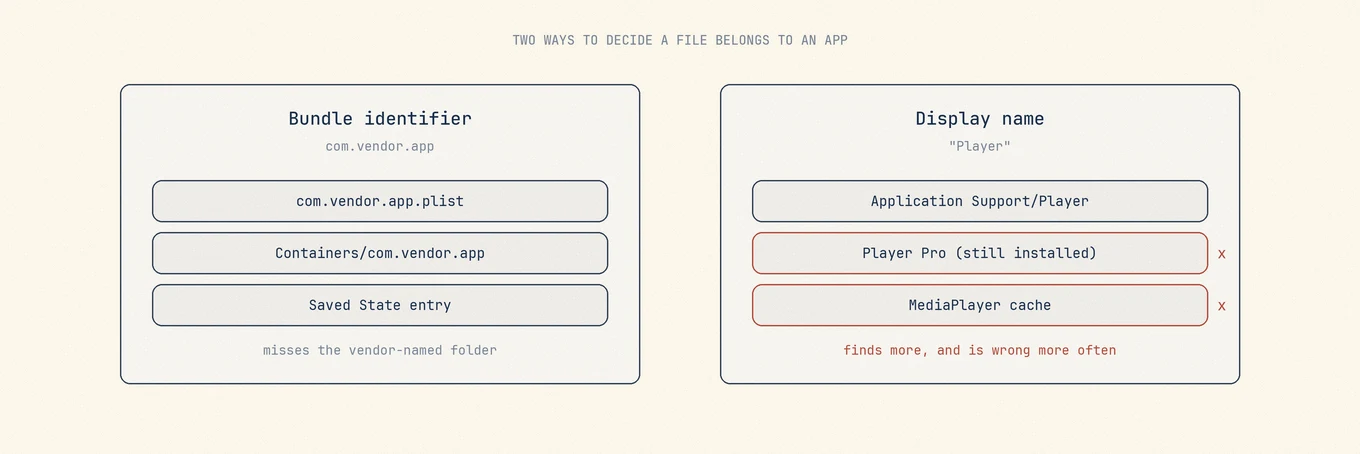
Un desinstalador tiene dos formas de decidir que un archivo pertenece a una app, y fallan en
direcciones opuestas.
**Coincidencia por identificador de bundle** sigue la cadena reverse-DNS que declara la app, como
`com.vendor.app`. macOS mismo nombra muchos archivos de esa forma:
`~/Library/Preferences/com.vendor.app.plist`, el contenedor sandbox, la entrada en
`Saved Application State`, directorios de WebKit y HTTPStorages. Un identificador exacto es un indicio fuerte, pero no demuestra el uso exclusivo de datos compartidos. También se pierde los archivos que la app nombró a partir de sí misma, y la mayoría de las apps guardan sus datos reales en una carpeta
`~/Library/Application Support/VendorName` que no lleva ningún identificador.
**Coincidencia por nombre visible y cadena de vendor** atrapa esas carpetas, y también cosas que
solo comparten una palabra. Una app llamada Notes, Sync o Player coincide con rutas que
pertenecen a algo completamente distinto, y coincidir por prefijo de vendor arrastra apps hermanas
que todavía usas. La coincidencia por nombre encuentra más y se equivoca más a menudo; la de identificador
encuentra menos y acierta más a menudo. La mayoría de desacuerdos entre dos resultados de escaneo se
reducen a esa única elección.
Las dos estrategias de coincidencia fallan en direcciones opuestas, y esa es la razón de fondo por la que dos desinstaladores no coinciden sobre la misma app.
La arquitectura de la app decide cuánto hay sobre lo que discrepar. Una app sandboxed
suele tener un contenedor principal bajo `~/Library/Containers/`, pero también
puede usar contenedores de App Group, Application Scripts, cachés compartidas, CloudKit o
datos del Keychain. El sandbox limita el acceso directo a archivos; no garantiza un
rastro de un solo directorio. Una app sin sandbox puede escribir directamente en Application
Support, Caches, Preferences, Logs, Saved Application State, almacenamiento de WebKit y
Cookies. Ese reparto más amplio deja más margen para el desacuerdo.
Tres categorías merecen cautela, y cómo las trata una herramienta te dice más que su
lista de funciones:
- **Contenedores de App Group** bajo `~/Library/Group Containers` se comparten a propósito
entre apps y extensiones firmados por el mismo equipo. Eliminar uno porque se desinstaló una sola
app puede borrar datos que otra app instalada sigue leyendo. La coincidencia por nombre
los propondrá sin dudar.
- **LaunchAgents y LaunchDaemons** en `~/Library/LaunchAgents`,
`/Library/LaunchAgents` y `/Library/LaunchDaemons` son trabajos, no solo archivos.
Borrar el plist sin detener y desregistrar la tarea puede dejar el proceso en ejecución,
y las rutas a nivel de sistema necesitan derechos de administrador, así que una herramienta sin ellos
solo puede omitirlas.
- **Helpers privilegiados** en `/Library/PrivilegedHelperTools` son ejecutables de propiedad de root
instalados mediante una API del sistema y asociados a un daemon que debe detenerse primero.
Las system extensions y network extensions se registran con macOS, no solo se colocan
en disco. Borrar sus archivos no es un flujo fiable de desactivación. macOS ofrece una
API de solicitud de desactivación, y la app contenedora o el desinstalador del vendor es normalmente
el componente que conoce el identificador de la extensión, el estado de aprobación y el orden requerido.
Por eso los clientes VPN, antivirus, software de virtualización y drivers de audio todavía
necesitan la herramienta de eliminación propia del vendor.
Los contenedores de grupo se comparten a propósito entre apps del mismo desarrollador, y las extensiones registradas no son meros archivos: por eso dos desinstaladores te entregan dos listas distintas.
## Cómo se ve un desacuerdo en la práctica
Apunta tres herramientas a una app sin sandbox de un desarrollador que publica varios productos.
Una lista el bundle más unos pocos archivos nombrados por identificador. Otra añade la carpeta de Application
Support y un contenedor de grupo. Otra también añade el launch agent. Las tres son
internamente coherentes, y la del medio está proponiendo el borrado que puede hacer daño.
El total al pie de la pantalla no es una puntuación de calidad. Las categorías que hay encima
sí lo son.
## Las opciones
### AppCleaner de FreeMacSoft
[AppCleaner](https://freemacsoft.net/appcleaner/) es la base gratuita. Arrastras una app
a su ventana, reúne archivos relacionados y revisas una lista antes de borrar.
Eso es todo el producto, y para una app independiente es de verdad suficiente.
Un dato de sus propias páginas vale la pena conocerlo. La página de descarga lista la versión 3.6.8 para
macOS Mojave hasta Tahoe, mientras que las
[notas de la versión](https://freemacsoft.net/appcleaner/releasenotes.html) fechan ese lanzamiento
en julio de 2023. La etiqueta de compatibilidad se ha actualizado más recientemente que el binario,
pero las notas de versión públicas no muestran lógica de coincidencia más nueva. Úsala como un removedor rápido de residuos
para apps sencillas, y revisa contenedores de grupo y helpers privilegiados
en lugar de tratar cualquier escáner como una autoridad.
### Pearcleaner
[Pearcleaner](https://github.com/alienator88/Pearcleaner) es gratuito, con código consultable bajo licencia fair-code Apache 2.0 con Commons Clause. Su alcance documentado supera al de AppCleaner: archivos huérfanos, entornos de desarrollo, Homebrew, paquetes, plugins, servicios y actualizaciones de apps. Requiere macOS 13 o posterior, acceso total al disco para buscar y un helper privilegiado para actuar en carpetas del sistema.
A fecha del 3 de octubre de 2026, el repositorio oficial indica **On Hold**. El desarrollador explica que el desarrollo, las pruebas y las publicaciones están en pausa. Eso no vuelve inutilizables todas las funciones existentes, pero el mantenimiento disponible importa en una herramienta que borra archivos. Compara las rutas y permisos que necesitas; para software integrado en el sistema, usa primero el desinstalador del fabricante.
### App Cleaner & Uninstaller de Nektony
El [App Cleaner & Uninstaller](https://nektony.com/mac-app-cleaner) de Nektony es el
más amplio de los desinstaladores dedicados. Su página oficial cubre desinstalación con residuos
ocultos, restos de apps que ya borraste, extensiones incluyendo extensiones de Safari
y paneles de preferencias, programas de inicio incluyendo login items y daemons,
y actualizaciones para apps de App Store y de terceros. La página indica soporte en macOS 11
y posteriores y lleva una fecha de actualización reciente, así que se mantiene de forma activa.
La licencia es la parte que hay que leer con cuidado. La
[página de compra](https://nektony.com/mac-app-cleaner/buy) ofrece tanto suscripciones como
una licencia de pago único, y deja claro que la licencia de pago único incluye actualizaciones menores
mientras que las actualizaciones mayores cuestan aparte. Hay planes de un Mac, dos Mac y cinco Mac.
### AppZapper
[AppZapper](https://www.appzapper.com/) sigue en línea, sigue vendiendo una licencia de pago
único y sigue describiendo desinstalación por arrastrar y soltar más un explorador de apps instaladas
y un lugar para guardar notas de licencia. Su línea de copyright llega hasta el año actual.
Lo que el sitio oficial no publica es un número de versión, un rango de macOS soportado
ni un changelog, y la descarga es un archivo sin versión. Eso no demuestra
abandono, pero no puedes verificar desde el vendor que el build que instalas se
escribió para el macOS que usas. Para una herramienta cuyo trabajo es borrar archivos de carpetas del
sistema, eso es lo peor sobre lo que quedarse en duda.
### Hazel de Noodlesoft
[Hazel](https://www.noodlesoft.com/) no es un desinstalador. Es un motor de reglas para
automatizar archivos cuya función App Sweep vigila la Papelera: tiras una app a mano
y Hazel te ofrece los archivos de soporte que encuentra, con casillas y un botón Keep All.
La versión 6.1.2 salió en febrero de 2026 y requiere macOS 13 o posterior, con una licencia de pago
único y actualizaciones mayores de pago.
Su propio manual marca el límite mejor que la mayoría del marketing: si la app tiene su
propio desinstalador, deberías usarlo, porque quitar ciertas apps exige
pasos que solo conoce el desinstalador, y App Sweep funciona mejor con apps instaladas
arrastrándolas. Hazel conviene a quien quiere atrapar residuos en el momento del borrado para
que no se acumulen. No es la herramienta para auditar años de restos acumulados.
### El desinstalador propio del vendor
La propia guía de Apple en
[Eliminar o desinstalar apps en el Mac](https://support.apple.com/102610) dice que revises
si una app que no es de Apple incluye una app Uninstall, porque esa es la mejor forma de quitar
login items, extensiones y datos que la app guardó en otro sitio.
Esta es la categoría más probable de saber cómo desactivar su system o network
extension, detener y desregistrar un daemon privilegiado en el orden correcto, liberar una autorización de
dispositivo y eliminar recibos del instalador. Un escáner genérico de archivos no conoce
ese ciclo de vida y no debería pretender que borrar rutas coincidentes es equivalente.
### La pestaña Software de Mole
[Mole](https://mole.fit/es/mac-app-uninstaller) gestiona actualizaciones de apps, ítems de inicio y desinstalación en muchas categorías de
residuos en una sola superficie. Etiqueta apps wrapper de iOS, excluye bundles
críticos del sistema, aplica una regla de antigüedad conservadora antes de preseleccionar restos huérfanos antiguos, limpia
la entrada del Dock de la app y pide una autorización de administrador por sesión para
bundles de propiedad de root en Applications. El descubrimiento y la eliminación confirmada son pasos separados,
y las eliminaciones ordinarias de archivos pasan por la Papelera del sistema. Mientras sigan allí,
normalmente pueden restaurarse, pero eso no sustituye una copia de seguridad ni deshace toda la desinstalación. No sustituye un desinstalador del vendor para software con drivers, kernel
o system extensions, componentes VPN o antivirus. La licencia es una compra de pago único
con actualizaciones gratuitas para dos Mac en macOS 14 o posterior, el escaneo es siempre gratis, cada
herramienta destructiva funciona dos veces antes de necesitar licencia, y los usuarios de terminal pueden ejecutar el
CLI gratuito de código abierto con `mo uninstall` en su lugar.
## Comparación rápida
| Opción | Cómo encuentra residuos | Alcance más allá de desinstalar | Modelo de licencia |
| --- | --- | --- | --- |
| AppCleaner | Arrastras una app y coincide archivos relacionados | Ninguno | Gratis, donaciones |
| Pearcleaner | Búsqueda de apps y archivos huérfanos, búsqueda configurable | Entornos de desarrollo, paquetes, servicios, actualizaciones | Gratis, fair-code; desarrollo en pausa |
| App Cleaner & Uninstaller | Escanea apps instaladas y restos antiguos | Extensiones, inicio, actualizaciones | Suscripción o pago único |
| AppZapper | Arrastrar y soltar más un explorador de apps | Guardado de notas de licencia | Pago único, sin versión publicada |
| Hazel | Vigila la Papelera al borrar | Automatización general de archivos | Pago único, upgrades de versión de pago |
| Desinstalador del vendor | Conoce su propio manifiesto de instalación | Extensiones, daemons, licencias | Incluido con la app |
| Mole | Identidad de bundle más categorías de residuos | Actualizaciones, ítems de inicio | Pago único, actualizaciones gratuitas, dos Mac |
## Un orden seguro de operaciones
1. Busca primero un desinstalador del vendor. Si la app instaló un driver, una extensión, un
componente VPN o protección antivirus, detente aquí y úsalo.
2. Cierra sesión o desautoriza dentro de la app mientras sigue en ejecución, y exporta lo que quieras
conservar.
3. Cierra la app y sus helpers visibles.
4. Ejecuta tu escáner y lee las categorías, no el total. Las cachés suelen
reconstruirse; preferencias y saved state son razonables solo cuando pretendes
restablecer la app. Application Support puede guardar la base de datos local del usuario.
5. Deja en paz los contenedores de grupo a menos que ninguna otra app instalada de ese desarrollador los
use.
6. Deja que la herramienta detenga y desregistre los elementos de inicio en lugar de borrar plists a mano, y espera un
aviso de administrador para cualquier cosa bajo `/Library`.
7. Mantén todo en la Papelera mientras usas el Mac con normalidad un día, y luego vacíala.
La herramienta gratis es la respuesta correcta más a menudo de lo que sugieren las tablas de comparación. Paga por
amplitud solo cuando retiras apps con la frecuencia suficiente como para que inventario, actualizaciones e ítems de
inicio en un solo lugar te ahorren tiempo real. Para hacerlo a mano, el procedimiento para
[desinstalar apps sin perder datos compartidos](https://mole.fit/es/blog/how-to-completely-uninstall-apps-on-mac)
cubre el mismo terreno, y conviene decidir primero
[si de verdad necesitas una utilidad de limpieza](https://mole.fit/es/blog/do-you-need-a-mac-cleaner).
## Preguntas frecuentes
### ¿Es seguro usar AppCleaner?
AppCleaner no borra por iniciativa propia: encuentra los archivos relacionados con una app y
los muestra para que los confirmes, y la decisión es tuya. Ese diseño es la razón de que
mantenga buena reputación desde hace años. El riesgo que carga es el que carga cualquier
herramienta que busca residuos: la atribución por nombre que reclama un archivo que otra app
también usa. Lee la lista antes de confirmar, y ten cuidado con las entradas que están en
carpetas de vendor compartidas.
### ¿App Cleaner & Uninstaller es lo mismo que AppCleaner?
No, y los nombres casi idénticos causan una confusión real. AppCleaner es la herramienta
gratuita que FreeMacSoft lleva años ofreciendo. App Cleaner & Uninstaller es un producto
comercial aparte, de otro vendor. Comprueba el nombre del desarrollador en la página de
descarga antes de instalar cualquiera de los dos, porque los resultados de búsqueda los
mezclan continuamente.
### ¿De verdad necesito un desinstalador de pago?
Solo si retiras apps con la frecuencia suficiente como para que la vista de inventario te
ahorre tiempo real. Para una desinstalación ocasional, una herramienta gratuita o el
procedimiento manual cubren el mismo terreno. Pagar compra amplitud y repetición, no un
borrado fundamentalmente más seguro.
### ¿Qué pasa con los residuos que una herramienta se niega a tocar?
Se quedan en el disco, y normalmente eso es lo correcto. Los frameworks compartidos, los
archivos de licencia y las carpetas de vendor que usa más de una app son justo lo que
debería sobrevivir a una desinstalación, porque quitarlos no arregla nada y puede romper una
app que conservaste. Una herramienta que deja un residuo corto y explicable se comporta
mejor que una que informa cero cada vez.
### ¿AppCleaner o Pearcleaner?
AppCleaner encaja con una desinstalación ocasional por arrastrar y soltar. Pearcleaner ofrece un inventario más amplio y búsquedas configurables, pero su repositorio oficial indica actualmente que el desarrollo está en pausa. El código consultable no demuestra que cada archivo propuesto pertenezca a la app ni que la versión actual de macOS se haya probado.
---
Canonical HTML page: https://mole.fit/es/blog/appcleaner-alternative
Blog index for agents: https://mole.fit/es/blog/llms.txt
Site index for agents: https://mole.fit/llms.txt