# Cómo actualizar todas las apps de Mac con seguridad
> Revisa las actualizaciones de App Store, descarga directa, Homebrew, Electron y macOS según su canal de instalación, conservando una configuración que funciona.
Published: 2026-07-17 | Updated: 2026-09-28
Las apps de Mac pueden llegar por la App Store, una descarga del desarrollador, Homebrew, un gestor empresarial u otro sistema de paquetes. Cada canal tiene reglas distintas de confianza, reversión y automatización. Una auditoría de actualizaciones debe identificar el origen de la instalación antes de elegir cómo actualizar; reemplazar una app por el canal equivocado puede hacerte perder la licencia o crear dos copias gestionadas.
| Fuente instalada | Canal de autoridad | Qué no sustituir |
|---|---|---|
| Mac App Store | Actualizaciones de App Store | Una descarga del proveedor sobre la copia gestionada |
| Descarga del proveedor | Actualizador de la app o página del proveedor | App Store o Homebrew sin migración deliberada |
| Formula o cask de Homebrew | `brew outdated` y `brew upgrade` | Autoactualizador cuando Homebrew gestiona la versión |
| Gestión empresarial | Portal de la organización | Un atajo de administrador local |
## Apps de la App Store
La App Store solo actualiza las apps instaladas por ese canal. Abre la App Store y elige **Actualizaciones** en la barra lateral. Las actualizaciones automáticas de apps están en **App Store > Ajustes**, por separado de Actualización de software de macOS. La [guía de la App Store](https://support.apple.com/guide/app-store/fir9b01adda3/mac) de Apple documenta ambas rutas. Si instalaste la herramienta de línea de comandos de terceros `mas`, puede listar las apps gestionadas por la tienda:
```
mas list
```
No tomes la ausencia en `mas list` como prueba de origen; los recibos, el acceso a la cuenta y las limitaciones de la herramienta pueden afectar lo que reporta.
## Apps descargadas directamente
Las apps descargadas de un desarrollador pueden usar Sparkle, un actualizador de Electron, un servicio propio o una página de descarga manual. Muchas exponen **Check for Updates** en el menú de la app. Algunas solo comprueban mientras están abiertas; otras instalan un ítem de inicio de sesión o un helper en segundo plano. Lee la configuración de actualizaciones de la propia app en lugar de asumir un solo comportamiento según el origen de la descarga.
## Apps de Homebrew
Las formulae y casks gestionados por Homebrew cambian cuando ejecutas un comando de upgrade, aunque algunas apps con interfaz instaladas como casks también tienen sus propios autoactualizadores. Revisa lo que Homebrew considera desactualizado y actualiza el paquete elegido o el conjunto completo:
```
brew outdated
brew upgrade wget
```
Sustituye `wget` por el token de formula o cask que reporte `brew outdated`, o ejecuta `brew upgrade` sin token para actualizar todo el conjunto desactualizado.
Actualizar los metadatos no equivale a actualizar los paquetes instalados. Revisa `brew outdated` y solicita las actualizaciones con `brew upgrade`; la gestión de dependencias y los actualizadores propios de las apps también pueden cambiar las versiones instaladas. Las [preguntas frecuentes de Homebrew](https://docs.brew.sh/FAQ#how-do-i-update-my-local-packages) explican que algunos casks permiten comparar la versión instalada, mientras que `version :latest` y los archivos ambiguos pueden omitirse salvo que se soliciten con una opción greedy. Consulta `brew info` y los cambios incompatibles de servicios y herramientas importantes antes de una actualización amplia.
## macOS en sí
Las actualizaciones del sistema son independientes de las de las apps:
```
softwareupdate -l
```
o **Ajustes del Sistema > General > Actualización de software**. Mantener macOS al día importa para la seguridad, pero no actualiza todas las apps de terceros. Haz primero una copia de seguridad y comprueba la compatibilidad de controladores, virtualización, herramientas de audio y otro software integrado en el sistema. La [guía de actualizaciones de macOS](https://support.apple.com/108382) de Apple cubre el mismo canal del sistema y recomienda respaldar antes de instalar.
## Actualiza con seguridad, no solo con rapidez
Antes de un pase amplio de actualizaciones:
- Confirma un respaldo reciente y conserva instaladores o archivos de las herramientas críticas.
- Lee las notas de la versión por cambios de compatibilidad, migraciones de base de datos y fin de soporte de OS.
- Verifica que una descarga directa viene del proveedor y está firmada o notarizada.
- Actualiza primero unas pocas apps no críticas y observa el arranque, documentos, plug-ins y servicios en segundo plano antes de seguir.
- Mantén el canal de instalación original salvo que migres la propiedad a propósito.
Las actualizaciones automáticas son excelentes para parches de seguridad a tiempo cuando la app tiene un historial fiable de reversión y compatibilidad. Una actualización manual por etapas encaja mejor con toolchains de producción, hosts de plug-ins, controladores y equipos con una ventana de mantenimiento estrecha.
## Bajo el capó: por qué no hay un solo botón de actualizar
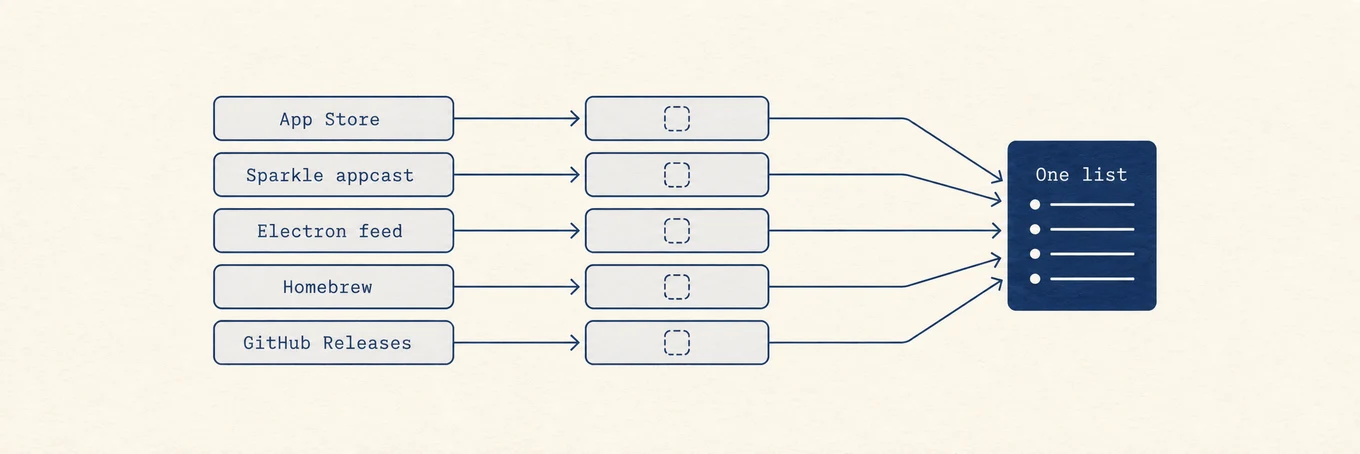
macOS no tiene un único servicio a nivel de sistema operativo para actualizar todas las apps de terceros. La App Store usa recibos de Apple para el software gestionado por la tienda. Sparkle es un estándar habitual en descargas directas: el desarrollador publica un appcast, la app compara versiones y un actualizador bien configurado verifica la descarga con EdDSA y firma de código de Apple. La [documentación de seguridad](https://sparkle-project.org/documentation/security-and-reliability/) de Sparkle describe esa doble verificación. Las apps Electron y los actualizadores propios de cada proveedor usan sus propios feeds.
Homebrew rastrea versiones en formulae y casks y actualiza bajo comando. Cada canal tiene procedencia y reglas de instalación distintas; por eso una vista general debe conservar el origen en lugar de aplanar todo en una sola acción genérica de actualización.
Las apps de Mac llegan por canales de actualización separados. Un inventario unificado solo es útil cuando conserva el origen, la firma y las reglas de instalación de cada app.
## Dónde ayuda un inventario unificado
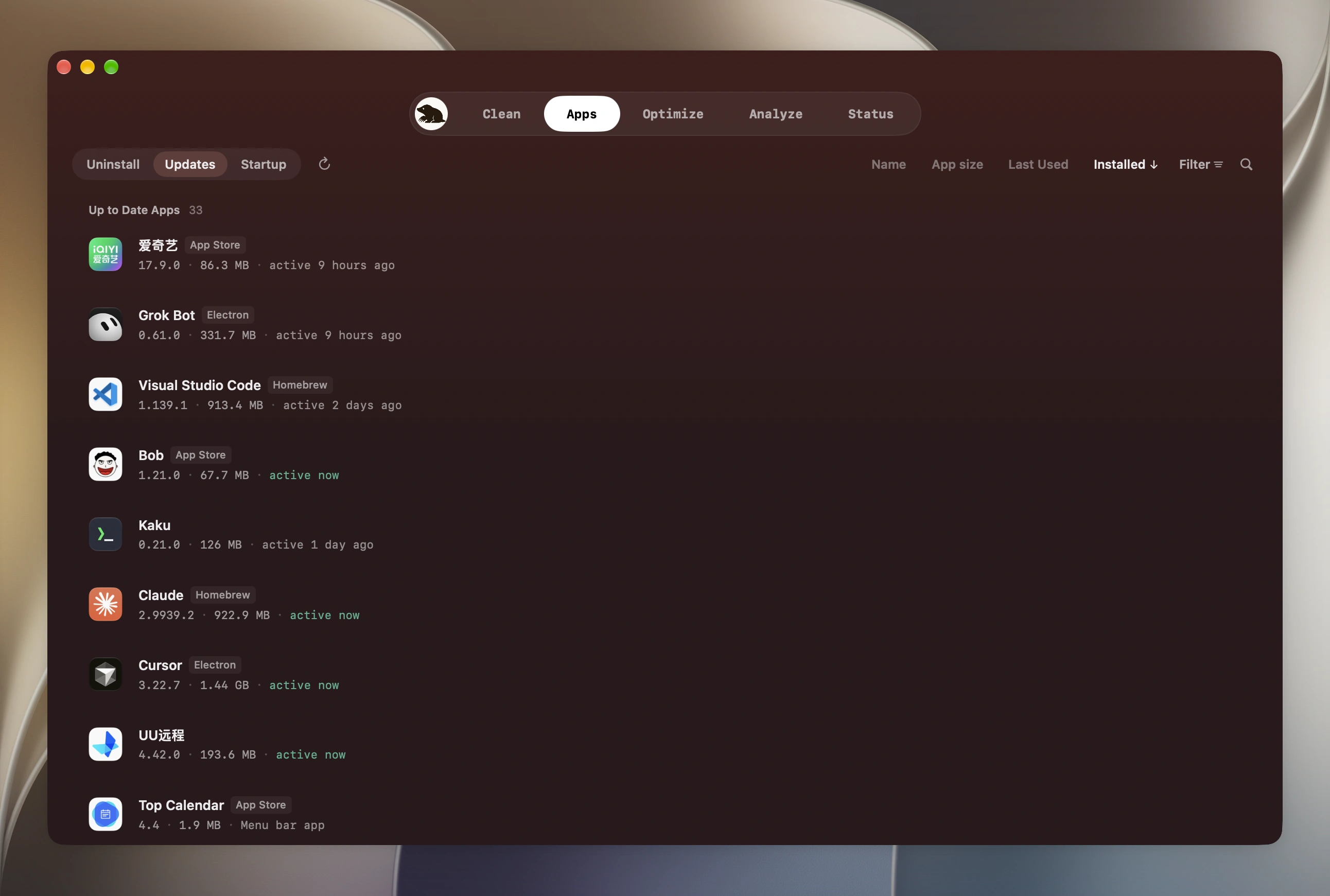
Todas las apps en una sola lista, cada una marcada con el canal por el que se actualiza, para que sepas en qué actualizador confiar. Esta es la vista de actualizaciones de Mole.
La pestaña Software de [Mole](https://mole.fit/es/) combina varios canales de actualización en un solo inventario y mantiene el origen visible. Eso ahorra trabajo de descubrimiento, pero cada actualizador sigue debiendo respetar el modelo de firma, fallback y propiedad de la app. Una lista unificada no debe sugerir que todas las actualizaciones son intercambiables o igual de seguras de automatizar.
## Una auditoría de actualizaciones repetible
Inventaría el origen de cada app, revisa el canal correspondiente, lee las notas de compatibilidad, respalda el estado crítico, actualiza por etapas y verifica los mismos documentos y flujos de trabajo después de cada lote. El objetivo no es poner al día todos los números de versión a la vez; es mantener la seguridad y la compatibilidad al día sin perder un entorno de trabajo que ya sabes que funciona.
Después de cada lote abre la app y comprueba el panel Acerca de o la versión del bundle en vez de suponer que el instalador sustituyó la copia correcta. Verifica un documento, complemento, dispositivo o servicio en segundo plano importante y vuelve a revisar el canal original. Si sigue apareciendo antigua, puede haber dos copias o el actualizador puede haber sustituido un bundle distinto del que ejecutas.
---
Canonical HTML page: https://mole.fit/es/blog/how-to-update-mac-apps
Blog index for agents: https://mole.fit/es/blog/llms.txt
Site index for agents: https://mole.fit/llms.txt