# Temperatura, ventiladores y espacio del Mac en la barra de menús
> Aprende a interpretar la temperatura, la memoria, el espacio y los procesos en conjunto, sin sacar conclusiones de una cifra aislada.
Published: 2026-09-12 | Updated: 2026-09-28
Interpreta los valores de la barra de menús según lo que esté haciendo el Mac. Una temperatura alta durante una exportación no indica necesariamente un problema. Con poco espacio libre, conviene saber cuánto puede recuperar macOS. Y ante un uso elevado de CPU, importa identificar el proceso responsable.
La temperatura, los ventiladores, la presión de memoria, el espacio disponible y los procesos ayudan más cuando se ven juntos. Un monitor de estado permite relacionar esos cambios y buscar su causa.
Para el comportamiento del ventilador bajo carga, consulta [Apple Silicon: temperatura y ventiladores](https://mole.fit/es/blog/apple-silicon-thermal-throttling-mac-fan). Para una lectura específica de memoria, consulta [¿Necesita el Mac un limpiador de memoria?](https://mole.fit/es/blog/do-you-need-a-mac-memory-cleaner).
## Para qué sirve cada lectura
| Señal | Pregunta útil | Interpretación equivocada |
|---|---|---|
| CPU % | ¿Qué proceso está activo ahora mismo? | ¿Basta un 40 % para saber si el Mac funciona bien? |
| GPU % | ¿Un navegador, Vista Previa o una tarea de aprendizaje automático está usando la GPU dedicada o integrada? | ¿Debo reinstalar macOS porque la GPU tuvo un pico de uso? |
| Temperatura | ¿Está este chip caliente para esta carga y ambiente? | ¿Cualquier número por encima de 50°C es un fallo? |
| RPM del ventilador | ¿Los ventiladores responden a la carga o tienen una velocidad fijada manualmente? | ¿Puedo forzar ventiladores al máximo para siempre por «salud»? |
| Presión de memoria | ¿Le cuesta a macOS atender la demanda actual de memoria? | ¿Por qué no está maximizada la RAM libre? |
| Disco libre | ¿Todavía tengo margen de trabajo para la memoria de intercambio, las actualizaciones y las exportaciones? | ¿Por qué no coincide exactamente con las categorías del Finder? |
| Velocidad de red | ¿Está ocupada la interfaz física? | ¿Por qué el contador virtual de un túnel VPN es distinto? |
Los Mac con Apple Silicon añaden un matiz más: los núcleos de rendimiento y de eficiencia tienen trabajos distintos. La indexación en segundo plano en un núcleo de eficiencia no equivale a un renderizado prolongado en los núcleos de rendimiento.
## Interpreta la temperatura según la tarea y su evolución
Los chips están diseñados para funcionar calientes bajo carga. Lo que importa:
1. **Correlación con una tarea.** Durante una exportación, una compilación, un modelo local o un juego, las temperaturas suben; al terminar la tarea, bajan. Eso es normal.
2. **Síntomas de throttling sostenido.** El tiempo de fotograma se alarga, las compilaciones tardan más, los ventiladores siguen ruidosos cuando el trabajo debería haber terminado.
3. **Ubicación del sensor.** Los sensores próximos a la CPU, la GPU y el SSD miden zonas distintas. Comprueba qué sensor estás leyendo antes de compararlo con una temperatura publicada en otra parte.
Si el Mac sigue caliente tras varios minutos en reposo, revisa la temperatura ambiente, si está apoyado en una superficie blanda y si algún proceso sigue consumiendo CPU en el Monitor de Actividad. En Apple Silicon, no empieces aplicando una antigua guía para restablecer el SMC: identifica primero la tarea en ejecución.
## Deja los ventiladores en automático para el uso diario
En los Mac con ventiladores, el control automático mantiene el ruido y la temperatura en un margen razonable. Forzar los ventiladores al máximo vuelve molesto un portátil sin arreglar un proceso desbocado. Forzar el modo silencioso durante una exportación larga cambia silencio por un rendimiento limitado (throttling).
Un enfoque práctico:
- Deja el control automático para el trabajo diario.
- Usa temporalmente un preset de refrigeración más intenso cuando vayas a lanzar un renderizado largo y te importe más terminar antes que el ruido.
- Después, vuelve al modo automático para que macOS recupere el control.
- Investiga el proceso si los ventiladores siguen ruidosos sin carga evidente.
## Espacio en disco: libre, purgable y «Datos del sistema»
El espacio libre no es un solo concepto:
- **Bloques realmente libres** listos para nuevas escrituras.
- **Espacio purgable** que macOS puede reclamar (instantáneas locales, cachés desechables) cuando falta espacio.
- **Resúmenes de categorías** en Ajustes del Sistema que agrupan restos que Apple no detalla como apps.
Finder, Ajustes del Sistema y `df` pueden dar cifras distintas por las instantáneas, los archivos clonados y el retraso al liberar espacio. Antes de comprar un limpiador porque Datos del sistema ocupa mucho, comprueba el espacio disponible y las carpetas grandes que puedas identificar:
```bash
df -h /
du -sh ~/Library/Caches/* 2>/dev/null | sort -h | tail -15
```
Después, borra solo las cachés que puedan regenerarse y cuya app de origen hayas identificado. No elimines archivos desconocidos de `/System`.
## Procesos: ordena, identifica y actúa
Un panel de estado debería dejar clara la siguiente acción:
1. Ordena por CPU o energía.
2. Identifica si la fila es una app, un proceso auxiliar, un renderizador del navegador o un servicio del sistema.
3. Cierra la app correspondiente o toma una muestra del proceso; no fuerces el cierre de `kernel_task` solo porque hayas leído que consume mucha CPU.
4. Si un proceso del sistema mantiene ocupado un núcleo después de varios días sin reiniciar, guarda el trabajo, reinicia y comprueba si el consumo vuelve a la normalidad.
Agrupa los procesos auxiliares del navegador para ver su consumo total. Una sola ventana de Chrome puede generar varios procesos.
## Coste en segundo plano del propio monitor
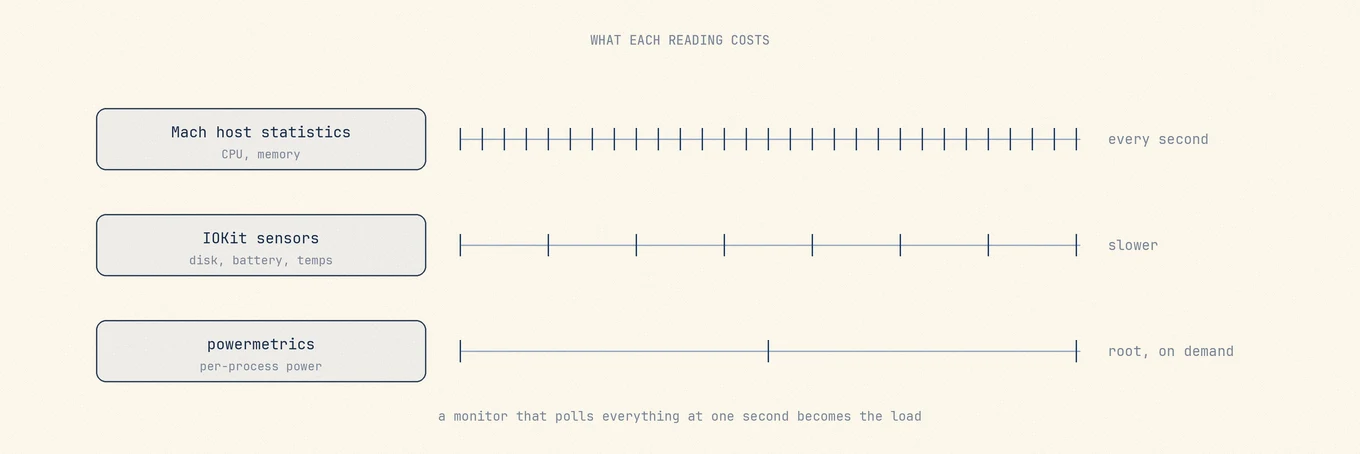
Las herramientas siempre activas de la barra de menús usan algo de CPU, sacan a menudo la CPU de su inactividad y pueden usar la GPU para animar su icono. Los buenos monitores actualizan con menos frecuencia cuando otra app está en primer plano, liberan la memoria de su ventana poco después de ocultarla y evitan consultar el disco continuamente para medir el espacio libre. Si un monitor está entre tus mayores consumidores de energía en reposo, muestra menos métricas o pasa a un icono estático hasta que necesites más detalle.
Lo mismo ocurre con los avisos de batería baja de accesorios Bluetooth. Una notificación permite enterarse sin abrir el panel, pero comprobar la batería demasiado a menudo también consume energía.
No todas las mediciones cuestan lo mismo. El esquema ilustra ese criterio, no los intervalos exactos de Mole.
## Dónde encaja Mole
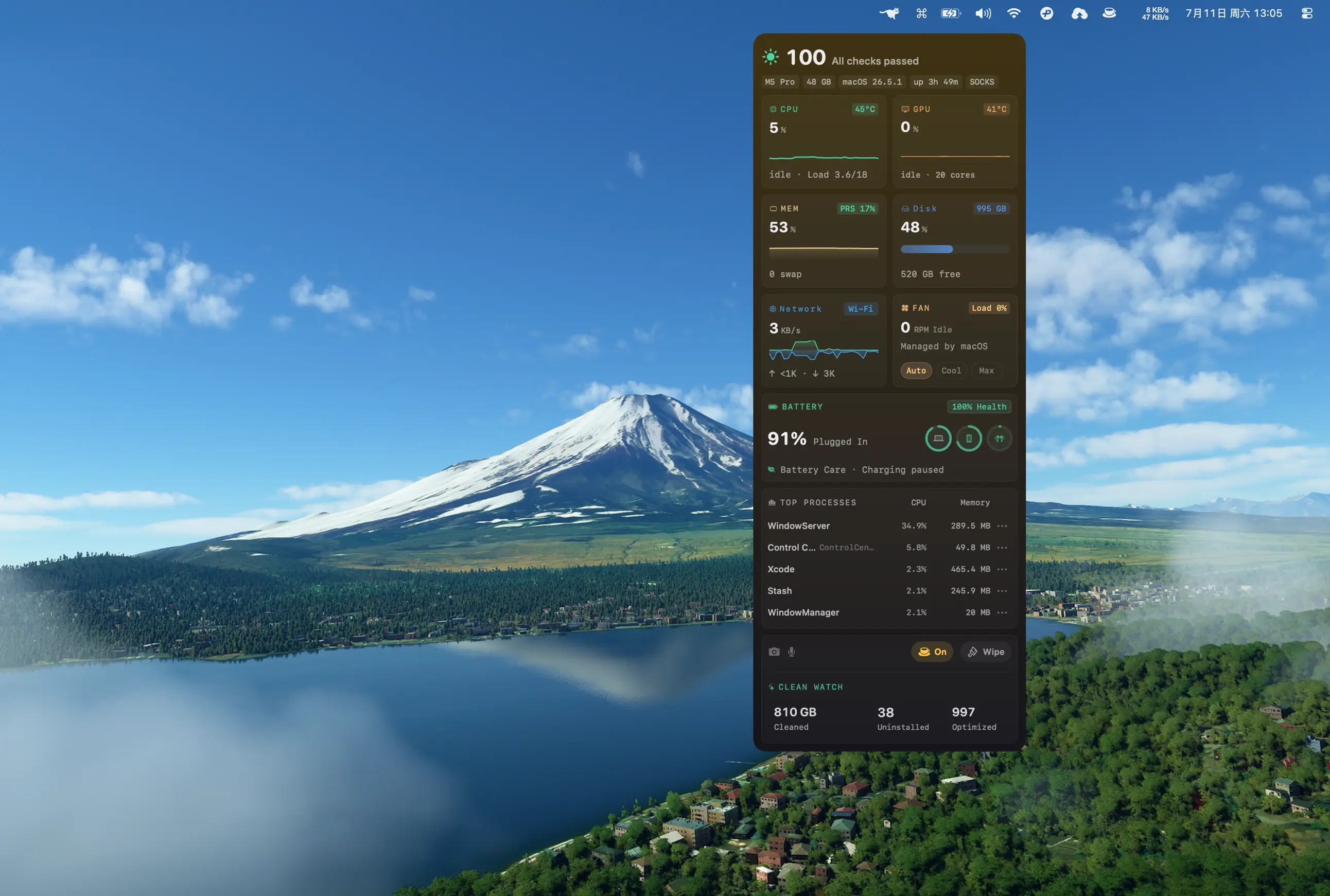
Temperaturas, espacio libre en disco y los procesos más ocupados, a un clic de la barra de menús.
Mole reúne estas lecturas en Estado y en la barra de menús. La lectura de temperatura en Apple Silicon es más estable; la temperatura y las revoluciones del ventilador pueden actualizarse cada segundo en la barra de menús. Ambas vistas actualizan el espacio disponible. Puedes ordenar procesos, consultar los motivos de la puntuación de salud y recibir avisos de batería baja de accesorios Bluetooth. Las ventanas ocultas liberan memoria gráfica en aproximadamente un minuto, y Estado se actualiza con menos frecuencia cuando otra app está en primer plano.
Mole permite consultar el estado del Mac junto a la limpieza y las actualizaciones. Para ver los detalles de memoria y energía que ofrece macOS, abre el Monitor de Actividad. Si las cifras difieren, compara primero qué mide cada herramienta y cuándo actualizó el dato.
## Preguntas frecuentes
### ¿Un MacBook caliente durante una exportación está dañado?
El calor durante una exportación no basta para concluir que hay una avería. Revisa si el Mac sigue caliente en reposo, se apaga por temperatura o mantiene un rendimiento reducido después de terminar la tarea.
### ¿Por qué el disco libre no coincide con Ajustes del Sistema?
Las categorías, el espacio purgable, las instantáneas y el momento de la medición difieren. Compara con `df` y con el tamaño de carpetas concretas antes de borrar nada cuyo origen no conozcas.
### ¿Debo poner los ventiladores al máximo todo el día?
No. Usa el control automático a diario; reserva los presets más intensos para trabajos pesados que lances a propósito y después vuelve al modo automático.
### ¿Un monitor de la barra de menús drena la batería?
Cualquier muestreo siempre activo tiene un coste. Prefiere herramientas que bajen el ritmo en segundo plano y te dejen elegir un icono estático cuando no necesitas animación.
---
Canonical HTML page: https://mole.fit/es/blog/mac-menu-bar-status-temperature-disk-space
Blog index for agents: https://mole.fit/es/blog/llms.txt
Site index for agents: https://mole.fit/llms.txt