# Choisir un utilitaire Mac au-delà de CleanMyMac
> Comparez les utilitaires Mac par tâche, frontière de sécurité, permissions, récupération, support OS et licence durable, plutôt que par les promesses marketing.
Published: 2026-06-24 | Updated: 2026-10-03
Chercher une alternative à CleanMyMac ressemble à une question de produit, mais c’est
avant tout une question de définition du besoin. Nettoyer les caches, désinstaller des
apps, cartographier l’espace disque, surveiller le matériel et scanner les malwares sont
des tâches distinctes, avec des risques distincts. Aucun utilitaire ne devient plus sûr
ou plus efficace simplement en regroupant tout dans une seule app.
Ce guide compare les principaux choix selon le travail pour lequel ils sont conçus, ce
qu’ils ne remplacent pas, et la façon dont leur licence influence le coût à long terme.
Les fonctionnalités et les prix évoluent : vérifiez les pages des éditeurs avant d’acheter.
## Mole face à CleanMyMac : ce qui change vraiment
Mole peut remplacer les usages de CleanMyMac consacrés au nettoyage des caches, à la gestion des apps et de leurs résidus, à l’analyse du disque et au suivi de l’état du Mac. Il ne remplace ni l’analyse antimalware, ni la surveillance des menaces en temps réel, ni une sauvegarde. CleanMyMac convient mieux si vous recherchez ces modules de sécurité et une suite guidée avec l’assistance de l’éditeur. Mole convient mieux si vous voulez une app native qui sépare la détection de la suppression et repose sur une licence définitive.
| Question | Mole for Mac | CleanMyMac |
| --- | --- | --- |
| App native ou CLI ? | Une app Mac native ; le CLI Mole gratuit constitue une interface séparée | Une app Mac native |
| Revue du nettoyage | Affiche le chemin, l’app propriétaire, la taille et la catégorie avant confirmation | [Smart Care](https://macpaw.com/support/cleanmymac/knowledgebase/smart-care) présélectionne les tâches ; les modules permettent d’en examiner le détail |
| Suppression ordinaire | Utilise un plan à vérifier, la Corbeille et un journal d’opérations | La récupération varie selon le module ; vérifiez la tâche sélectionnée avant de l’exécuter |
| Gestion des apps | Inventaire des apps et mises à jour, éléments d’ouverture et résidus ; le désinstalleur de l’éditeur reste prioritaire pour les logiciels intégrés au système | Mises à jour, désinstallation et suppression des résidus dans la suite |
| Analyse du disque | Treemap interactive des fichiers et dossiers | Répartition du disque, Space Lens et outils pour les fichiers volumineux |
| État du système | CPU, mémoire, GPU, disque, réseau, batterie, ventilateurs et processus, avec HUD dans la barre des menus | CPU, mémoire, disque, réseau, batterie et indicateurs d’état dans le [menu CleanMyMac](https://macpaw.com/support/cleanmymac/knowledgebase/cleanmymac-menu) |
| Réponse aux malwares | Aucune ; utilisez un produit de sécurité maintenu | [Analyse antimalware](https://macpaw.com/support/cleanmymac/knowledgebase/malware-removal) et surveillance facultative en temps réel et en arrière-plan |
| Licence | 19 $ une fois, deux Mac et mises à jour gratuites | [L’abonnement](https://macpaw.com/support/cleanmymac/knowledgebase/purchase-options) inclut les futures versions majeures ; l’achat définitif couvre la version majeure actuelle |
Si la colonne Mole correspond à vos besoins, vous pouvez [essayer Mole for Mac](https://mole.fit/fr/mac-cleaner). Chaque outil payant fonctionne deux fois avant l’achat, ce qui permet de juger le résultat réel plutôt qu’une liste de fonctions.
## Commencez par le besoin réel
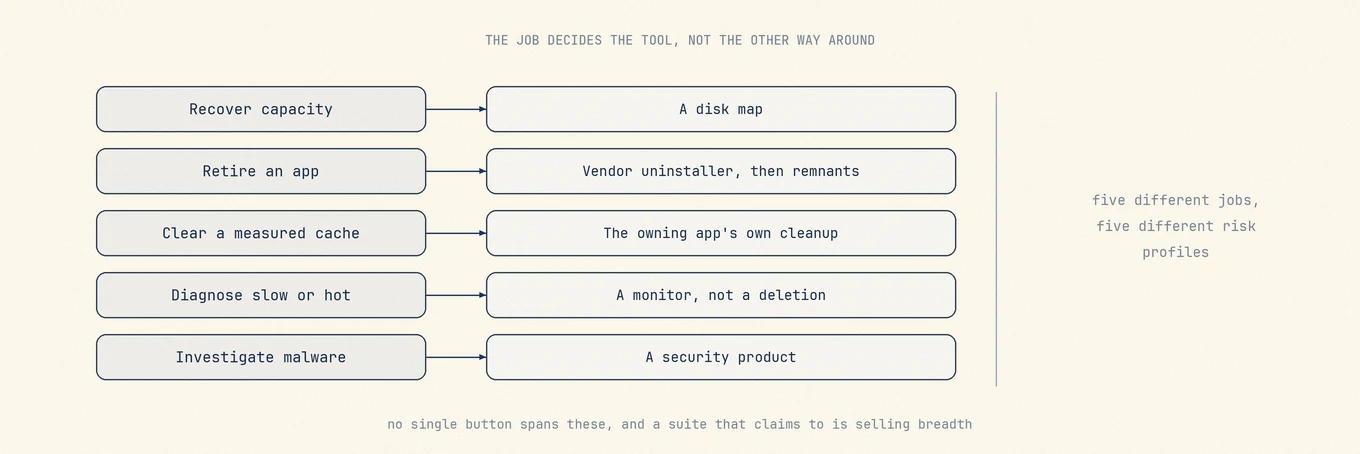
Choisissez un résultat principal :
- **Récupérer de l’espace disque :** commencez par une carte du disque. Elle indique si le
poids vient de Photos, Docker, Xcode, des sauvegardes d’appareils, des téléchargements
ou d’un vrai cache.
- **Retirer une app :** utilisez le désinstalleur de l’éditeur pour les logiciels avec
pilotes, extensions, composants VPN ou helpers privilégiés. Utilisez ensuite un
scanner de résidus pour les simples fichiers de support d’app.
- **Vider un cache mesuré :** privilégiez le navigateur, le gestionnaire de paquets ou
la commande de nettoyage propre à l’app, car ils comprennent leurs index et leurs
données partagées.
- **Diagnostiquer un Mac lent ou chaud :** utilisez le Moniteur d'activité et un moniteur
système. Supprimer des fichiers ne corrige pas une boucle CPU ni n’explique le
bridage thermique.
- **Enquêter sur un malware :** utilisez un produit de sécurité avec détection et
réponse à jour. Un nettoyeur de cache n’en est pas un substitut.
Si le Mac dispose d’un espace libre confortable et qu’aucun problème n’a été diagnostiqué,
le meilleur nettoyage peut être de ne rien nettoyer. macOS gère déjà le cache mémoire,
les données purgeables et les instantanés locaux lorsque l'espace manque.
Ce sont cinq tâches avec cinq profils de risque : c’est pourquoi aucun bouton unique ne les couvre toutes, et pourquoi une suite vend de l’étendue plutôt que de la sécurité.
## Évaluez la sécurité avant le nombre de fonctions
Si vous évaluez la marque elle-même, appliquez d’abord les mêmes critères dans [CleanMyMac est-il sûr ?](https://mole.fit/fr/blog/is-cleanmymac-safe), puis comparez les fonctions.
Un aperçu est nécessaire, mais pas suffisant. Un utilitaire crédible doit répondre clairement
à ces questions :
1. Affiche-t-il le chemin exact, le propriétaire, la taille et la conséquence avant suppression ?
2. Distingue-t-il le cache des préférences, profils, messages, bases de données et
conteneurs partagés ?
3. Utilise-t-il l’interface de nettoyage de l’app propriétaire lorsqu’elle existe ?
4. Les suppressions ordinaires sont-elles récupérables, et les éléments ignorés ou
échoués sont-ils signalés ?
5. Quelles fonctions exigent l'Accès complet au disque, l'Automatisation ou un helper privilégié ?
6. À quelle vitesse les règles sont-elles mises à jour quand macOS et les apps tierces
changent ?
7. La licence inclut-elle les futures versions majeures, et combien de Macs couvre-t-elle ?
Un grand chiffre de « junk found » n’est pas une preuve de qualité. Le coût de
re-téléchargement, la perte d’accès hors ligne et les données d’apps partagées comptent
autant que les octets.
## Les choix par besoin
### Outils macOS intégrés pour l’entretien occasionnel
Réglages Système, Moniteur d'activité, Finder, App Store, Time Machine et Terminal couvrent
la plupart des tâches ponctuelles. Ils ne coûtent rien, exposent l’état d’origine du
système et évitent d’installer un autre utilitaire toujours disponible. Leur faiblesse
est l’assemblage : stockage, démarrage, mises à jour, processus et confidentialité vivent
dans des interfaces séparées, et les chemins Library cachés sont difficiles à attribuer.
C’est le bon point de départ pour un Mac qui n’a besoin d’attention que quelques fois
par an. C’est aussi la référence par rapport à laquelle chaque outil payant doit faire
gagner du temps.
### Mole pour un multi-outil orienté revue
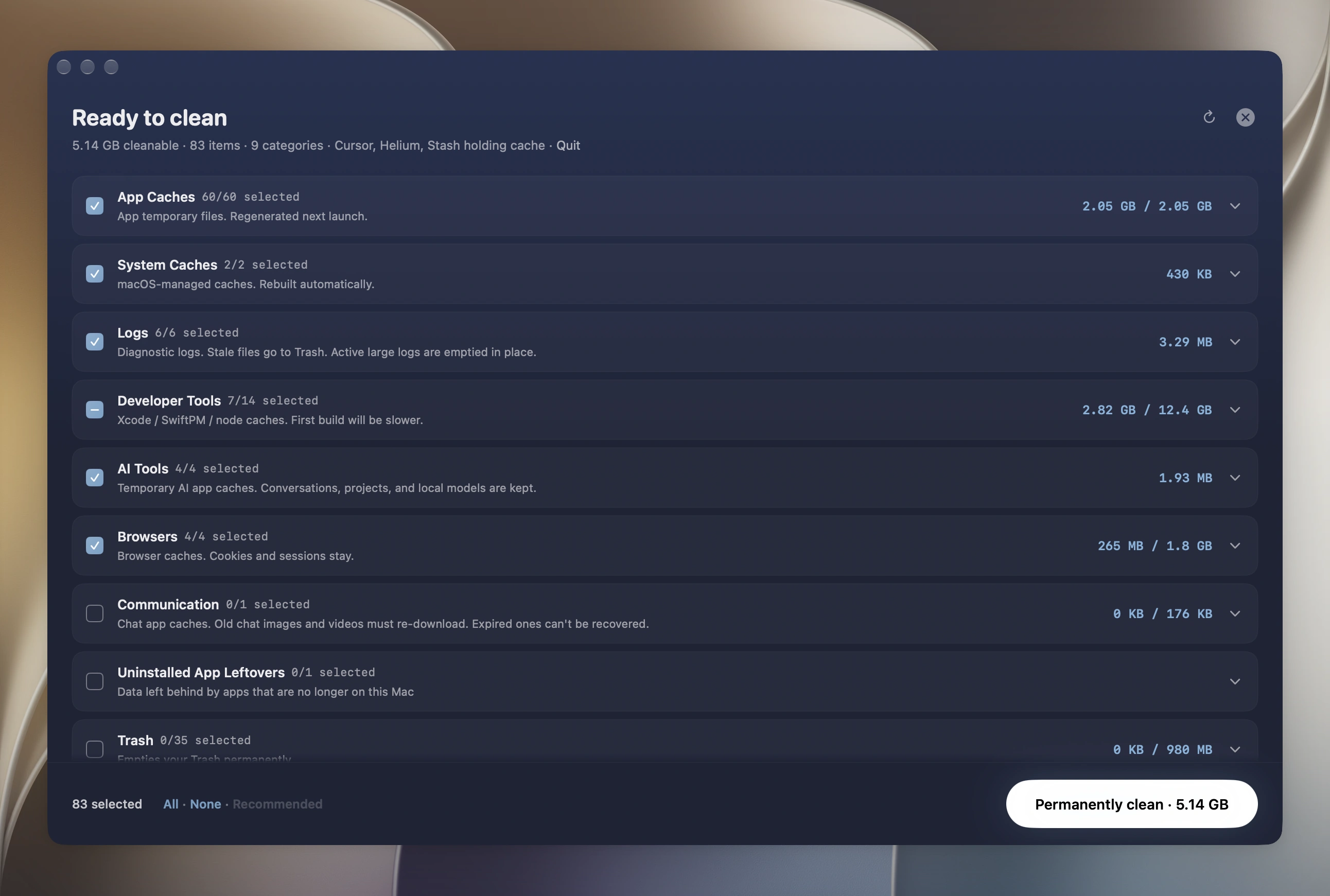
Mole regroupe le nettoyage, la gestion des logiciels, l’analyse disque et l’état système, tout en séparant la découverte et la suppression confirmée en deux étapes distinctes.
[Mole](https://mole.fit/fr/mac-cleaner) combine des catégories de cache revues, l’inventaire des apps et des mises à
jour, la découverte des résidus de désinstallation, un treemap disque et l’état système
dans une app native. Les suppressions de fichiers ordinaires passent par un plan de
revue et la Corbeille, et les stocks personnels comme Photos, Messages et les bibliothèques
de modèles locaux restent chez leurs apps propriétaires.
Sa licence actuelle est un achat unique avec mises à jour gratuites pour deux Macs, et elle
exige macOS 14 ou plus récent. Elle ne remplace pas un produit de réponse aux malwares,
une sauvegarde, ni le désinstalleur de l’éditeur pour les logiciels intégrés au système.
Choisissez-la lorsque l’inventaire combiné évite un travail récurrent et que la plage
d’OS prise en charge correspond à vos Macs.
### CleanMyMac pour une suite grand public guidée
CleanMyMac combine nettoyage, désinstallation, performance, confidentialité et fonctions
orientées sécurité dans une interface guidée. C’est le choix familier pour qui veut une
suite grand public large et préfère le support de l’éditeur à l’assemblage des outils
intégrés.
MacPaw propose actuellement abonnements et achats uniques. Sa
[documentation d’achat](https://macpaw.com/support/cleanmymac/knowledgebase/purchase-options)
explique une distinction importante : un abonnement inclut les futures mises à niveau
majeures tant qu’il est actif, tandis qu’un achat unique couvre la version majeure en
cours. Comparez cette politique de mise à niveau et le nombre d’appareils au prix en
caisse. MacPaw documente aussi les différences de fonctions entre sa propre boutique,
l’App Store et les éditions Setapp : comparez l’édition autant que le nom du produit.
Comme pour toute suite large, passez en revue les candidats au nettoyage et comprenez
quels modules demandent des permissions supplémentaires.
### App Cleaner & Uninstaller pour le cycle de vie des apps
[App Cleaner & Uninstaller](https://nektony.com/mac-app-cleaner) de Nektony n’est plus
seulement un petit nettoyeur de résidus. Son ensemble de fonctions actuel couvre aussi
les programmes de démarrage, les extensions et les mises à jour d’apps. La désinstallation
reste le cœur du métier, ce qui en fait un choix utile pour qui teste et retire souvent
des apps sans avoir besoin d’un tableau de bord système complet.
La même limite de désinstallation s’applique : les workflows de l’éditeur passent en
premier pour VPN, antivirus, virtualisation, audio et logiciels de pilotes, et les
group containers exigent une revue de propriété partagée. Vérifiez ses options d’abonnement
et à vie actuelles sur la
[page d’achat officielle](https://nektony.com/mac-app-cleaner/buy).
### DaisyDisk pour comprendre l’usage du disque
[DaisyDisk](https://daisydiskapp.com/) est un analyseur de disque visuel ciblé. C’est un
bon choix lorsque la vraie question est « qu’est-ce qui est volumineux ? » plutôt que
« quels caches une suite devrait-elle supprimer ? ». Une carte est particulièrement utile
pour les disques virtuels, bibliothèques média, archives et arborescences de développement
qui n’appartiennent pas à une catégorie générique de « junk ».
DaisyDisk utilise une licence unique d’après sa
[documentation tarifaire](https://daisydiskapp.com/support/pricing/). Il ne remplace pas
un désinstalleur conscient des apps ni un moniteur système continu. Après avoir trouvé
un élément volumineux, utilisez Finder ou l’app propriétaire pour décider s’il est
jetable.
### OnyX pour des contrôles d’entretien explicites
[OnyX](https://titanium-software.fr/en/index.html) est gratuit et expose directement des
contrôles d’entretien et de configuration. Des versions distinctes ciblent des versions
spécifiques de macOS, ce qui est un avertissement utile : le comportement d’entretien de
bas niveau est lié à l’OS, et la build correspondante compte.
Choisissez OnyX lorsque vous comprenez l’opération que vous souhaitez lancer et que vous
voulez un contrôle explicite plutôt qu’une recommandation tout-en-un. Ce n’est pas le
premier outil idéal pour quelqu’un qui veut que l’app décide seule de ce qui est sûr
sans revue.
### iStat Menus pour l’historique système longue durée
[iStat Menus](https://bjango.com/mac/istatmenus/) se concentre sur la surveillance dans
la barre de menus et les données système historiques. C’est le meilleur choix lorsque la
question porte sur un pic CPU, une rafale réseau, une tendance des ventilateurs ou le
comportement de la batterie à corréler dans le temps. Son historique et sa personnalisation
sont plus profonds que ce dont une suite de nettoyage générale a besoin.
Il ne nettoie pas les caches ni ne désinstalle d’apps. Ce focus est un avantage lorsque
la surveillance est le besoin : le produit peut être jugé sur le coût d’échantillonnage,
la couverture des capteurs, l’historique, la confidentialité et la clarté plutôt que sur
l’étendue des suppressions.
### Sensei pour une suite pilotée par le tableau de bord
[Sensei](https://cindori.com/sensei) combine des informations matériel et performance
avec des fonctions de nettoyage et de gestion d’apps. Envisagez-le lorsque le contexte
SSD, batterie et thermique est l’attrait principal et que le nettoyage est secondaire.
Vérifiez le support de modèles actuel, la licence et l’aperçu exact du nettoyage sur le
site officiel avant de décider.
## Comparaison rapide
| Choix | Force principale | Limite importante | Approche de licence |
| --- | --- | --- | --- |
| Outils intégrés | Contrôles système d’origine | Manuels et dispersés | Inclus avec macOS |
| Mole | Revue intégrée et carte disque | Pas de réponse malware ni de sauvegarde | Achat unique, mises à jour gratuites |
| CleanMyMac | Suite large guidée | Revue des permissions et politique de mise à niveau | Abonnement ou achat de la majeure en cours |
| App Cleaner & Uninstaller | Cycle de vie des apps et résidus | Les désinstalleurs éditeur restent prioritaires | Abonnement ou option à vie |
| DaisyDisk | Attribution visuelle du disque | Pas de nettoyage conscient des apps ni de surveillance | Achat unique |
| OnyX | Contrôles d’entretien explicites | Exige la connaissance de macOS et de l’opération | Gratuit |
| iStat Menus | Historique de surveillance et personnalisation | Pas de nettoyage ni de désinstallation | Achat unique avec mises à niveau majeures |
| Sensei | Tableau de bord centré matériel | Vérifier le support actuel et la portée du nettoyage | Options éditeur variables |
## Décidez sans le marketing
Essayez l’outil le plus étroit qui répond au problème diagnostiqué. Lancez une analyse
sans supprimer, vérifiez si les candidats sont compréhensibles, et comparez le résultat
aux outils intégrés. Contrôlez la source de téléchargement officielle, la plage de
support macOS, les permissions, le comportement de récupération et la politique de mise
à niveau.
Choisissez une suite lorsque son inventaire intégré fait gagner du temps de façon
répétée. Choisissez un outil ciblé lorsqu’un seul besoin compte plus que l’étendue.
Choisissez aucun utilitaire lorsque macOS donne déjà la réponse. La meilleure alternative
est celle dont le périmètre et la frontière de confiance correspondent au travail, pas
celle qui promet le plus grand chiffre de nettoyage.
## FAQ
### CleanMyMac est-il sûr à utiliser ?
La notarisation Apple inclut une analyse automatique des logiciels malveillants connus,
mais ne garantit pas qu'une app est sûre. Elle ne vérifie pas non plus si les règles de
suppression d’un outil conviennent à votre machine. Jugez n’importe quel nettoyeur, celui-ci compris,
à ceci : montre-t-il la liste des candidats avant de supprimer, refuse-t-il quand un fichier
a changé depuis l’analyse, et laisse-t-il un journal que vous pourrez lire ensuite.
### CleanMyMac vaut-il son prix ?
Cela dépend de ce dont vous avez besoin : une suite, ou une seule tâche. Si vous utilisez
plusieurs de ses modules de façon répétée et que l’inventaire intégré compte pour vous,
l’abonnement peut vous faire gagner du temps. Si vous ne l’ouvrez que pour désinstaller une app ou
libérer un peu d’espace, un outil ciblé ou une fonction intégrée de macOS y suffit sans
facture récurrente. Évaluez le prix de l’outil face à la tâche que vous avez réellement
diagnostiquée, pas face à celle que décrit la page marketing.
### Mole peut-il remplacer CleanMyMac ?
Il peut remplacer le nettoyage, la gestion des apps, l’analyse du disque et la surveillance du système pour les personnes qui préfèrent vérifier avant de supprimer. Il ne remplace pas l’analyse antimalware ni la protection en temps réel de CleanMyMac. Aucun des deux produits ne remplace une sauvegarde testée ou le désinstalleur de l’éditeur pour un logiciel intégré au système.
### Existe-t-il une alternative gratuite qui fait le même travail ?
Tâche par tâche, oui. AppCleaner couvre la désinstallation, OnyX les opérations de
maintenance, et les réglages Stockage de macOS le nettoyage de base. Pour l’enchaînement
complet, la réponse honnête est que les outils gratuits le répartissent sur plusieurs apps,
et savoir si l’échange en vaut la peine dépend de la fréquence à laquelle vous faites ce
travail.
### L’open source rend-il un nettoyeur plus sûr ?
Il rend les règles de suppression auditables et permet de signaler et corriger les mauvaises
en public, ce qui constitue une preuve qui compte. Ce n’est pas une garantie pour autant,
car auditable ne veut pas dire audité. Traitez-le comme un élément parmi d’autres, à côté
des aperçus, du comportement de refus et des journaux.
### Que faut-il vérifier avant de lancer l’un d’eux ?
Lancez une analyse sans supprimer et lisez la liste des candidats. Si les entrées sont
compréhensibles et que l’outil sait vous dire pourquoi chacune est là, c’est bon signe. Si
la première sortie utile est un nombre de gigaoctets et un bouton Nettoyer, on vous demande
de faire confiance à une décision qu’on ne vous a jamais montrée.
### Quelles alternatives à CleanMyMac fonctionnent sans abonnement ?
Mole for Mac est une app native à 19 dollars en achat unique, pour deux Mac avec mises à jour gratuites. AppCleaner et OnyX sont gratuits, tandis que DaisyDisk utilise une licence à achat unique pour l’analyse du disque. La [CLI Mole gratuite et open source est une interface distincte](https://mole.fit/fr/blog/mole-cli-vs-mac-app). CleanMyMac propose aussi un achat unique, mais la [politique de MacPaw](https://macpaw.com/support/cleanmymac/knowledgebase/purchase-options) couvre la version majeure actuelle, pas les futures versions majeures. Comparez la tâche et les conditions de mise à niveau autant que le coût récurrent.
### Peut-on annuler tous les nettoyages ?
Non. Les fichiers ordinaires retirés par Mole sont généralement récupérables tant qu’ils restent dans la Corbeille. Le nettoyage des caches supprime définitivement par défaut, et vider la Corbeille reste définitif même si les autres suppressions passent par elle. Le journal des opérations n’est ni une sauvegarde ni une annulation complète de la désinstallation. Vérifiez le mode de suppression choisi et sauvegardez séparément les données personnelles. Pour CleanMyMac, la récupération dépend du module et de l’action sélectionnés.
---
Canonical HTML page: https://mole.fit/fr/blog/cleanmymac-alternative
Blog index for agents: https://mole.fit/fr/blog/llms.txt
Site index for agents: https://mole.fit/llms.txt