# Supprimer les snapshots locaux Time Machine
> Comprenez la gestion automatique des instantanés locaux, listez-les sans modification et ne les retirez manuellement que pour une panne de capacité démontrée.
Published: 2026-07-28 | Updated: 2026-10-05
Les instantanés Time Machine locaux gardent des points de restauration récents sur le volume de démarrage lorsque la destination est absente. Ils peuvent référencer d’anciens blocs, mais leur présence n’est pas une panne : Apple compte leur capacité comme disponible et les supprime quand ils vieillissent ou qu’une tâche a besoin d’espace.
N’intervenez que si une sauvegarde, copie ou installation réelle échoue après les contrôles ordinaires. `tmutil listlocalsnapshots /` est une liste en lecture seule. La voie publique d’Apple consiste à désactiver brièvement les sauvegardes automatiques, attendre la suppression, puis les réactiver. Les commandes avancées retirent des points de restauration et ne sont pas un nettoyage courant.
## Le mauvais modèle mental
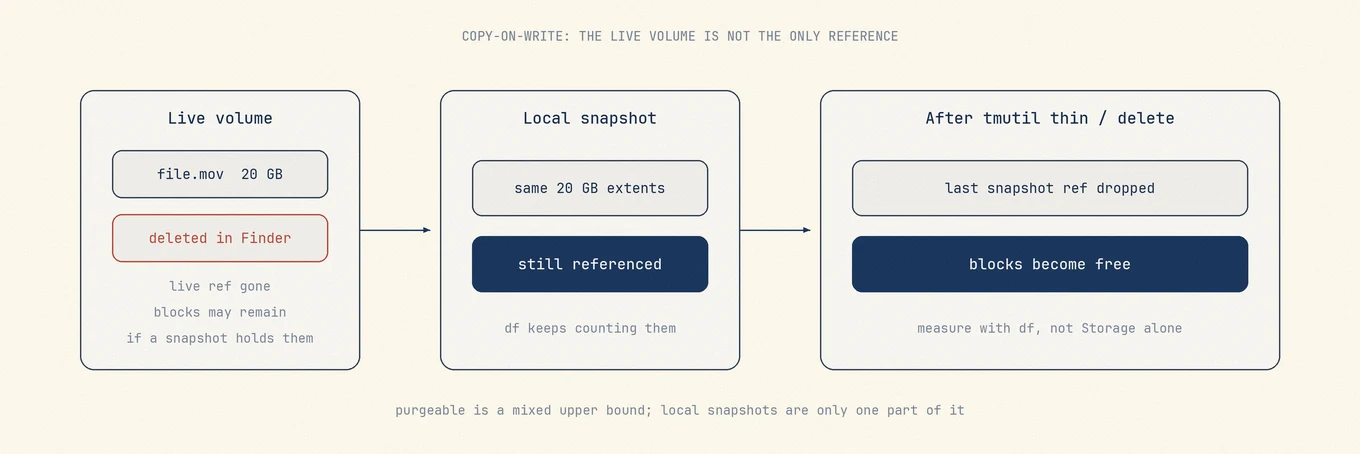
On traite souvent l’espace libre comme la « somme des fichiers visibles ». Sur APFS, c’est
plutôt « les blocs sans aucune référence restante ». Un fichier peut quitter le Finder
et laisser encore des extents référencés par un instantané. Tant que la dernière
référence n’est pas tombée, `df` continue de compter ces blocs comme utilisés.
Trois chiffres distincts se mélangent dans les conversations :
| Chiffre | Ce à quoi il répond |
|---|---|
| Taille Finder / app | Taille logique des fichiers nommés que vous voyez encore |
| `df` used/available | Ce que le système de fichiers monté reporte après ses règles comptables |
| « Purgeable » du stockage | Une borne supérieure sur des pools récupérables mélangés |
Purgeable n’est pas un dossier. Il peut inclure des instantanés locaux, certains caches,
du contenu cloud éjectable et de la marge comptable. Un outil qui promet de « libérer
47,2 Go de purgeable » sans montrer un `df` avant/après devine.
## Sous le capot : copy-on-write et instantanés
Un instantané enregistre les extents du moment et les écritures suivantes allouent de nouveaux blocs. Cela explique la persistance physique, pas que l’instantané bloque la tâche. Apple décrit une [gestion automatique](https://support.apple.com/102154) et un comptage comme espace disponible.
Des blocs peuvent rester alloués tandis que macOS considère leur capacité disponible pour un nouveau travail.
Le nom d’un instantané local ressemble en général à ceci :
```
com.apple.TimeMachine.2026-07-28-091530.local
```
Le suffixe `.local` signale un instantané local présent sur le disque, et non une entrée
de la destination de sauvegarde.
## Locaux, externes et autres instantanés
| Type | Où | Que faire |
|---|---|---|
| Instantanés TM locaux sur `/` | Volume de démarrage | Gestion automatique ; intervenir seulement si une tâche reste bloquée faute d'espace |
| Sauvegardes Time Machine | Volume externe ou réseau | Vrai historique ; ne pas l’effacer pour corriger l’espace interne |
| Autres instantanés APFS | Même volume, noms différents | Ne supprimer que si vous connaissez le propriétaire |
| iCloud Optimize Storage | Cloud + matérialisation locale | Politique d’éviction, pas `tmutil` |
`diskutil apfs listSnapshots /` peut afficher plus que Time Machine seul. D’autres
logiciels peuvent créer des instantanés APFS. Ne supprimez pas d’instantanés non-TM
inconnus avec un optimiseur au hasard.
La capacité physique regroupe fichiers, instantanés, données purgeables et espace libre. Les données système sont une classification du stockage, pas un dossier à vider.
## Laboratoire : mesurer sans supprimer
Notez l’espace disponible de Finder, `diskutil info /` et la tâche qui échoue, puis listez seulement :
```
date
df -h /
tmutil listlocalsnapshots /
diskutil apfs listSnapshots /
diskutil apfs list
```
Une entrée prouve un point de restauration, pas une panne de capacité. Réessayez la tâche d’origine et jugez son résultat plutôt qu’une catégorie lente à se redessiner.
### Comment lire la sortie
**`listlocalsnapshots` est vide.** Les instantanés TM locaux ne sont pas le problème.
Mesurez les dossiers avec `du` ou une treemap
([gros fichiers](https://mole.fit/fr/blog/how-to-find-large-files-on-mac)) et regardez les caches, Photos,
Docker ou les sauvegardes d’appareils.
**Des instantanés existent et l’espace physiquement libre est faible.** C’est un constat
courant, pas un diagnostic. Vérifiez l’espace disponible dans le Finder et réessayez la
tâche qui réclame de la place avant de toucher à Time Machine.
**`diskutil apfs list` montre un conteneur avec plusieurs volumes.** L’espace libre est
partagé au niveau du conteneur. Un second volume peut faire paraître une étiquette pleine
alors que le conteneur a encore de la place, ou l’inverse. Regardez toujours l’espace libre
du conteneur, pas seulement l’étiquette du volume de démarrage.
**Erreurs de permission.** Le Terminal peut ne pas avoir l’Accès complet au disque sur
certaines arborescences protégées. C’est un problème d’accès, pas la preuve que le disque
est vide.
### Une expérience contrôlée
Pour comparer sans risque, notez l’espace disponible affiché par le Finder,
`diskutil info /` et le résultat de la tâche qui échoue. Listez les instantanés sans les
supprimer. Supprimez un seul fichier utilisateur connu et récupérable, videz la Corbeille
après l’avoir passée en revue, puis relancez la même tâche. Une catégorie de stockage lente
à se redessiner n’est pas une écriture ratée ; c’est la tâche elle-même qui sert de
vérificateur.
## Ce que `tmutil` peut faire
### Laisser d’abord la gestion automatique
Si sauvegardes et mises à jour fonctionnent, aucune action n’est requise.
### La voie publique d’Apple
Si une vraie tâche échoue faute d’espace et que les fichiers ordinaires n’expliquent rien, désactivez brièvement les sauvegardes automatiques, attendez quelques minutes, puis réactivez-les dans la même session.
### Commandes avancées
Le `man tmutil` local documente `thinlocalsnapshots mount_point [purge_amount] [urgency]`. Vérifiez le manuel actuel et une sauvegarde récente, sans copier de commande nue. La suppression ne réécrit pas l’historique externe, mais retire les points locaux. Réactivez ensuite la sauvegarde et répétez la tâche en échec.
### Supprimer les instantanés locaux du volume
Uniquement si une tâche précise manque toujours d’espace après la récupération
automatique décrite plus haut et si `listlocalsnapshots` affiche les entrées concernées :
```
tmutil deletelocalsnapshots /
```
Certaines versions suppriment un instantané local désigné par sa date plutôt que d’accepter
la forme à simple barre oblique. Préférez la forme documentée pour votre système, puis
relistez toujours :
```
tmutil listlocalsnapshots /
df -h /
```
Attendez-vous à voir l’espace libre monter sur quelques secondes à quelques minutes, car
APFS peut libérer les extents de façon asynchrone. Mesurez deux fois.
### À ne pas confondre avec ces commandes
- **`tmutil delete` sur une destination de sauvegarde** supprime un vrai historique de
sauvegarde. Autre opération, enjeux plus lourds.
- **Supprimer des dossiers sous `/.MobileBackups` dans le Finder** n’est pas un chemin de
nettoyage pris en charge. Utilisez `tmutil` ou la récupération du système.
- **Laisser Time Machine désactivé après un test de suppression manuelle** échange une
vérification temporaire du stockage contre une politique de sauvegarde absente.
Réactivez les sauvegardes automatiques.
- **Les « optimiseurs d’instantanés » tiers** qui réclament root sans expliquer le modèle
APFS ajoutent du risque sans rien vous apprendre que vous puissiez revérifier avec `df`.
## Exemple concret
De grosses Données système et des instantanés, avec une mise à jour macOS qui démarre, ne constituent pas une panne. Si elle échoue faute d’espace, mesurez les fichiers actifs et la Corbeille, changez une chose puis réessayez. La suppression d’instantanés n’est une expérience bornée qu’en dernier recours. Réactivez la sauvegarde ; si l’échec demeure, cherchez d’autres données actives.
## Pourquoi l’espace libre peut encore ne pas monter après un thin
Même sans instantanés locaux :
- D’autres classes purgeables dominaient l’estimation du stockage (matérialisations
cloud, caches régénérables).
- Les fichiers creux et les clones font diverger tailles logiques et physiques
([pourquoi les totaux ne s’accordent pas](https://mole.fit/fr/blog/daisydisk-alternative)).
- La Corbeille contient encore les éléments supprimés sur le même volume.
- Un second volume du conteneur APFS partage le pool libre.
- Un instantané non-TM ou une destination Time Machine retient encore des données liées.
Chacun a son propre chemin de mesure. Les instantanés ne sont qu’un chapitre.
## Prérequis de sécurité
Avant un allègement agressif :
1. Confirmez une **sauvegarde réussie récente** vers Time Machine externe ou un autre
chemin de restauration que vous avez réellement ouvert et testé.
2. Acceptez que les anciennes versions locales supprimées soient perdues sans autre sauvegarde.
De nouveaux instantanés conserveront l'état ultérieur, pas les anciennes versions effacées.
3. Préférez le `tmutil` documenté aux outils qui ne peuvent pas montrer un delta
d’espace libre avant/après.
Les instantanés locaux sont normaux. Ils deviennent urgents seulement quand le volume
interne est plein et que des données récemment supprimées sont encore fixées.
## Erreurs courantes
**Chasser le chiffre des données système.** L’objectif est une capacité utilisable et un
Mac qui peut se mettre à jour et enregistrer des fichiers, pas un bloc gris
cosmétiquement petit.
**Effacer le disque de sauvegarde externe** parce que l’espace libre interne est bas.
Cela confond instantanés locaux et historique de sauvegarde.
**Supprimer des dossiers Library au hasard** parce que le purgeable paraissait grand.
Purgeable n’est pas une carte de chemins sûrs.
**Mesurer une seule fois juste après le thin.** Attendez et re-échantillonnez `df`.
**Ignorer la comptabilité du conteneur.** Une étiquette de volume n’est pas toute
l’histoire sur APFS.
## Où un outil de revue a sa place
Une carte disque dans la vue Analyze de [Mole](https://mole.fit/fr/) peut montrer les gros dossiers
actuels. Mole regroupe analyse disque, maintenance d’apps et nettoyage avec vérification préalable
dans une app Mac native. macOS et les apps propriétaires gèrent encore les données
système. Pour les instantanés, utilisez `tmutil` et des lectures `df` avant/après comme
source de vérité.
Clean dans Mole gère un seul cas : lorsque des instantanés locaux existent, le groupe Données système affiche une ligne « Instantanés locaux Time Machine », cochée par défaut, qui les supprime de la même façon que la commande tmutil. Cette ligne reste masquée pendant une sauvegarde et ne touche ni au disque de sauvegarde ni au calendrier de Time Machine ; décochez-la pour garder ces points de restauration locaux.
## Ordre des opérations
1. Confirmez la destination et les sauvegardes automatiques.
2. Notez Finder, `diskutil info /` et la tâche en échec.
3. Mesurez d’abord gros fichiers utilisateur et Corbeille.
4. Listez les instantanés en lecture seule.
5. N’utilisez la voie Apple ou le manuel actuel que si la même tâche échoue encore.
6. Réactivez la sauvegarde et arrêtez quand la tâche réussit.
## Pour aller plus loin
- Apple : [About Time Machine local snapshots](https://support.apple.com/102154)
- Apple : [macOS Storage](https://support.apple.com/guide/mac-help/syspf5a64aa6/mac)
- Sur ce site : [données système](https://mole.fit/fr/blog/what-is-system-data-on-mac),
[libérer de l’espace](https://mole.fit/fr/blog/how-to-free-up-space-on-mac),
[trouver les gros fichiers](https://mole.fit/fr/blog/how-to-find-large-files-on-mac)
Les instantanés locaux sont la façon dont APFS offre à Time Machine un undo à court
terme sur le disque de démarrage. Apprenez à lire `tmutil` et `df` ensemble, et « j’ai
supprimé 30 Go et rien n’a bougé » devient un mécanisme que vous pouvez vérifier, pas une
raison de faire confiance à un scareware.
## FAQ
### La suppression locale affecte-t-elle le disque de sauvegarde ?
Elle ne réécrit pas son historique, mais retire les points récents présents seulement sur le Mac.
### Pourquoi l’espace ne change-t-il pas immédiatement ?
Les catégories peuvent tarder et des blocs anciens peuvent rester référencés. La capacité gérée compte néanmoins comme disponible et est récupérée à la demande. Vérifiez avec la tâche d’origine.
### Puis-je tout supprimer sans risque ?
Pas comme entretien courant. Il faut une panne réelle, une sauvegarde récente et des preuves claires.
---
Canonical HTML page: https://mole.fit/fr/blog/how-to-delete-local-time-machine-snapshots-mac
Blog index for agents: https://mole.fit/fr/blog/llms.txt
Site index for agents: https://mole.fit/llms.txt