# Libérer l’espace navigateur sur Mac en sécurité
> Mesurez les profils Chrome, Safari et autres, videz les caches jetables sans perdre les connexions, et traitez les bases de sites comme des données utilisateur.
Published: 2026-07-31 | Updated: 2026-09-05
Les navigateurs comptent parmi les plus grands consommateurs silencieux d'espace disque sur un Mac de développeur ou d'usage quotidien.
Un seul profil Chromium peut contenir plusieurs gigaoctets de **Cache**, **Code Cache**,
**GPUCache** et de magasins de service workers, alors que les favoris et les mots de passe restent modestes.
Les réglages de stockage intègrent souvent ce poids dans
[Données système](https://mole.fit/fr/blog/what-is-system-data-on-mac) plutôt que sous une ligne claire « Chrome ».
Ce guide distingue le volume de profil que vous pouvez reconstruire de l'identité que vous devez conserver, explique
pourquoi les chemins modernes de Safari diffèrent des Caches hérités, et montre comment libérer de l'espace sans
vous déconnecter de tout. À la fin, vous devriez pouvoir mesurer un profil,
vider uniquement le niveau jetable, et vérifier que les connexions fonctionnent encore.
**En bref :** la vraie croissance se trouve dans les profils de navigateur, surtout les caches de Service Worker et les profils abandonnés, pas dans un dossier évident unique. Utilisez d'abord le nettoyage des données de site du navigateur ; vider les caches seuls vous laisse connecté, et les restes de profil ne sont sûrs à supprimer qu'une fois que vous avez confirmé quel navigateur les possède.
## Ce qui grossit vraiment dans un profil de navigateur
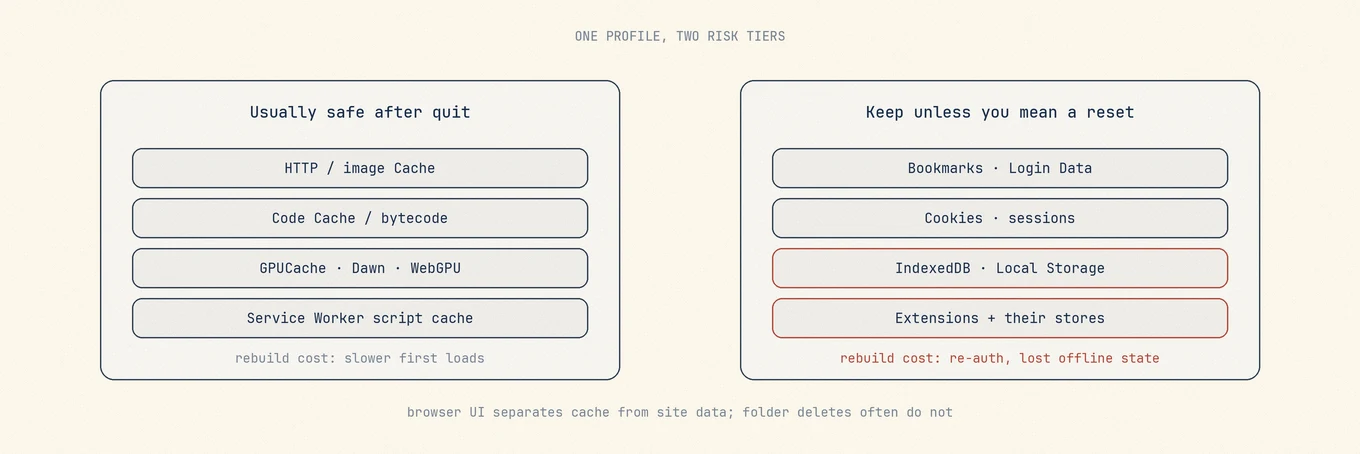
Pensez en couches, pas en un seul « dossier navigateur » :
| Couche | Rôle | Coût de reconstruction |
|---|---|---|
| HTTP disk cache | Images, scripts, médias pour des chargements plus rapides | Faible ; première visite plus lente |
| Code / JS bytecode cache | Cache de scripts compilés | Faible ; CPU au prochain lancement |
| GPU / Dawn / WebGPU caches | Ressources côté GPU | Faible |
| Service Worker + Cache Storage | Coques d'apps hors ligne, PWA | Moyen ; les apps se re-cachent |
| IndexedDB / Local Storage | État d'app, bases hors ligne | Élevé si non synchronisé |
| Cookies / Login Data | Sessions et identifiants | Élevé ; vous vous ré-authentifiez |
| Extensions + extension storage | Fonctions et leurs bases locales | Moyen à élevé |
| History / bookmarks | Navigation et sync | Dépend de la sync du compte |
Vider le **cache** n'est pas la même opération que vider les **données de site**. L'interface du navigateur
les sépare pour une raison ; la suppression de dossiers ne le fait souvent pas.
Un profil contient deux niveaux de risque. Videz la colonne de gauche après la fermeture ; traitez la colonne de droite comme une réinitialisation, pas un rangement.Les caches HTTP et GPU sont conçus pour être jetables. Les bases de connexion et de nombreux arbres Local Storage sont de l'état, pas des déchets.
## Labo : mesurer le navigateur, pas seulement les Données système
Quittez d'abord le navigateur pour que les fichiers ne soient pas en cours d'écriture. L'accès complet au disque peut être requis pour
que Terminal ou un outil de nettoyage voie les chemins de conteneurs. Les erreurs de permission indiquent un problème d'accès, pas
un vide.
### Chrome / famille Chromium
Les chemins varient selon le canal et « Chrome for Testing » :
```
du -sh ~/Library/Application\ Support/Google/Chrome \
~/Library/Caches/Google/Chrome 2>/dev/null
du -sh ~/Library/Application\ Support/Google/Chrome/* 2>/dev/null | sort -h
```
Descendez dans `Default` ou `Profile N` :
```
du -sh ~/Library/Application\ Support/Google/Chrome/Default/* 2>/dev/null | sort -h
```
Feuilles lourdes typiques sous un profil : `Cache`, `Code Cache`, `GPUCache`,
`Service Worker`, parfois `IndexedDB`. Seul le premier groupe est un rangement léger.
### Safari
Le poids moderne est souvent dans le conteneur ; les Caches hérités peuvent être quasi vides :
```
du -sh ~/Library/Containers/com.apple.Safari/Data/Library/Caches \
~/Library/Safari \
~/Library/Caches/com.apple.Safari 2>/dev/null
```
Le cache moderne lourd de Safari se trouve souvent ici :
```
~/Library/Containers/com.apple.Safari/Data/Library/Caches/com.apple.Safari
```
L'arbre hérité `~/Library/Caches/com.apple.Safari/WebKitCache` peut sembler lié tout en
ne contenant presque rien. Mesurez les deux avant de célébrer.
### Firefox
```
du -sh ~/Library/Application\ Support/Firefox \
~/Library/Caches/Firefox 2>/dev/null
```
### Edge, Brave, Arc, Dia et autres builds Chromium
Même idée : Application Support détient l'arbre de profils ; Caches peut en dupliquer ou en masquer
des parties. Les machines multi-profils accumulent des époques `Profile 12` abandonnées ;
mesurez chacune avant d'en supprimer aucune.
Commencez par l’interface du navigateur : [effacer les données](https://support.google.com/chrome/answer/2392709) dans Chrome, gérer [historique et données de sites](https://support.apple.com/guide/safari/sfri47acf5d6/mac) dans Safari, ou [vider le cache](https://support.mozilla.org/fr/kb/comment-vider-cache-firefox) dans Firefox. Ces surfaces distinguent cache, cookies, sessions et profil complet, contrairement à la suppression manuelle de dossiers.
## Nettoyage intégré d'abord (recommandé)
### Chrome, Edge, Brave, Arc et similaires
1. Utilisez le **Gestionnaire des tâches** du navigateur lorsque le symptôme est le CPU
([Chrome Helper](https://mole.fit/fr/blog/google-chrome-helper-high-cpu-mac)) ; le disque est un autre problème.
2. **Effacer les données de navigation**, commencez par **Images et fichiers en cache** uniquement.
3. La plage temporelle compte : « Tout » plus les cookies vous déconnecte partout.
4. Supprimez les **profils** inutilisés depuis le sélecteur de profils pour que les registres internes restent
cohérents ; ne supprimez pas les dossiers de profil au hasard.
5. Désactivez les extensions que vous n'utilisez pas ; certaines conservent de gros magasins locaux.
### Safari
1. **Vider les caches** depuis le menu Développement (activez-le sous Réglages, Avancé), ou effacez
l'historique avec une plage limitée.
2. Sur les versions avec profils, supprimez un profil secondaire entier depuis Réglages.
3. Préférez l'interface Safari à la suppression en masse de `~/Library/Safari` ; l'historique, la Liste de lecture
et d'autres états s'y mélangent.
### Firefox
**Réglages, Vie privée et sécurité, Cookies et données de sites, Effacer les données**, et effacez
le contenu web en cache sans supprimer les connexions sauf si c'est volontaire.
Pourquoi l'interface l'emporte : les navigateurs maintiennent des index et la comptabilité des quotas. Supprimer des feuilles au hasard
peut laisser un état corrompu qui force une réparation plus longue au prochain lancement.
## Chemins manuels quand l'interface ne suffit pas
Uniquement après fermeture, et uniquement pour des feuilles que vous comprenez :
```
du -sh ~/Library/Application\ Support/Google/Chrome/Default/Cache \
~/Library/Application\ Support/Google/Chrome/Default/Code\ Cache \
~/Library/Application\ Support/Google/Chrome/Default/GPUCache 2>/dev/null
```
Supprimez une **feuille de cache**, pas le répertoire `Default` entier. Retirer le profil complet
est une réinitialisation d'usine de cette identité.
## Exemple concret
Un Mac de développeur affiche environ 90 Go de « Données système ». La mesure montre :
```
~/Library/Application Support/Google/Chrome/Default/Cache 18G
~/Library/Application Support/Google/Chrome/Default/Code Cache 4G
~/Library/Application Support/Google/Chrome/Profile 3 22G
```
Supposons que Profile 3 ne soit plus utilisé. Sauvegardez ou exportez d’abord ses
favoris et ses données locales importantes ; un profil inutilisé n’est pas forcément sauvegardé. Ensuite :
1. Ouvrez le sélecteur de profils de Chrome et supprimez Profile 3 depuis l'interface s'il y apparaît encore.
2. Si le dossier reste et que le profil est vraiment inutilisé, quittez Chrome et retirez uniquement ce
répertoire de profil après avoir confirmé qu'il n'est pas l'identité Default dont vous avez besoin.
3. Videz le Cache et le Code Cache de Default via Effacer les données de navigation (fichiers en cache) ou en
supprimant ces deux feuilles après fermeture.
4. Remesurez ; confirmez que Default a encore Login Data et que vous pouvez ouvrir les sites de travail connecté.
Ne supprimez pas l'arbre entier `Google/Chrome` pour « gagner du temps ».
## Restes de mise à jour et profils abandonnés
Les programmes de mise à jour Chromium laissent parfois d'anciens répertoires de version à côté du navigateur actif. Un lancement réussi
ne prouve pas que les autres versions sont inutilisées. Avant de les retirer, vérifiez qu'aucun processus, installation ou mise à jour
ne les utilise encore. En cas de doute, conservez-les. Retirez les profils inutilisés depuis l'interface du navigateur quand c'est possible.
Le magasin de mise à jour d'Edge a une règle supplémentaire sur certains systèmes : les charges **plus anciennes que la
version d'Edge installée** peuvent être retirables, tandis que les charges égales ou plus récentes peuvent être des mises à jour
en attente. Si la version installée ou l'utilisation de ces fichiers reste incertaine, conservez-les.
## Effets de la synchronisation
Vider le **cache** ne supprime pas les favoris qui se synchronisent via un compte navigateur.
Effacer les **cookies et données de site** ne supprime pas non plus les favoris, mais peut effacer des sessions et des données locales non synchronisées.
En revanche, supprimer des favoris ou un historique synchronisés peut répercuter ces suppressions sur d'autres appareils, selon le navigateur.
## Où un outil de nettoyage Mac aide
[Mole](https://mole.fit/fr/) regroupe l'analyse disque, l'entretien des apps et un nettoyage d'abord en revue dans une app
Mac native. Les navigateurs et macOS gèrent toujours les cookies, l'état des comptes et les données système. Un
outil de nettoyage peut regrouper des catégories et tailles de cache de navigateur connues, mais il ne doit pas
remplacer l'interface de nettoyage du navigateur pour les décisions au niveau des cookies, ni présenter un arbre
Application Support de navigateur entier comme une seule case sûre.
Utilisez Analyze ou `du` pour **trouver** quel profil est énorme ; utilisez le navigateur ou une liste de caches
revue pour **supprimer**. À combiner avec l'hygiène
[des caches en général](https://mole.fit/fr/blog/how-to-clear-cache-on-mac).
## Erreurs fréquentes
**Effacer « toutes les données de navigation » pour de l'espace disque.** Vous payez en ré-authentification, pas seulement
en Go.
**Supprimer `Default` en entier.** C'est une réinitialisation, pas un rangement.
**Se fier uniquement au chemin Caches hérité de Safari.** Mesurez le conteneur.
**Laisser Chrome ouvert en supprimant des feuilles de cache.** Les processus d'écriture peuvent retenir des fichiers.
## Vérifier
1. Relancez ; confirmez les profils et connexions attendus.
2. Remesurez les mêmes chemins ; les feuilles de cache baissent, les racines de profil restent.
3. Chargez une fois quelques sites lourds ; des premiers chargements plus lents sont normaux.
4. Videz la Corbeille seulement après avoir accepté les suppressions.
## Ordre des opérations
1. Quittez le navigateur.
2. Mesurez les racines Application Support et Caches ; descendez dans le plus gros profil.
3. Préférez Effacer les données de navigation, fichiers en cache uniquement.
4. Retirez les profils abandonnés depuis l'interface.
5. Seulement ensuite, supprimez à la main les feuilles de cache connues si besoin.
6. Relancez et vérifiez que l'identité fonctionne encore.
7. Videz la Corbeille.
## Pour aller plus loin
- [Données système](https://mole.fit/fr/blog/what-is-system-data-on-mac)
- [Vider les caches](https://mole.fit/fr/blog/how-to-clear-cache-on-mac)
- [Chrome Helper et CPU élevé](https://mole.fit/fr/blog/google-chrome-helper-high-cpu-mac)
- Documentation de l'éditeur pour l'interface de nettoyage de chaque navigateur
Le stockage navigateur est un problème de cache et de gestion de profils, pas une raison de réinitialiser macOS.
Mesurez l'arbre de profils, videz d'abord les caches jetables, et traitez les connexions et les bases
de sites comme des données utilisateur même lorsqu'elles côtoient un dossier nommé Cache.
## Ordre de mesure quand plusieurs navigateurs sont installés
Safari, Chrome et Arc côte à côte, c'est le cas normal, et deviner lequel est le plus lourd coûte une passe pour rien.
Triez d'abord les racines par taille totale, puis décidez dans quel arbre descendre :
```
du -sh ~/Library/Application\ Support/Google/Chrome \
~/Library/Application\ Support/Arc \
~/Library/Containers/com.apple.Safari \
~/Library/Application\ Support/Firefox 2>/dev/null | sort -h
```
Commencez par la plus grosse racine. Un seul profil abandonné suffit souvent à expliquer la croissance des
Données système que vous n'arriviez pas à situer, alors mesurez avant de soupçonner macOS lui-même.
## Données de site et extensions : que cocher
Quand l'espace disque est le seul objectif :
- Cochez les fichiers en cache.
- Laissez décochés les cookies, les mots de passe et le remplissage automatique.
- Passez les extensions en revue une par une : désinstaller celle que vous n'utilisez plus emporte son magasin
local avec elle, ce qui est plus maîtrisé que de tout vider d'un coup.
Pour réinitialiser complètement un seul site, utilisez la commande « supprimer les données de ce site » du
navigateur plutôt que le répertoire de profil. Elle ne touche que ce site.
## Pourquoi les profils de navigateur atterrissent dans Données système
Un gros profil de navigateur est le plus souvent compté dans Données système. Videz 20 Go de cache de l'arbre
de profils et ce chiffre peut mettre un jour ou deux à se reclasser : lisez `du` et l'espace libre réel plutôt
que la barre de catégories. Plus de détails sur ce décalage dans
[Données système](https://mole.fit/fr/blog/what-is-system-data-on-mac).
## FAQ
### Vider le stockage du navigateur me déconnectera-t-il des sites ?
Effacer uniquement les images et fichiers en cache conserve généralement les connexions. Les cookies et les autres données de site peuvent en revanche contenir des sessions ou des données hors ligne. Le stockage des Service Workers ne doit donc pas être traité en bloc comme un simple cache d'images.
### Pourquoi le stockage navigateur apparaît-il sous Données système ?
Les profils de navigateur vivent dans `~/Library`, et les réglages de stockage de macOS intègrent la plus grande partie de cet arbre dans la barre Données système, si bien qu'un profil de 10 Go gonfle un chiffre qui semble sans lien avec aucun navigateur.
### Les anciens fichiers de mise à jour et les profils abandonnés sont-ils sûrs à supprimer ?
Même après la désinstallation, un profil peut contenir la seule copie de favoris, de mots de passe ou de données locales. Vérifiez leur sauvegarde et leur utilité avant de le supprimer. Pour les anciens fichiers de mise à jour, assurez-vous qu'aucun processus, installation ou mise à jour ne les utilise encore ; en cas de doute, conservez-les.
---
Canonical HTML page: https://mole.fit/fr/blog/how-to-free-up-browser-storage-mac
Blog index for agents: https://mole.fit/fr/blog/llms.txt
Site index for agents: https://mole.fit/llms.txt