# Libérer de l’espace sur Mac sans perdre ses fichiers
> Commencez par sauvegarder et mesurer, classez téléchargements, apps, sauvegardes, caches, photos et données de développement par risque, puis vérifiez avant de vider la Corbeille.
Published: 2026-06-12 | Updated: 2026-09-28
Quand un Mac est presque plein, l’urgence pousse à supprimer au hasard. Un meilleur
objectif n’est pas le plus grand nombre possible de gigaoctets libres ; c’est une
marge de travail suffisante, avec le moins de risque de perte. Mesurez d’abord,
protégez les données uniques, récupérez l’espace remplaçable, puis vérifiez le Mac
avant de vider la corbeille.
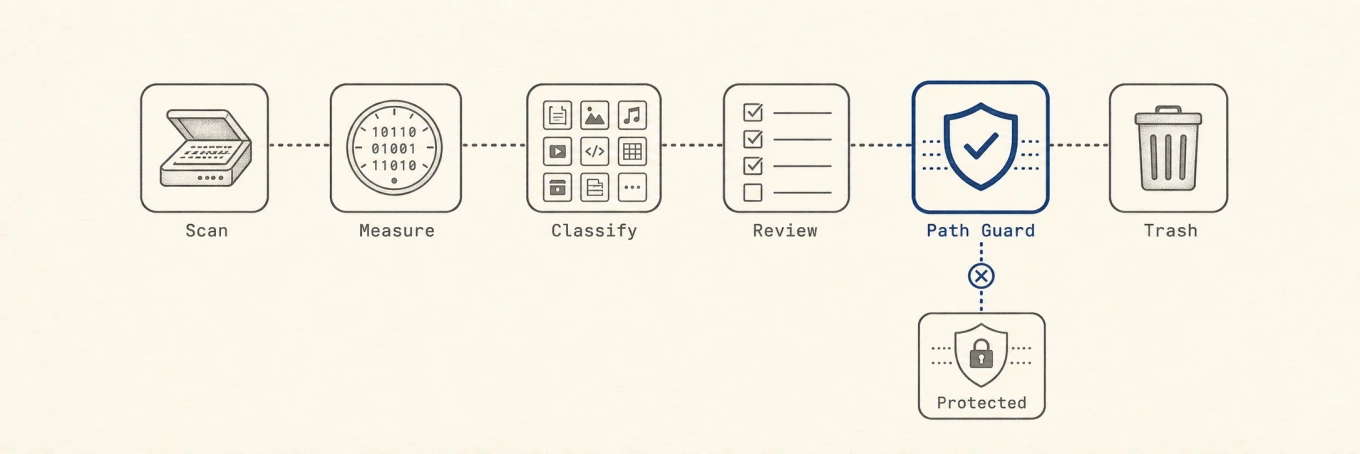
Un nettoyage sûr sépare la découverte de la suppression : scan, mesure, classification, revue, validation du chemin, puis Corbeille uniquement pour ce qui passe le garde-fou.
## Étape 0 : Protégez la seule copie
Avant un grand nettoyage, confirmez qu’une sauvegarde
[Time Machine](https://support.apple.com/104984) ou une autre sauvegarde est terminée et
que les fichiers importants y figurent bien. La synchronisation cloud n’est pas un
substitut complet : supprimer un fichier synchronisé peut le supprimer sur tous les
appareils. Pour un travail critique, ouvrez quelques fichiers depuis la sauvegarde ou
faites un petit test de restauration. Une sauvegarde qui n’a jamais été lue reste une
hypothèse.
### Si le disque est trop plein pour enregistrer ou mettre à jour
Si le disque est si plein que les apps ne peuvent plus enregistrer ou que macOS ne peut
pas se mettre à jour, commencez par un élément clairement remplaçable, par exemple un
installateur téléchargé, une exportation vidéo copiée ou une ancienne archive. Cela
crée de la marge pour mesurer sans toucher aux bases de données ni aux données gérées
par le système.
## Étape 1 : Mesurez avant de choisir une cible
La treemap du dossier personnel montre les dossiers qui occupent réellement l’espace. Voici la vue Analyser de Mole.
Suivez le [guide Apple du stockage](https://support.apple.com/102624), puis commencez par **Réglages Système > Général > Stockage**. Ses catégories et son
navigateur de fichiers aident pour les éléments contrôlés par l’utilisateur, mais les
blocs larges comme les
[données système](https://mole.fit/fr/blog/what-is-system-data-on-mac) n’identifient pas un dossier précis
à supprimer. Avant de supprimer quoi que ce soit, mesurez la partie pertinente du
disque.
En ligne de commande, `du` parcourt un dossier et totalise les tailles réelles :
```
du -sh ~/* ~/Library 2>/dev/null | sort -h
```
La ligne la plus grande est l’endroit où regarder en premier. Pointez `du` un niveau
plus bas pour descendre :
```
du -sh ~/Library/* 2>/dev/null | sort -h
```
Pour repérer de gros fichiers isolés,
partez des dossiers que vous contrôlez :
```
find ~/Downloads ~/Movies ~/Desktop -type f -size +500M -print 2>/dev/null
```
La recherche se limite à ces trois dossiers, mais ils peuvent aussi contenir des bases
de données ou des fichiers synchronisés. Le Bureau peut notamment être dans iCloud.
Avant de supprimer un fichier, identifiez l’app qui l’utilise et vérifiez si la suppression
sera synchronisée. Pour une vue graphique, la vue Analyser de [Mole](https://mole.fit/fr/) représente
chaque dossier proportionnellement à sa taille. Vous pouvez ouvrir les sous-dossiers,
afficher les éléments dans le Finder et envoyer les éléments autorisés à la Corbeille.
Dans les deux cas, l’objectif est de transformer « mon disque est plein » en « ce
dossier précis est le problème » avant de supprimer. Pour la méthode complète, y
compris pourquoi le disque peut paraître plein quand les fichiers ne totalisent pas,
voir
[comment trouver les gros fichiers sur Mac](https://mole.fit/fr/blog/how-to-find-large-files-on-mac).
## Étape 2 : Classez les gains sûrs par priorité
Commencez par les données les plus faciles à récupérer, puis arrêtez-vous dès que la marge suffit. La vue Nettoyer de Mole suit aussi ce principe de mesure et d’examen avant l’action.
| Priorité | Cible | Vérification de récupération |
| --- | --- | --- |
| 1 | Téléchargements, installateurs, sorties en double | Vous pouvez les récupérer ou les régénérer |
| 2 | Corbeille | Ouvrez-la et vérifiez chaque gros élément avant de la vider |
| 3 | Apps inutilisées | Gardez les documents, annulez l’abonnement séparément, utilisez le programme de désinstallation de l’éditeur s’il existe |
| 4 | Anciennes sauvegardes d’appareils | Confirmez l’appareil et la date dans Gérer les sauvegardes du Finder |
| 5 | Caches gérés par l’app et téléchargements hors ligne | Quittez l’app et acceptez le coût de reconstruction ou de retéléchargement |
| 6 | Médias gérés et stockage de développement | Passez par l’app ou l’outil propriétaire, puis testez la bibliothèque ou le projet |
### Téléchargements et sorties en double
Les anciens installateurs, images disque, exports vidéo et archives copiées offrent souvent le meilleur rapport entre espace récupéré et risque. Confirmez une autre copie ou la source, placez l’élément dans la Corbeille et gardez-le là pendant les tests.
### Apps que vous n’utilisez plus
Lorsqu’une app fournit son propre programme de désinstallation, Apple recommande de l’utiliser pour traiter aussi ses éléments d’ouverture ou extensions. [Désinstaller une app](https://support.apple.com/102610) ne supprime pas vos documents et n’annule pas un abonnement. Pour identifier les restes, suivez le [guide de désinstallation complète](https://mole.fit/fr/blog/how-to-completely-uninstall-apps-on-mac) sans toucher aux données partagées.
### Anciennes sauvegardes iPhone et iPad
Dans le Finder, sélectionnez l’appareil puis **Général > Gérer les sauvegardes** et vérifiez l’appareil et la date. Le [guide Apple des sauvegardes](https://support.apple.com/108809) permet de supprimer, d’archiver ou d’afficher dans le Finder. Ne supprimez pas un dossier opaque uniquement parce qu’il est gros.
### Caches et stockage du navigateur
Préférez le contrôle de stockage de l’app, quittez-la avant de vider un cache documenté et acceptez un premier lancement plus lent ou un nouveau téléchargement hors ligne. Lisez [ce que change le nettoyage du cache](https://mole.fit/fr/blog/how-to-clear-cache-on-mac) et le [guide du stockage des navigateurs](https://mole.fit/fr/blog/how-to-free-up-browser-storage-mac) avant de toucher aux dossiers cachés.
### Photos, vidéos et autres bibliothèques gérées
Supprimez ou déplacez le contenu avec Photos, Musique, Mail ou l’app propriétaire. Le [guide Apple de la photothèque](https://support.apple.com/108345) autorise son déplacement vers un disque externe correctement formaté. Ouvrez et vérifiez la copie, définissez-la comme photothèque système si nécessaire, puis seulement ensuite examinez l’original. Le [guide du stockage Photos](https://mole.fit/fr/blog/how-to-free-up-photos-storage-mac) détaille la procédure.
### Outils de développement, conteneurs et machines virtuelles
Les sorties de compilation et runtimes téléchargés peuvent côtoyer projets, identifiants, bases de données et chaînes d’outils. Utilisez la commande de nettoyage ou prune de l’outil avec aperçu si elle existe. Commencez par les guides des [caches de développement](https://mole.fit/fr/blog/how-to-clear-dev-caches-mac), de [Xcode](https://mole.fit/fr/blog/how-to-clean-up-xcode-mac) ou de [Docker](https://mole.fit/fr/blog/how-to-clean-up-docker-mac).
## Étape 3 : Gardez ces éléments hors du nettoyage
Libérer de l’espace tourne mal quand on supprime ce qu’on ne peut pas identifier.
Laissez ceux-ci tranquilles :
- Tout ce qui se trouve dans `/System`.
- Les bases de données et bibliothèques d’apps actives : Mail, Messages, Photos, machines
virtuelles, et sauvegardes d’appareils iOS que vous souhaitez encore.
- Les snapshots APFS, les fichiers d’échange et les autres stockages gérés par le
système.
- Tout fichier dont le rôle n’est pas clairement explicable.
Si vous ne savez pas à quoi sert un fichier, ne le supprimez pas. Identifiez l’app
propriétaire, l’identifiant de bundle, et si les données peuvent être recréées. La
taille d’un fichier prouve l’impact, pas le caractère jetable.
## Pourquoi le chiffre d’espace libre peut être en retard
Si vous supprimez un gros fichier et que l’espace libre bouge à peine, ce n’est pas
forcément une erreur. Des snapshots Time Machine locaux peuvent encore référencer
le fichier supprimé ; cet espace reste occupé jusqu’à leur suppression.
Il marque aussi les caches et les données retéléchargeables comme **purgeables**, un
espace qu’il récupère de lui-même quand quelque chose en a besoin. Listez les snapshots sans les modifier :
```
tmutil listlocalsnapshots /
diskutil apfs listSnapshots /
```
L’espace purgeable
est un état comptable APFS, pas un dossier que vous pouvez supprimer ni un segment
stable de la barre Stockage. Time Machine
[supprime normalement les snapshots locaux automatiquement](https://support.apple.com/102154) en vieillissant
ou quand de l’espace est nécessaire, et macOS récupère les autres données purgeables à
la demande. Vous n’avez que rarement besoin de forcer l’un ou l’autre à la main.
## Étape 4 : Vérifiez avant de vider la Corbeille
Tant que les éléments sont récupérables, ouvrez les apps concernées, les documents récents, les photothèques et les projets multimédias. Démarrez les machines virtuelles et conteneurs importants. Vérifiez que les fichiers cloud peuvent être téléchargés à nouveau et que les originaux uniquement locaux existent encore. S’il manque quelque chose, restaurez-le depuis la Corbeille ou une sauvegarde. Videz la Corbeille seulement quand tout fonctionne normalement et que les sauvegardes nécessaires ont été vérifiées. Contrôlez ensuite l’espace libre dans Stockage et avec `df -h /`.
## Une règle d’arrêt pratique
Arrêtez-vous quand le Mac a assez de marge pour le travail normal, les mises à jour et
les fichiers temporaires.
Il n’y a pas de prix pour supprimer chaque cache ou rendre les données système
anormalement petites.
Protégez les données uniques, retirez les plus gros éléments remplaçables confirmés,
utilisez les apps propriétaires pour les bibliothèques gérées, et laissez tranquilles
les données ambiguës ou gérées par le système. Un nettoyage plus petit et vérifié vaut
mieux qu’un chiffre spectaculaire dont vous ne pourriez pas vous remettre en sécurité.
---
Canonical HTML page: https://mole.fit/fr/blog/how-to-free-up-space-on-mac
Blog index for agents: https://mole.fit/fr/blog/llms.txt
Site index for agents: https://mole.fit/llms.txt