# Données système sur Mac : les comprendre et les réduire sans risque
> Comprenez ce que contiennent les Données système, pourquoi les mesures divergent et comment récupérer de l’espace sans supprimer instantanés, bases de données ou fichiers système.
Published: 2026-06-05 | Updated: 2026-10-05
Ouvrez **menu Pomme > Réglages Système > Général > Stockage** et vous pouvez y trouver
un grand bloc intitulé **Données système**. Ce n'est pas un dossier et ce n'est pas une
mesure stable. C'est une classification variable pour les données que macOS ne place dans
aucune autre catégorie visible, si bien que le chiffre peut changer après une indexation
ou une reclassification même si aucun fichier n'a été supprimé. Le
[guide Stockage](https://support.apple.com/guide/mac-help/syspf5a64aa6/mac) d'Apple décrit
la catégorie comme des journaux, des caches, des fichiers de mémoire virtuelle, des fichiers
temporaires, des polices, des fichiers de prise en charge d'apps, des plug-ins et d'autres
ressources d'exécution gérées par macOS.
Voici ce que les Données système sont vraiment, pourquoi elles gonflent, et comment les
faire redescendre en toute sécurité.
## Le diagnostic en 30 secondes
Regardez d'abord l'espace **disponible**, pas seulement le bloc gris. Apple distingue l'espace libre, physiquement inoccupé, de l'espace disponible, qui inclut des caches purgeables que macOS peut récupérer. Si le Mac enregistre encore les fichiers et termine ses mises à jour, un grand bloc Données système n'est pas à lui seul une urgence.
Si la capacité manque réellement, vérifiez le conteneur APFS dans Utilitaire de disque, puis identifiez le plus gros dossier réel avant toute suppression. Une catégorie n'est pas une autorisation de supprimer.
## Les Données système sont une classification, pas un emplacement
Les Données système ne sont pas un dossier unique, mais une catégorie : tout ce que macOS
n'a pas pu classer de façon sûre dans Apps, Documents, Photos ou Mail. En pratique, cela
signifie :
- **Caches** des apps et du système, dans `~/Library/Caches` et
`/Library/Caches`.
- **Journaux et rapports de diagnostic** écrits en continu par macOS et par les apps.
- **Instantanés Time Machine locaux**, que macOS conserve sur le disque interne
entre les sauvegardes et purge automatiquement lorsque l'espace manque.
- **Fichiers de prise en charge d'applications**, conteneurs et bases de données dans `~/Library`.
- **Fichiers système téléchargés** : installateurs de mises à jour, caches de polices et données préparées.
- **Fichier d'échange et mémoire virtuelle** gérés dynamiquement sous pression mémoire.
Parce que ces éléments se trouvent en de nombreux emplacements, il n'existe pas de répertoire
Données système unique à vider. Les réglages de Stockage les estiment et les classent.
Les sauvegardes d'iPhone et d'iPad n'en font pas partie : les réglages de Stockage les comptent dans « Fichiers iOS », et les fichiers iCloud Drive conservés sur le Mac dans « Documents ». Avant de supprimer une ancienne sauvegarde, vérifiez l'appareil et la date dans **Gérer les sauvegardes** du Finder. Le [guide de gestion des sauvegardes](https://support.apple.com/108809) d'Apple décrit cette procédure.
« Autres utilisateurs et éléments partagés » est une autre catégorie de stockage distincte : un gros chiffre n’autorise pas la suppression aveugle des dossiers de comptes. Avant de toucher `/Users` ou `/Users/Shared`, consultez [la limite de cette catégorie](https://mole.fit/fr/blog/other-users-shared-storage-mac).
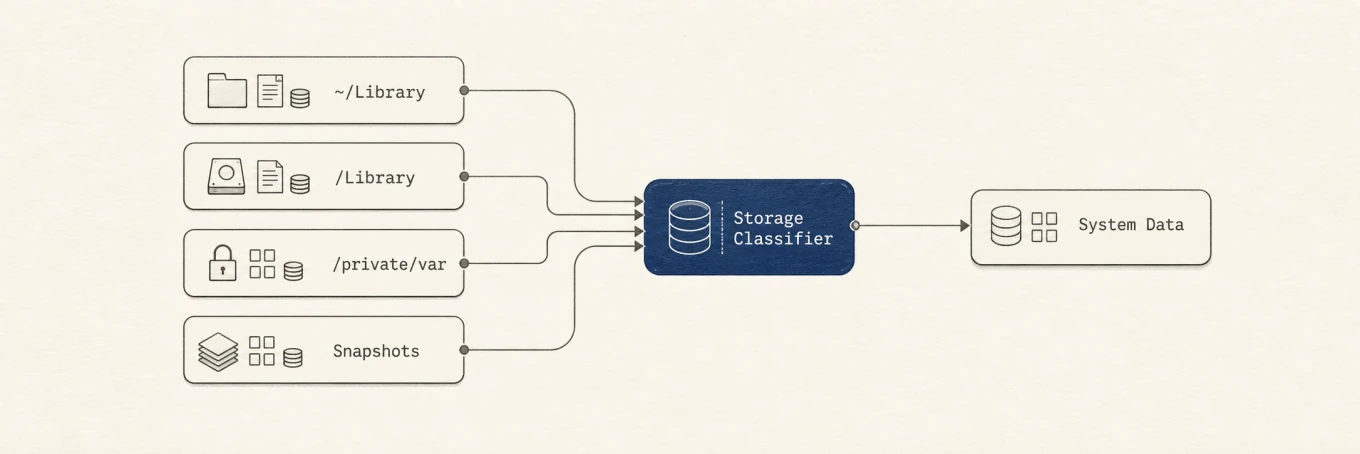
Les Données système sont une couche de classification : macOS agrège ~/Library, /Library, /private/var et les instantanés en une seule catégorie Stockage.
## Les causes courantes de leur croissance
Plusieurs facteurs font couramment croître le volume :
1. **Les caches ont des politiques de conservation différentes.** macOS peut supprimer les
caches sans risque lorsque l'espace est nécessaire, et les apps bien conçues appliquent
leurs propres limites, mais un cache défectueux ou mal borné peut tout de même atteindre
des gigaoctets.
2. **Les instantanés conservent des données récemment modifiées.** Les instantanés Time Machine
locaux peuvent retenir des blocs de fichiers qui ont été modifiés ou supprimés. macOS les
traite comme purgeables et les réduit au besoin de capacité.
3. **Les téléchargements système interrompus restent sur le disque.** Le service d'arrière-plan qui télécharge les fonds d'écran Vues aériennes s'exécute en root et dépose chaque vidéo dans un dossier temporaire sous `/private/var/folders`. S'il reste bloqué à retélécharger, des centaines de fichiers interrompus d'environ 1 Go chacun peuvent s'accumuler ; un Mac signalé en était à 221 Go. Le Finder et un `du` ordinaire ne voient pas l'intérieur de ce dossier, donc cet espace n'apparaît que dans les Données système.
4. **Les outils de développement accumulent des fichiers de build.** Xcode, les gestionnaires de paquets et les simulateurs placent des résultats reconstruisibles près de projets et de chaînes d'outils. Utilisez leur commande de nettoyage documentée.
5. **Les disques virtuels cachent leur taille réelle.** Les disques clairsemés des machines virtuelles et conteneurs ont des tailles logiques et allouées différentes. Supprimez-les depuis l'app propriétaire, après avoir vérifié leur contenu.
6. **La prise en charge d'apps contient du vrai contenu.** `Application Support` peut contenir des médias hors ligne, des modèles et des bases de données. Ce n'est pas un dossier de cache.
Rien de tout cela ne prouve un dysfonctionnement. Demandez d'abord si l'espace libre physique
est réellement bas. Une catégorie visuellement grande avec une capacité disponible confortable
peut ne nécessiter aucune action.
## Pourquoi les chiffres ne concordent pas
`df`, Finder et les outils APFS peuvent aussi diverger car ils répondent à des questions
différentes sur les fichiers logiques, l'allocation physique, les instantanés et la capacité
purgeable.
| Vue | Ce qu'elle indique | Pourquoi elle peut diverger |
| --- | --- | --- |
| Réglages de Stockage | Une estimation par catégorie | L'indexation et la reclassification peuvent avoir du retard |
| Finder, Lire les informations | La taille logique d'un fichier ou d'un dossier | Clones, fichiers clairsemés et permissions changent le résultat |
| `du` | Les blocs atteints en parcourant un dossier | Il peut ignorer des chemins protégés et compter les liens autrement |
| `df` | L'espace utilisé et disponible d'un système de fichiers monté | Il fait la comptabilité du système de fichiers, pas des catégories de Stockage |
| Vue du conteneur APFS | La capacité partagée par tous les volumes d'un conteneur | Les instantanés et les volumes voisins consomment le même espace |
Le [guide APFS d'Apple](https://support.apple.com/guide/disk-utility/dskua9e6a110/mac) explique que les volumes
partagent la capacité libre de leur conteneur et se la répartissent à la demande. N'additionnez
pas tous les dossiers du Finder en espérant retrouver le chiffre d'une catégorie de Stockage.
Les réglages de Stockage tirent leur chiffre d'un service privé de macOS que les autres apps ne peuvent pas interroger. Il compte aussi des fichiers illisibles même avec l'accès complet au disque, comme les modèles d'Apple Intelligence, et sur un Mac deux lectures faites à quelques minutes d'intervalle différaient de 68 Go. Prenez la catégorie comme une indication approximative, pas comme un chiffre à atteindre.
## Mesurer le disque sans le modifier
macOS masque le détail, mais la ligne de commande en expose la plus grande partie :
```
df -h /
diskutil apfs list
diskutil apfs listSnapshots /
```
`df` indique ce que le système de fichiers monté considère comme utilisé et disponible.
`diskutil apfs list` montre le conteneur partagé, ses volumes et la capacité restante.
Le [guide d'affichage des instantanés](https://support.apple.com/guide/disk-utility/view-apfs-snapshots-dskuf82354dc/mac) correspond à `diskutil apfs listSnapshots /`, qui liste les instantanés rattachés au volume de démarrage.
Ensemble, ils séparent l'allocation physique des catégories affichées dans les réglages
de Stockage.
Il est utile de visualiser comment l'espace est réellement réparti :
Ce schéma distingue des notions, pas des volumes à additionner : l’espace purgeable peut inclure des fichiers et des instantanés. Les Données système sont une catégorie de contenu, pas une occupation physique supplémentaire.
Pour lister les instantanés Time Machine locaux :
```
tmutil listlocalsnapshots /
```
Et pour trouver quels dossiers Library sont réellement lourds, parcourez-les avec `du` :
```
du -sh ~/Library/* 2>/dev/null | sort -h
```
Cette analyse peut prendre du temps et peut omettre des emplacements protégés sans Accès
complet au disque. `Application Support` n'est pas un autre nom pour le cache : il contient
souvent des bases de données, des médias téléchargés, des disques virtuels et l'état de projets.
## Réduire dans l'ordre du risque
1. Commencez par les installateurs retéléchargeables, les exports en double et les gros fichiers dont vous êtes propriétaire.
2. Utilisez le nettoyage du cache dans les réglages de l’app. Si sa documentation prévoit une suppression manuelle, quittez-la d’abord. Consultez [le guide des caches](https://mole.fit/fr/blog/how-to-clear-cache-on-mac) pour les exceptions.
3. Suivez le [guide de gestion des sauvegardes](https://support.apple.com/108809), puis gérez les sauvegardes d'iPhone et d'iPad depuis **Gérer les sauvegardes** dans Finder après avoir vérifié l'appareil et la date.
4. Traitez Xcode, les simulateurs, conteneurs et modèles avec l'outil propriétaire. Les guides sur [les caches de développement](https://mole.fit/fr/blog/how-to-clear-dev-caches-mac) et [Docker](https://mole.fit/fr/blog/how-to-clean-up-docker-mac) détaillent ces cas.
5. Ne touchez pas à `/System`, au swap, aux bases actives ni aux dossiers Library inconnus.
**Généralement à examiner :** le cache documenté d'une app, d'anciens rapports de plantage,
des installateurs obsolètes et des téléchargements que vous pouvez reproduire. Vider un cache
peut vous déconnecter, supprimer du contenu hors ligne, déclencher un gros retéléchargement
ou effacer un état non synchronisé dans une app mal conçue : quittez donc l'app et vérifiez
le chemin avant toute suppression.
Pour le réduire à la main :
- Videz uniquement les caches d'apps volumineux et identifiés depuis les réglages de l'app
lorsque c'est possible.
- Supprimez les anciennes sauvegardes iOS stockées dans `~/Library/Application Support/MobileSync/Backup` depuis **Gérer les sauvegardes** dans Finder, après avoir vérifié l’appareil et la date.
- Laissez Time Machine supprimer automatiquement les instantanés locaux lorsque l'espace
est nécessaire, et ne les libérez vous-même que si vous avez besoin de la place tout de
suite. Le disque de sauvegarde n'est pas touché, mais les points de restauration gardés
sur ce Mac disparaissent.
- Redémarrez uniquement pour appliquer des mises à jour ou diagnostiquer un processus bloqué.
Le swap est géré automatiquement et n'est pas une cible de maintenance.
La page Nettoyer de [Mole](https://mole.fit/fr/mac-disk-analyzer) commence par le groupe Données système, qui ne contient que ce qu'elle peut y nettoyer : instantanés locaux, caches et journaux système, anciens installateurs de macOS et téléchargements de fonds d'écran interrompus. Si Mole n'a jamais eu d'accès administrateur, le nettoyage des fichiers système demande une fois le mot de passe. Les sauvegardes d'iPhone, les fichiers iCloud Drive, les machines virtuelles et les modèles d'IA locaux figurent dans « Autre stockage » avec leur taille et l'endroit où les gérer ; Mole ne les supprime jamais. Le groupe compte ce que Mole peut libérer, il ne correspondra donc pas au chiffre des réglages, et la vue Analyser montre les autres dossiers par taille. La capacité utile est l'attribution, pas
de forcer le libellé Données système vers un chiffre arbitrairement bas.
## Ce qui n'a jamais sa place dans un nettoyage normal
**À laisser intact :** tout ce qui se trouve sous `/System`, les structures internes des
instantanés APFS et Time Machine, les fichiers d'échange, les bases de données d'apps actives
telles que Mail, Messages et Photos, et tout fichier que vous ne pouvez pas identifier clairement.
Ne modifiez pas manuellement un conteneur uniquement parce que Stockage l'a classé comme
Données système.
## Pourquoi le chiffre peut tarder après un nettoyage
La Corbeille occupe encore le disque jusqu'à ce qu'elle soit vidée. Ensuite, un instantané APFS peut conserver les anciens blocs et Stockage peut avoir besoin de temps pour reclasser les fichiers. Revérifiez `df -h /` et le dossier ciblé avant toute autre suppression.
Les Données système sont normales et dynamiques. Jugez le Mac à l'aune de l'espace disponible
physique et des dossiers précis que vous pouvez identifier, non d'une taille cible pour une
catégorie. Si l'espace est vraiment bas, cartographiez le disque, supprimez d'abord les données
obsolètes contrôlées par l'utilisateur, laissez macOS gérer les instantanés et le swap, et
[ne videz que les catégories connues comme sûres](https://mole.fit/fr/blog/how-to-free-up-space-on-mac).
Time Machine conserve des instantanés locaux horaires pendant environ 24 heures, plus le
dernier instantané de sauvegarde réussie jusqu'à ce que l'espace soit nécessaire, et
les supprime automatiquement. Un instantané affiché par
une commande n'est donc pas la preuve qu'il bloque la capacité utilisable.
L'objectif est une capacité utilisable, pas un bloc gris cosmétiquement petit.
## FAQ
### 50 Go de Données système, est-ce normal ?
Il n'existe pas de valeur normale universelle. Jugez la situation selon la capacité disponible et les dossiers volumineux que vous pouvez attribuer.
### Puis-je vider tout `~/Library/Caches` ?
Non. Quittez l'app et ne traitez qu'un cache volumineux dont vous connaissez le propriétaire et le coût de reconstruction.
### Faut-il supprimer les instantanés locaux ?
Seulement si vous avez besoin de la place maintenant. Apple indique que Time Machine compte leur capacité comme disponible et [les supprime automatiquement](https://support.apple.com/102154) lorsqu'ils vieillissent ou que l'espace manque. Les libérer plus tôt avec `tmutil deletelocalsnapshots /`, ou avec la ligne des instantanés dans le groupe Données système de Mole, rend l'espace aussitôt. Les sauvegardes du disque de sauvegarde restent, mais les points de restauration locaux disparaissent jusqu'à ce que Time Machine en crée de nouveaux. Mole coche cette ligne par défaut parce que les instantanés se recréent seuls ; décochez-la si vous comptez sur ces points de restauration.
### Un redémarrage réduit-il les Données système ?
Un redémarrage peut terminer une mise à jour ou effacer l'état temporaire d'un processus bloqué, mais ce n'est pas un traitement de stockage courant. Le swap, les caches et les estimations par catégorie repartent à la hausse dès que macOS et les apps reprennent leur travail.
### Quand faut-il s'arrêter ?
Arrêtez-vous quand le Mac dispose d'assez de marge pour le travail normal et les mises à jour, et que la plus grande cause confirmée est résolue.
---
Canonical HTML page: https://mole.fit/fr/blog/what-is-system-data-on-mac
Blog index for agents: https://mole.fit/fr/blog/llms.txt
Site index for agents: https://mole.fit/llms.txt