# Come aggiornare tutte le app Mac in sicurezza
> Controlla gli aggiornamenti dell’App Store, delle app scaricate, di Homebrew, Electron e macOS, mantenendo la fonte originale e una configurazione funzionante.
Published: 2026-07-17 | Updated: 2026-09-28
Le app per Mac possono arrivare dall'App Store, da un download dello sviluppatore, da Homebrew, da un gestore enterprise o da un altro sistema di pacchetti. Ogni canale ha regole diverse di fiducia, rollback e automazione. Un audit degli aggiornamenti deve identificare la fonte di installazione prima di scegliere come aggiornare; sostituire un'app con il canale sbagliato può far perdere le licenze o creare due copie gestite.
| Fonte di installazione | Canale autorevole | Da non sostituire con |
|---|---|---|
| Mac App Store | Aggiornamenti App Store | Download del produttore sopra la copia gestita |
| Download del produttore | Updater dell’app o pagina del produttore | App Store o Homebrew senza migrazione intenzionale |
| Formula o cask Homebrew | `brew outdated` e `brew upgrade` | Auto-aggiornamento quando Homebrew gestisce la versione |
| Gestione aziendale | Portale dell’organizzazione | Scorciatoia da amministratore locale |
## App dell'App Store
L'App Store aggiorna solo le app installate attraverso quel canale. Apri l'App Store e scegli **Aggiornamenti** nella barra laterale. Gli aggiornamenti automatici delle app si trovano in **App Store > Impostazioni**, separatamente da Aggiornamento Software di macOS. La [guida App Store](https://support.apple.com/guide/app-store/fir9b01adda3/mac) di Apple documenta entrambi i percorsi. Se hai installato lo strumento a riga di comando di terze parti `mas`, può elencare le app gestite dallo store:
```
mas list
```
Non considerare l'assenza da `mas list` come prova dell'origine; ricevute, accesso all'account e limiti dello strumento possono influenzare ciò che riporta.
## App scaricate direttamente
Le app scaricate da uno sviluppatore possono usare Sparkle, un updater Electron, un servizio personalizzato o una pagina di download manuale. Molte espongono **Cerca aggiornamenti** nel menu dell'app. Alcune controllano solo quando sono aperte; altre installano un elemento di login o un helper in background. Leggi le impostazioni di aggiornamento dell'app stessa invece di assumere un unico comportamento dalla fonte di download.
## App Homebrew
Le formulae e i cask gestiti da Homebrew cambiano quando si esegue un comando di upgrade, anche se alcune app GUI installate come cask hanno anche i propri self-updater. Controlla cosa Homebrew considera obsoleto e aggiorna il pacchetto selezionato o l'intero set:
```
brew outdated
brew upgrade wget
```
Sostituisci `wget` con il token formula o cask riportato da `brew outdated`, oppure esegui `brew upgrade` senza token per aggiornare l'intero set obsoleto.
Homebrew aggiorna i metadati dei pacchetti all'avvio di molti comandi. Questo, da solo, non aggiorna le app installate: controlla quali pacchetti verranno modificati dal comando scelto. Le [FAQ di Homebrew](https://docs.brew.sh/FAQ#how-do-i-update-my-local-packages) spiegano anche il caso delle app che si aggiornano da sole: per alcuni cask Homebrew può confrontare la versione installata, mentre `version :latest` e i pacchetti dalla versione incerta possono essere esclusi, salvo richiesta esplicita con un'opzione greedy. Prima di aggiornare molti pacchetti, leggi `brew info` e le note sulle modifiche incompatibili per i servizi e gli strumenti di sviluppo importanti.
## macOS stesso
Gli aggiornamenti di sistema sono separati dagli aggiornamenti delle app:
```
softwareupdate -l
```
oppure **Impostazioni di Sistema > Generali > Aggiornamento Software**. Tenere macOS aggiornato conta per la sicurezza, ma non aggiorna ogni app di terze parti. Fai prima un backup e verifica la compatibilità di driver, virtualizzazione, strumenti audio e altro software integrato nel sistema. La [guida agli aggiornamenti macOS](https://support.apple.com/108382) di Apple copre lo stesso canale di sistema e raccomanda un backup prima dell'installazione.
## Aggiorna in sicurezza, non solo in fretta
Prima di un passaggio di aggiornamento ampio:
- Conferma un backup recente e conserva installer o archivi per gli strumenti critici.
- Leggi le note di rilascio per cambiamenti di compatibilità, migrazioni di database e supporto OS abbandonato.
- Verifica che un download diretto provenga dallo sviluppatore e sia firmato o notarizzato.
- Aggiorna prima alcune app non critiche, poi osserva avvio, documenti, plug-in e servizi in background prima di continuare.
- Mantieni il canale di installazione originale, a meno che tu non abbia deciso di cambiarlo.
Gli aggiornamenti automatici sono ottimi per le correzioni di sicurezza tempestive quando l'app ha un rollback e una storia di compatibilità affidabili. Un aggiornamento manuale a stadi è più appropriato per toolchain di produzione, host di plug-in, driver e macchine con una finestra di manutenzione ristretta.
## Dietro le quinte: perché non c'è un unico pulsante di aggiornamento
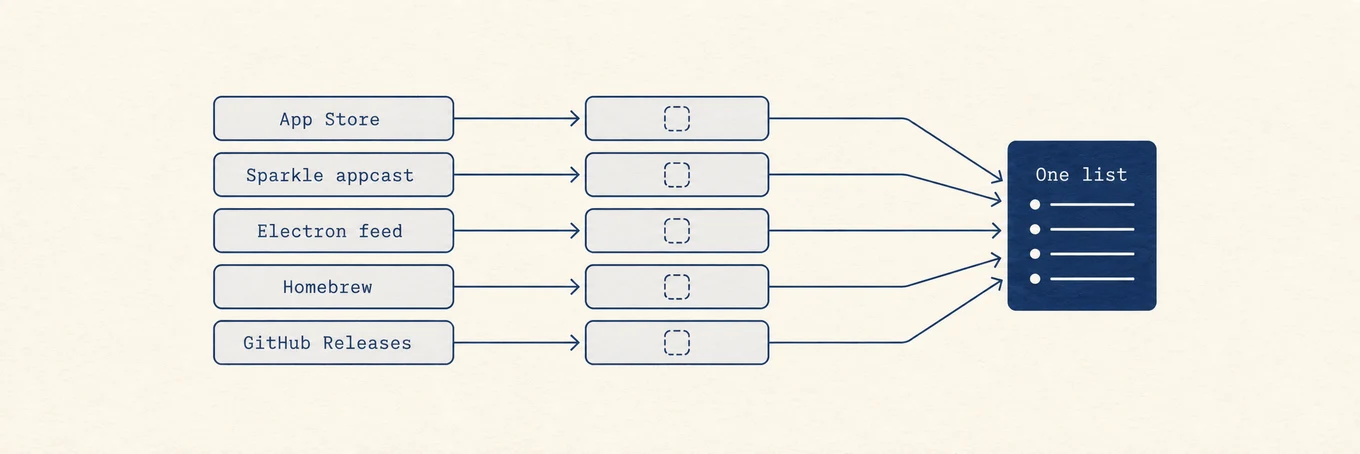
macOS non ha un unico servizio di aggiornamento a livello di sistema operativo per tutte le app di terze parti. L'App Store usa le ricevute Apple per il software gestito dallo store. Sparkle è uno standard comune per i download diretti: lo sviluppatore pubblica un appcast, l'app confronta le versioni e un updater configurato correttamente verifica il download con EdDSA e Apple code signing. La [documentazione di sicurezza](https://sparkle-project.org/documentation/security-and-reliability/) di Sparkle descrive quella doppia verifica. Le app Electron e gli updater specifici del vendor usano i propri feed.
Homebrew tiene traccia delle versioni nelle formule e nei cask ed esegue gli aggiornamenti su comando. Ogni canale ha regole diverse per verificare l'origine e installare il software: anche in un elenco unico, la fonte di ogni app deve restare riconoscibile.
Le app per Mac arrivano attraverso canali di aggiornamento separati. Un inventario unificato è utile solo quando conserva fonte, firma e regole di installazione di ciascuna app.
## Dove un inventario unificato aiuta
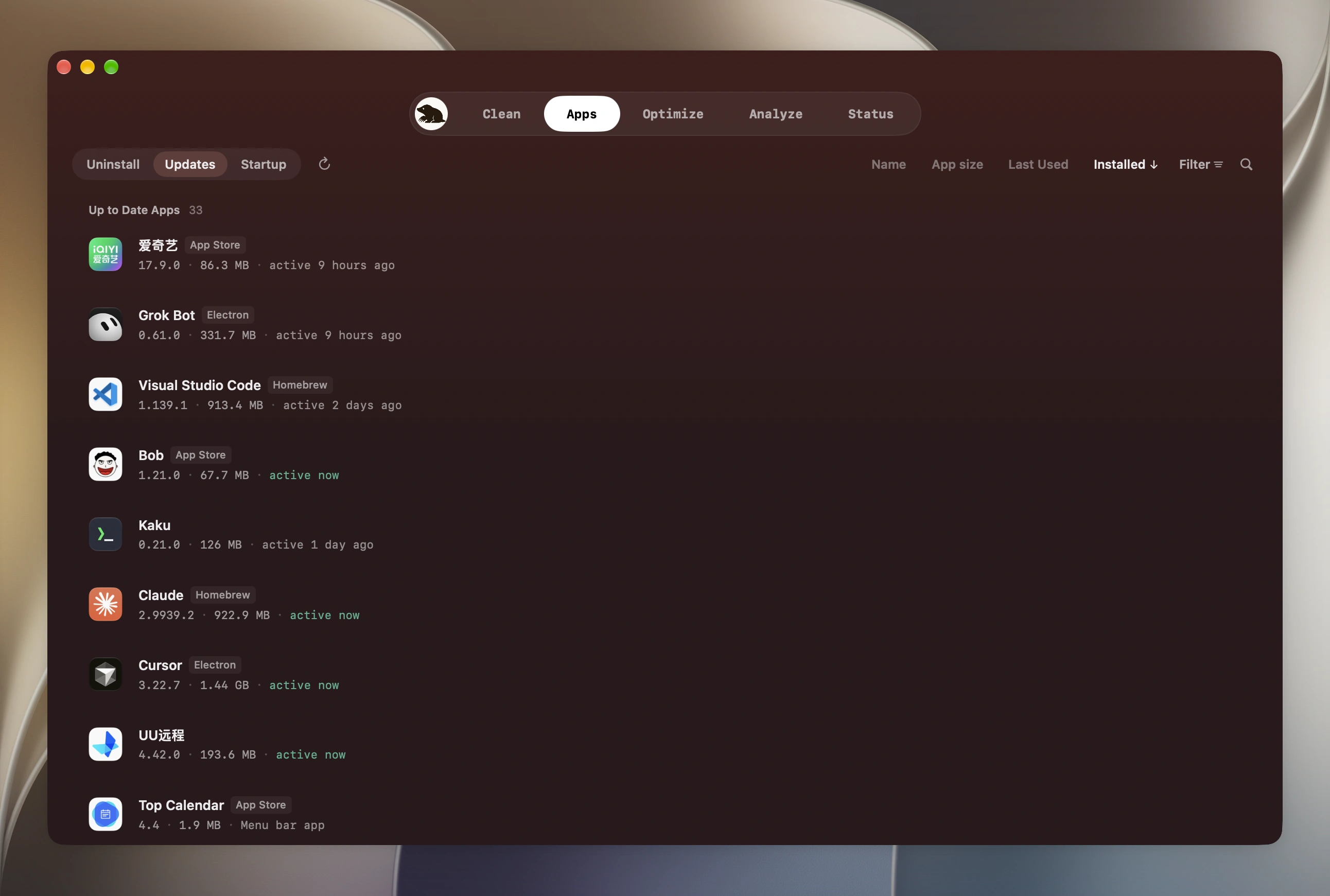
Tutte le app in un unico elenco, ognuna contrassegnata dal canale da cui si aggiorna, così sai di quale programma di aggiornamento fidarti. Questa è la vista Aggiornamenti di Mole.
La scheda App di [Mole](https://mole.fit/it/) riunisce diversi canali di aggiornamento e mostra la fonte di ciascuna app. Evita di cercare gli aggiornamenti uno per uno, ma ogni procedura deve comunque rispettare la firma e il canale di installazione, ricorrendo all'aggiornamento manuale quando necessario. Un elenco unico non significa che tutti gli aggiornamenti siano intercambiabili o altrettanto sicuri da automatizzare.
## Un audit di aggiornamento ripetibile
Inventaria la fonte di ciascuna app, controlla il canale corrispondente, leggi le note di compatibilità, fai backup dello stato critico, aggiorna a stadi e verifica gli stessi documenti e flussi di lavoro dopo ogni batch. L'obiettivo non è portare ogni numero di versione all'ultimo tutto insieme; è tenere sicurezza e compatibilità al passo senza perdere un ambiente di lavoro noto e funzionante.
Dopo ogni gruppo apri l’app e leggi il pannello Informazioni o la versione del bundle invece di presumere che l’installer abbia sostituito la copia giusta. Verifica un vero documento, plug-in, dispositivo o servizio in background importante, poi ricontrolla il canale originale. Se l’app risulta ancora vecchia, possono esserci due copie o l’updater può aver sostituito un bundle diverso da quello avviato.
---
Canonical HTML page: https://mole.fit/it/blog/how-to-update-mac-apps
Blog index for agents: https://mole.fit/it/blog/llms.txt
Site index for agents: https://mole.fit/llms.txt