# CleanMyMac 以外で選ぶ Mac ユーティリティ
> 宣伝文句ではなく、仕事内容、安全境界、権限、復元、OS 対応、長期ライセンスで Mac ユーティリティを比較します。
Published: 2026-06-24 | Updated: 2026-10-03
CleanMyMac の代替を選ぶ前に、普段どの機能を使っているかを確認しましょう。キャッシュの削除、アプリのアンインストール、ディスク分析、ハードウェアの監視、マルウェアの検査では、必要な機能も注意点も異なります。すべてを備えた製品が必要とは限りません。
このガイドでは、主な選択肢を「何のために設計されているか」「何を代替しないか」「ライセンスが長期コストにどう影響するか」で比較します。機能と価格は変わるため、購入前にリンク先の公式ページで確認してください。
## Mole と CleanMyMac で実際に何が変わるか
CleanMyMac をキャッシュの整理、アプリと残存ファイルの管理、ディスク分析、システム状態の確認に使っているなら、その範囲は Mole で置き換えられます。マルウェアスキャン、リアルタイムの脅威監視、バックアップは置き換えられません。セキュリティ機能とベンダーによる案内を一つのスイートに求めるなら CleanMyMac、削除前に対象を確認し、買い切りで使いたいなら Mole が合います。
| 比較項目 | Mole for Mac | CleanMyMac |
| --- | --- | --- |
| ネイティブアプリか CLI か | ネイティブ Mac App。無料の Mole CLI は別の利用画面 | ネイティブ Mac App |
| クリーンアップ前の確認 | 候補のパス、所有アプリ、サイズ、分類を確定前に表示 | [Smart Care](https://macpaw.com/support/cleanmymac/knowledgebase/smart-care) がタスクを事前選択し、各モジュールで詳細を確認可能 |
| 通常の削除と復元 | 確認プランを作り、ゴミ箱へ移動し、操作ログを残す | 復元方法はモジュールごとに異なるため、実行前に選択内容の確認が必要 |
| アプリ管理 | アプリと更新の一覧、ログイン項目、アンインストール残存物。システム統合ソフトはベンダーのアンインストーラを優先 | スイート内でアプリ更新、アンインストール、残存物の削除を提供 |
| ディスク分析 | ファイルとフォルダを対話型ツリーマップで表示 | ディスク内訳、Space Lens、大容量ファイルツール |
| システム状態 | CPU、メモリ、GPU、ディスク、ネットワーク、バッテリー、ファン、プロセスとメニューバー HUD | [CleanMyMac メニュー](https://macpaw.com/support/cleanmymac/knowledgebase/cleanmymac-menu)に CPU、メモリ、ディスク、ネットワーク、バッテリー、ヘルス情報を表示 |
| マルウェア対応 | なし。継続的に更新されるセキュリティ製品が必要 | [マルウェアスキャン](https://macpaw.com/support/cleanmymac/knowledgebase/malware-removal)と任意のリアルタイム、バックグラウンド監視 |
| ライセンス | 19 ドルの買い切り、2 台の Mac、無料アップデート | [サブスクリプション](https://macpaw.com/support/cleanmymac/knowledgebase/purchase-options)は将来のメジャー版を含み、買い切りは購入時のメジャー版のみ |
Mole の列が必要な仕事に合うなら、まず [Mole for Mac を試せます](https://mole.fit/ja/mac-cleaner)。有料機能は購入前にそれぞれ 2 回使えるため、機能表ではなく実際のスキャン結果で判断できます。
## まず、本当に必要な仕事から決める
主に達成したい結果を一つ選びます。
- **空き容量を増やす:** まずディスクマップで、大きいのが写真ライブラリ、Docker、Xcode、デバイスのバックアップ、ダウンロード、キャッシュのどれかを確認します。
- **アプリをアンインストールする:** ドライバ、拡張機能、VPN コンポーネント、特権ヘルパーを持つソフトは、開発元のアンインストーラを使います。通常のサポートファイルの確認には、残存ファイルを探すツールも使えます。
- **計測済みのキャッシュを消す:** ブラウザ、パッケージマネージャ、またはアプリ自身のクリーンアップコマンドを優先します。インデックスや共有データを理解しているからです。
- **遅い、または熱い Mac を診断する:** アクティビティモニタとシステム監視ツールを使います。ファイルを消すだけでは、CPU を使い続ける処理や発熱の原因は分かりません。
- **マルウェアを調べる:** 最新の検知と対応能力を持つセキュリティ製品を使います。キャッシュクリーナーは代替になりません。
空き容量に余裕があり、診断済みの問題もなければ、最善のクリーンアップは何もしないことかもしれません。macOS はすでにメモリキャッシュ、パージ可能データ、ローカルスナップショットを、負荷に応じて管理しています。
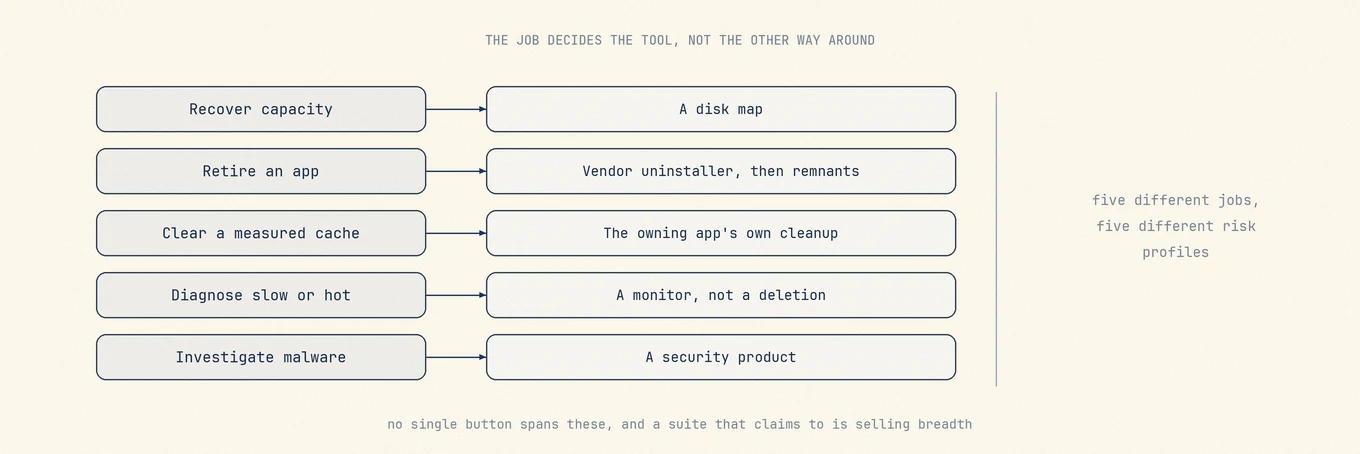 作業ごとに注意点が異なります。解決したい問題に合うツールを選びます。
## 機能数より先に安全性を評価する
ブランド自体の安全性を調べているなら、機能表を比べる前に、同じ基準を使った [CleanMyMac は安全か](https://mole.fit/ja/blog/is-cleanmymac-safe)を確認してください。
プレビューは必要ですが、それだけでは足りません。信頼できるユーティリティは、次の問いに明確に答えるはずです。
1. 削除前に、正確なパス、所有者、サイズ、結果を見せるか。
2. キャッシュと、設定、プロファイル、メッセージ、データベース、共有コンテナを区別するか。
3. 所有アプリ自身のクリーンアップインターフェースがあるとき、それを使うか。
4. 通常の削除は復元可能か。スキップや失敗した項目は報告されるか。
5. どの機能が「フルディスクアクセス」「オートメーション」、または特権ヘルパーを必要とするか。
6. macOS やサードパーティアプリが変わったとき、ルールはどれくらい早く更新されるか。
7. ライセンスに将来のメジャーバージョンが含まれるか。何台の Mac をカバーするか。
大きな「ジャンクが見つかりました」という数字は、品質の証拠ではありません。再ダウンロードのコスト、オフラインアクセスの喪失、共有アプリデータは、バイト数と同じくらい重要です。
## 仕事ごとの選択肢
### たまに行うメンテなら、内蔵の macOS ツール
システム設定、アクティビティモニタ、Finder、App Store、Time Machine、ターミナルで、多くの単発作業に対応できます。追加費用も、常駐ツールのインストールも不要です。ただし、ストレージ、ログイン項目、アップデート、プロセス、プライバシーは別々の画面にあり、非表示の Library フォルダではファイルを使うアプリを判別しにくいことがあります。
年に数回だけ手を入れる Mac なら、ここが正しい出発点です。有料ツールが時間を節約しているかどうかを測る基準にもなります。
### 確認してから消すマルチツールとしての Mole
作業ごとに注意点が異なります。解決したい問題に合うツールを選びます。
## 機能数より先に安全性を評価する
ブランド自体の安全性を調べているなら、機能表を比べる前に、同じ基準を使った [CleanMyMac は安全か](https://mole.fit/ja/blog/is-cleanmymac-safe)を確認してください。
プレビューは必要ですが、それだけでは足りません。信頼できるユーティリティは、次の問いに明確に答えるはずです。
1. 削除前に、正確なパス、所有者、サイズ、結果を見せるか。
2. キャッシュと、設定、プロファイル、メッセージ、データベース、共有コンテナを区別するか。
3. 所有アプリ自身のクリーンアップインターフェースがあるとき、それを使うか。
4. 通常の削除は復元可能か。スキップや失敗した項目は報告されるか。
5. どの機能が「フルディスクアクセス」「オートメーション」、または特権ヘルパーを必要とするか。
6. macOS やサードパーティアプリが変わったとき、ルールはどれくらい早く更新されるか。
7. ライセンスに将来のメジャーバージョンが含まれるか。何台の Mac をカバーするか。
大きな「ジャンクが見つかりました」という数字は、品質の証拠ではありません。再ダウンロードのコスト、オフラインアクセスの喪失、共有アプリデータは、バイト数と同じくらい重要です。
## 仕事ごとの選択肢
### たまに行うメンテなら、内蔵の macOS ツール
システム設定、アクティビティモニタ、Finder、App Store、Time Machine、ターミナルで、多くの単発作業に対応できます。追加費用も、常駐ツールのインストールも不要です。ただし、ストレージ、ログイン項目、アップデート、プロセス、プライバシーは別々の画面にあり、非表示の Library フォルダではファイルを使うアプリを判別しにくいことがあります。
年に数回だけ手を入れる Mac なら、ここが正しい出発点です。有料ツールが時間を節約しているかどうかを測る基準にもなります。
### 確認してから消すマルチツールとしての Mole
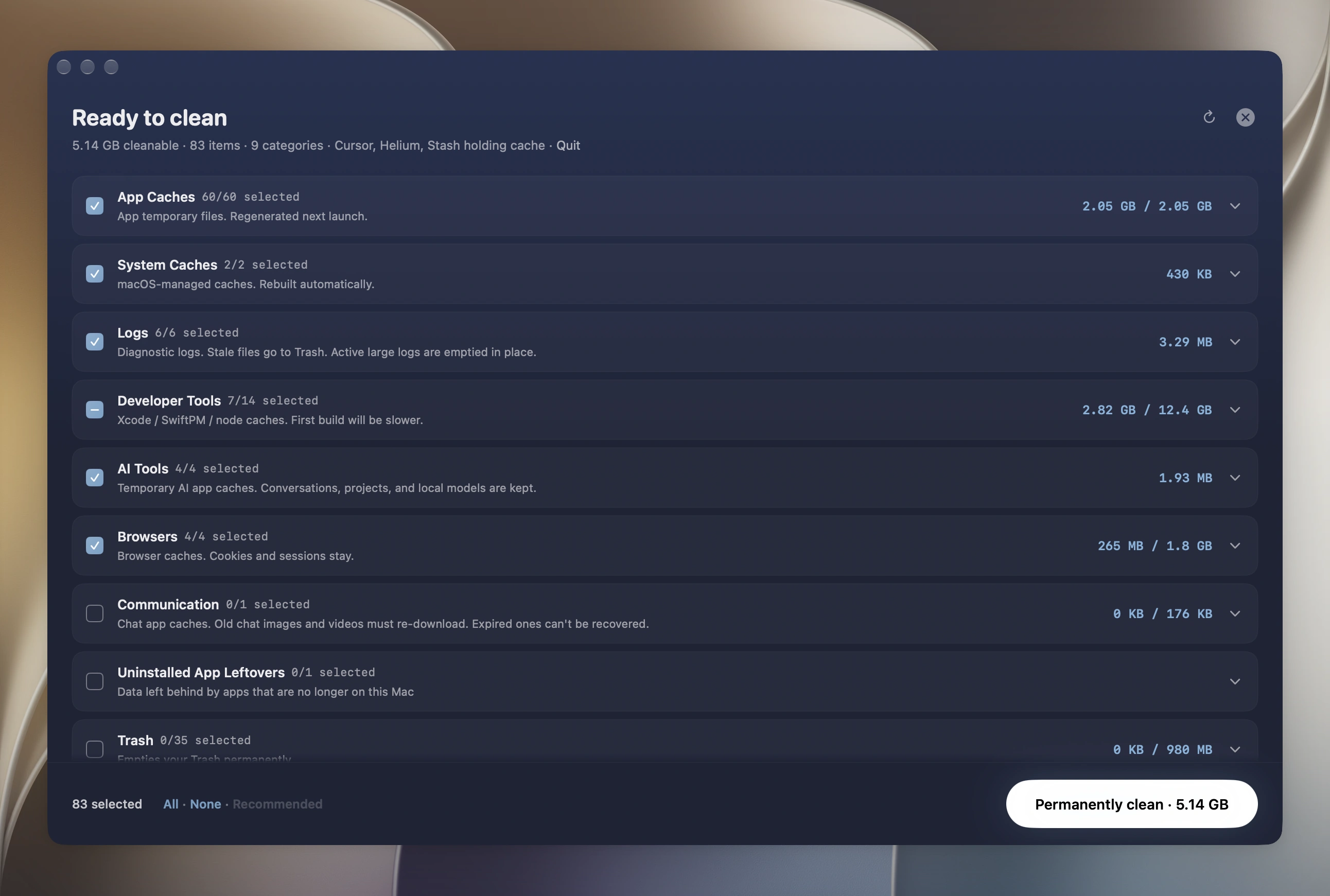 Mole はクリーンアップ、ソフトウェア管理、ディスク分析、システムステータスをまとめつつ、発見と確定削除を別ステップに保ちます。
[Mole](https://mole.fit/ja/mac-cleaner) は、確認付きのキャッシュカテゴリ、アプリとアップデートの一覧、アンインストール残留の発見、ディスクのツリーマップ、システムステータスを一つのネイティブアプリにまとめます。通常のファイル削除は確認プランとゴミ箱を通り、Photos、Messages、ローカルモデルライブラリなどの個人データは、所有アプリの側に残します。
現在のライセンスは、2 台の Mac 向けの買い切りで、ライフタイムアップデートが付き、macOS 14 以降が必要です。マルウェア対応製品、バックアップ、システム統合ソフト向けのベンダーアンインストーラの代わりにはなりません。統合された一覧が繰り返しの手間を減らし、対応 OS 範囲が自分の Mac に合うときに選んでください。
### ガイド付きの主流スイートとしての CleanMyMac
CleanMyMac は、クリーンアップ、アンインストール、パフォーマンス、プライバシー、セキュリティ寄りの機能を、ガイド付きのインターフェースにまとめています。幅広いコンシューマ向けスイートが欲しく、内蔵ツールを自分で組み立てるよりベンダーサポートを好む人にとって、馴染みのある選択です。
MacPaw は現在、サブスクリプションと買い切りの両方を提供しています。
[購入に関するドキュメント](https://macpaw.com/support/cleanmymac/knowledgebase/purchase-options)
では重要な違いが説明されています。サブスクリプションは有効期間中に将来のメジャーアップグレードを含み、買い切りは現行メジャーバージョンをカバーします。アップグレード方針と端末台数を、チェックアウト価格とあわせて比べてください。MacPaw は自社ストア、App Store、Setapp 版の機能差も文書化しているため、製品名だけでなくエディションも比較します。どの幅広いスイートでも、クリーンアップ候補を確認し、どのモジュールが追加の権限を求めるかを理解してください。
### アプリのライフサイクル向け App Cleaner & Uninstaller
Nektony の [App Cleaner & Uninstaller](https://nektony.com/mac-app-cleaner) は、もはや小さな残留削除ツールだけではありません。現在の機能セットには、起動プログラム、拡張機能、アプリのアップデートも含まれます。中心の仕事は依然としてアンインストールで、アプリを頻繁に試して引退させるが、本格的なシステムダッシュボードは要らない人に向きます。
同じアンインストールの境界は残ります。VPN、アンチウイルス、仮想化、オーディオ、ドライバ系はベンダーの手順が先で、グループコンテナは共有所有の確認が必要です。現行のサブスクリプションとライフタイムの選択肢は、
[公式購入ページ](https://nektony.com/mac-app-cleaner/buy)
で確認してください。
### ディスク使用量を把握する DaisyDisk
[DaisyDisk](https://daisydiskapp.com/) は、ディスク分析に特化した視覚ツールです。「大きいのは何か」が本当の問いであり、「スイートがどのキャッシュを消すべきか」ではないときに向きます。仮想ディスク、メディアライブラリ、アーカイブ、開発用ツリーなど、汎用ジャンクカテゴリに入らないものには、マップが特に役立ちます。
DaisyDisk は
[価格ドキュメント](https://daisydiskapp.com/support/pricing/)
によれば買い切りライセンスです。アプリを理解したアンインストーラや、継続的なシステムモニタの代わりにはなりません。大きな項目を見つけたあとは、Finder か所有アプリで、捨ててよいかを判断します。
### 明示的なメンテ操作のための OnyX
[OnyX](https://titanium-software.fr/en/index.html) は無料で、メンテと設定の操作を直接公開します。macOS バージョンごとに別リリースがあり、これは有用な警告です。低レベルのメンテ挙動は OS に結びついており、対応ビルドが重要です。
実行したい操作を理解しており、オールインワンの推奨より明示的な操作が欲しいときに OnyX を選びます。レビューなしでアプリに安全かどうかを決めてほしい人には、最初のツールとしては向きません。
### 長期間のシステム履歴なら iStat Menus
[iStat Menus](https://bjango.com/mac/istatmenus/) は、メニューバー監視とシステムの履歴データに焦点を当てています。CPU スパイク、ネットワークの突発、ファンの傾向、バッテリー挙動を時間軸で突き合わせる必要があるときに適します。履歴とカスタマイズは、一般的なクリーンアップスイートが必要とする深さより深いです。
キャッシュの掃除やアプリのアンインストールはしません。監視が仕事であるときは、その焦点こそ利点です。削除の幅ではなく、サンプリングコスト、センサーのカバー範囲、履歴、プライバシー、分かりやすさで製品を判断できます。
### ダッシュボード主導のスイートとしての Sensei
[Sensei](https://cindori.com/sensei) は、ハードウェアとパフォーマンスの情報に、クリーンアップとアプリ管理の機能を組み合わせています。SSD、バッテリー、熱の文脈が主な魅力で、クリーンアップは副次的なときに検討します。現行の機種サポート、ライセンス、クリーンアップのプレビュー内容は、公式サイトで確認してから決めてください。
## 簡易比較
| 選択肢 | 主な強み | 重要な境界 | ライセンス形態 |
| --- | --- | --- | --- |
| 内蔵ツール | 元のシステム操作 | 手作業で分散 | macOS に含まれる |
| Mole | 統合レビューとディスクマップ | マルウェア対応やバックアップではない | 買い切り、ライフタイム更新 |
| CleanMyMac | ガイド付きの幅広いスイート | 権限とアップグレード方針を確認 | サブスクまたは現行メジャーの買い切り |
| App Cleaner & Uninstaller | アプリのライフサイクルと残留 | ベンダーのアンインストーラが先 | サブスクまたは買い切り |
| DaisyDisk | 視覚的なディスク帰属 | アプリ理解のクリーンアップや監視ではない | 買い切り |
| OnyX | 明示的なメンテ操作 | macOS と操作の知識が必要 | 無料 |
| iStat Menus | 監視履歴とカスタマイズ | クリーンアップやアンインストールなし | 買い切り、メジャーアップグレード付き |
| Sensei | ハードウェア主導のダッシュボード | 現行サポートとクリーンアップ範囲を確認 | ベンダーにより異なる |
## マーケティング抜きで決める
診断された問題に答える、いちばん狭いツールから試します。削除せずにスキャンを実行し、候補が理解できるかを確認し、結果を内蔵ツールと比べます。公式のダウンロード元、macOS 対応範囲、権限、復元の挙動、アップグレード方針を確認します。
統合された一覧が繰り返し時間を節約するならスイートを選びます。一つの仕事が幅より重要なら、特化ツールを選びます。macOS だけで答えが得られるなら、ユーティリティは不要です。最良の代替は、最大のクリーンアップ数字を約束するものではなく、範囲と信頼の境界が仕事に合うものです。
## よくある質問
### CleanMyMac は安全に使えますか?
Apple の公証を受けており、提出されたバージョンは既知のマルウェアの検査を受けています。クリーナーというだけでマルウェアと判断すべきではありません。ただし、公証は絶対的な安全や削除ルールの正しさを保証しません。このアプリも含めて、削除前に候補を確認できるか、スキャン後に対象が変わった場合は処理を中止するか、あとから読める記録を残すかを確かめてください。
### CleanMyMac は買う価値がありますか?
必要なのがスイートなのか、一つの仕事なのかによります。複数のモジュールを繰り返し使い、統合された一覧に価値を感じるなら、サブスクリプションは実際に時間を買い戻してくれます。アプリのアンインストールや空き容量の確保のためだけに開くのなら、特化ツールか macOS の標準機能で足りますし、継続的な支払いを抱える必要もありません。ツールの値段は、マーケティングページが描く仕事ではなく、自分で診断した仕事に対して測ってください。
### Mole は CleanMyMac を置き換えられますか?
削除前に内容を確認したい人なら、クリーンアップ、アプリ管理、ディスク分析、システム監視を置き換えられます。CleanMyMac のマルウェアスキャンやリアルタイム保護は置き換えられません。どちらも検証済みのバックアップや、システムに組み込まれたソフトのベンダー製アンインストーラの代わりにはなりません。
### 同じ仕事をこなす無料の代替はありますか?
仕事を一つずつ見るなら、あります。アンインストールは AppCleaner、メンテナンス操作は OnyX、基本的なクリーンアップは macOS のストレージ設定でまかなえます。それらをひとつの流れにまとめる場合、正直な答えは、無料ツールでは複数のアプリに分かれるということです。その引き換えが割に合うかどうかは、この種の作業をどれくらいの頻度で行うかによります。
### オープンソースならクリーナーは安全になりますか?
削除ルールを検証できるようになり、まずいルールを公開の場で報告して直せるようになるので、意味のある材料ではあります。ただし保証ではありません。検証できることと、検証済みであることは同じではないからです。削除プレビュー、実行を拒む挙動、記録と並べて、判断材料の一つとして扱ってください。
### どれかを実行する前に、何を確認すればよいですか?
まず削除せずにスキャンし、候補のリストを読みます。項目が理解でき、なぜそこにあるのかをツールが説明できるなら、良い兆候です。最初に出てくる意味のある情報が、何ギガバイトという数字と「クリーン」ボタンだけなら、一度も見せられていない判断を信用しろと言われていることになります。
### サブスクリプション不要の CleanMyMac 代替は?
Mole for Mac はネイティブアプリで、19 ドルの買い切り、Mac 2 台、無料の更新が含まれます。AppCleaner と OnyX は無料、DaisyDisk のディスク分析は買い切りライセンスです。[無料でオープンソースの Mole CLI は別のインターフェース](https://mole.fit/ja/blog/mole-cli-vs-mac-app)です。CleanMyMac 自体にも買い切りがありますが、[MacPaw の方針](https://macpaw.com/support/cleanmymac/knowledgebase/purchase-options)では現在のメジャーバージョンが対象で、将来のメジャーアップグレードは含みません。継続費用だけでなく、用途と更新条件も比較します。
### すべてのクリーンアップを取り消せますか?
できません。Mole で通常移したファイルは、ゴミ箱に残っていれば一般に復元できます。キャッシュの整理は初期設定で完全削除し、ほかの削除でゴミ箱を使っていても、ゴミ箱を空にする操作は完全削除です。操作ログはバックアップでもアンインストール全体の取り消しでもありません。選択した削除方法を確認し、個人データは独立したバックアップに保管します。CleanMyMac の復元可否は、選んだモジュールと操作によって異なります。
---
Canonical HTML page: https://mole.fit/ja/blog/cleanmymac-alternative
Blog index for agents: https://mole.fit/ja/blog/llms.txt
Site index for agents: https://mole.fit/llms.txt
Mole はクリーンアップ、ソフトウェア管理、ディスク分析、システムステータスをまとめつつ、発見と確定削除を別ステップに保ちます。
[Mole](https://mole.fit/ja/mac-cleaner) は、確認付きのキャッシュカテゴリ、アプリとアップデートの一覧、アンインストール残留の発見、ディスクのツリーマップ、システムステータスを一つのネイティブアプリにまとめます。通常のファイル削除は確認プランとゴミ箱を通り、Photos、Messages、ローカルモデルライブラリなどの個人データは、所有アプリの側に残します。
現在のライセンスは、2 台の Mac 向けの買い切りで、ライフタイムアップデートが付き、macOS 14 以降が必要です。マルウェア対応製品、バックアップ、システム統合ソフト向けのベンダーアンインストーラの代わりにはなりません。統合された一覧が繰り返しの手間を減らし、対応 OS 範囲が自分の Mac に合うときに選んでください。
### ガイド付きの主流スイートとしての CleanMyMac
CleanMyMac は、クリーンアップ、アンインストール、パフォーマンス、プライバシー、セキュリティ寄りの機能を、ガイド付きのインターフェースにまとめています。幅広いコンシューマ向けスイートが欲しく、内蔵ツールを自分で組み立てるよりベンダーサポートを好む人にとって、馴染みのある選択です。
MacPaw は現在、サブスクリプションと買い切りの両方を提供しています。
[購入に関するドキュメント](https://macpaw.com/support/cleanmymac/knowledgebase/purchase-options)
では重要な違いが説明されています。サブスクリプションは有効期間中に将来のメジャーアップグレードを含み、買い切りは現行メジャーバージョンをカバーします。アップグレード方針と端末台数を、チェックアウト価格とあわせて比べてください。MacPaw は自社ストア、App Store、Setapp 版の機能差も文書化しているため、製品名だけでなくエディションも比較します。どの幅広いスイートでも、クリーンアップ候補を確認し、どのモジュールが追加の権限を求めるかを理解してください。
### アプリのライフサイクル向け App Cleaner & Uninstaller
Nektony の [App Cleaner & Uninstaller](https://nektony.com/mac-app-cleaner) は、もはや小さな残留削除ツールだけではありません。現在の機能セットには、起動プログラム、拡張機能、アプリのアップデートも含まれます。中心の仕事は依然としてアンインストールで、アプリを頻繁に試して引退させるが、本格的なシステムダッシュボードは要らない人に向きます。
同じアンインストールの境界は残ります。VPN、アンチウイルス、仮想化、オーディオ、ドライバ系はベンダーの手順が先で、グループコンテナは共有所有の確認が必要です。現行のサブスクリプションとライフタイムの選択肢は、
[公式購入ページ](https://nektony.com/mac-app-cleaner/buy)
で確認してください。
### ディスク使用量を把握する DaisyDisk
[DaisyDisk](https://daisydiskapp.com/) は、ディスク分析に特化した視覚ツールです。「大きいのは何か」が本当の問いであり、「スイートがどのキャッシュを消すべきか」ではないときに向きます。仮想ディスク、メディアライブラリ、アーカイブ、開発用ツリーなど、汎用ジャンクカテゴリに入らないものには、マップが特に役立ちます。
DaisyDisk は
[価格ドキュメント](https://daisydiskapp.com/support/pricing/)
によれば買い切りライセンスです。アプリを理解したアンインストーラや、継続的なシステムモニタの代わりにはなりません。大きな項目を見つけたあとは、Finder か所有アプリで、捨ててよいかを判断します。
### 明示的なメンテ操作のための OnyX
[OnyX](https://titanium-software.fr/en/index.html) は無料で、メンテと設定の操作を直接公開します。macOS バージョンごとに別リリースがあり、これは有用な警告です。低レベルのメンテ挙動は OS に結びついており、対応ビルドが重要です。
実行したい操作を理解しており、オールインワンの推奨より明示的な操作が欲しいときに OnyX を選びます。レビューなしでアプリに安全かどうかを決めてほしい人には、最初のツールとしては向きません。
### 長期間のシステム履歴なら iStat Menus
[iStat Menus](https://bjango.com/mac/istatmenus/) は、メニューバー監視とシステムの履歴データに焦点を当てています。CPU スパイク、ネットワークの突発、ファンの傾向、バッテリー挙動を時間軸で突き合わせる必要があるときに適します。履歴とカスタマイズは、一般的なクリーンアップスイートが必要とする深さより深いです。
キャッシュの掃除やアプリのアンインストールはしません。監視が仕事であるときは、その焦点こそ利点です。削除の幅ではなく、サンプリングコスト、センサーのカバー範囲、履歴、プライバシー、分かりやすさで製品を判断できます。
### ダッシュボード主導のスイートとしての Sensei
[Sensei](https://cindori.com/sensei) は、ハードウェアとパフォーマンスの情報に、クリーンアップとアプリ管理の機能を組み合わせています。SSD、バッテリー、熱の文脈が主な魅力で、クリーンアップは副次的なときに検討します。現行の機種サポート、ライセンス、クリーンアップのプレビュー内容は、公式サイトで確認してから決めてください。
## 簡易比較
| 選択肢 | 主な強み | 重要な境界 | ライセンス形態 |
| --- | --- | --- | --- |
| 内蔵ツール | 元のシステム操作 | 手作業で分散 | macOS に含まれる |
| Mole | 統合レビューとディスクマップ | マルウェア対応やバックアップではない | 買い切り、ライフタイム更新 |
| CleanMyMac | ガイド付きの幅広いスイート | 権限とアップグレード方針を確認 | サブスクまたは現行メジャーの買い切り |
| App Cleaner & Uninstaller | アプリのライフサイクルと残留 | ベンダーのアンインストーラが先 | サブスクまたは買い切り |
| DaisyDisk | 視覚的なディスク帰属 | アプリ理解のクリーンアップや監視ではない | 買い切り |
| OnyX | 明示的なメンテ操作 | macOS と操作の知識が必要 | 無料 |
| iStat Menus | 監視履歴とカスタマイズ | クリーンアップやアンインストールなし | 買い切り、メジャーアップグレード付き |
| Sensei | ハードウェア主導のダッシュボード | 現行サポートとクリーンアップ範囲を確認 | ベンダーにより異なる |
## マーケティング抜きで決める
診断された問題に答える、いちばん狭いツールから試します。削除せずにスキャンを実行し、候補が理解できるかを確認し、結果を内蔵ツールと比べます。公式のダウンロード元、macOS 対応範囲、権限、復元の挙動、アップグレード方針を確認します。
統合された一覧が繰り返し時間を節約するならスイートを選びます。一つの仕事が幅より重要なら、特化ツールを選びます。macOS だけで答えが得られるなら、ユーティリティは不要です。最良の代替は、最大のクリーンアップ数字を約束するものではなく、範囲と信頼の境界が仕事に合うものです。
## よくある質問
### CleanMyMac は安全に使えますか?
Apple の公証を受けており、提出されたバージョンは既知のマルウェアの検査を受けています。クリーナーというだけでマルウェアと判断すべきではありません。ただし、公証は絶対的な安全や削除ルールの正しさを保証しません。このアプリも含めて、削除前に候補を確認できるか、スキャン後に対象が変わった場合は処理を中止するか、あとから読める記録を残すかを確かめてください。
### CleanMyMac は買う価値がありますか?
必要なのがスイートなのか、一つの仕事なのかによります。複数のモジュールを繰り返し使い、統合された一覧に価値を感じるなら、サブスクリプションは実際に時間を買い戻してくれます。アプリのアンインストールや空き容量の確保のためだけに開くのなら、特化ツールか macOS の標準機能で足りますし、継続的な支払いを抱える必要もありません。ツールの値段は、マーケティングページが描く仕事ではなく、自分で診断した仕事に対して測ってください。
### Mole は CleanMyMac を置き換えられますか?
削除前に内容を確認したい人なら、クリーンアップ、アプリ管理、ディスク分析、システム監視を置き換えられます。CleanMyMac のマルウェアスキャンやリアルタイム保護は置き換えられません。どちらも検証済みのバックアップや、システムに組み込まれたソフトのベンダー製アンインストーラの代わりにはなりません。
### 同じ仕事をこなす無料の代替はありますか?
仕事を一つずつ見るなら、あります。アンインストールは AppCleaner、メンテナンス操作は OnyX、基本的なクリーンアップは macOS のストレージ設定でまかなえます。それらをひとつの流れにまとめる場合、正直な答えは、無料ツールでは複数のアプリに分かれるということです。その引き換えが割に合うかどうかは、この種の作業をどれくらいの頻度で行うかによります。
### オープンソースならクリーナーは安全になりますか?
削除ルールを検証できるようになり、まずいルールを公開の場で報告して直せるようになるので、意味のある材料ではあります。ただし保証ではありません。検証できることと、検証済みであることは同じではないからです。削除プレビュー、実行を拒む挙動、記録と並べて、判断材料の一つとして扱ってください。
### どれかを実行する前に、何を確認すればよいですか?
まず削除せずにスキャンし、候補のリストを読みます。項目が理解でき、なぜそこにあるのかをツールが説明できるなら、良い兆候です。最初に出てくる意味のある情報が、何ギガバイトという数字と「クリーン」ボタンだけなら、一度も見せられていない判断を信用しろと言われていることになります。
### サブスクリプション不要の CleanMyMac 代替は?
Mole for Mac はネイティブアプリで、19 ドルの買い切り、Mac 2 台、無料の更新が含まれます。AppCleaner と OnyX は無料、DaisyDisk のディスク分析は買い切りライセンスです。[無料でオープンソースの Mole CLI は別のインターフェース](https://mole.fit/ja/blog/mole-cli-vs-mac-app)です。CleanMyMac 自体にも買い切りがありますが、[MacPaw の方針](https://macpaw.com/support/cleanmymac/knowledgebase/purchase-options)では現在のメジャーバージョンが対象で、将来のメジャーアップグレードは含みません。継続費用だけでなく、用途と更新条件も比較します。
### すべてのクリーンアップを取り消せますか?
できません。Mole で通常移したファイルは、ゴミ箱に残っていれば一般に復元できます。キャッシュの整理は初期設定で完全削除し、ほかの削除でゴミ箱を使っていても、ゴミ箱を空にする操作は完全削除です。操作ログはバックアップでもアンインストール全体の取り消しでもありません。選択した削除方法を確認し、個人データは独立したバックアップに保管します。CleanMyMac の復元可否は、選んだモジュールと操作によって異なります。
---
Canonical HTML page: https://mole.fit/ja/blog/cleanmymac-alternative
Blog index for agents: https://mole.fit/ja/blog/llms.txt
Site index for agents: https://mole.fit/llms.txt