# Mac でネットワークを壊さずにアンチウイルスをアンインストールする方法
> セキュリティソフトウェアには、システム拡張、ネットワークフィルタ、バックグラウンドジョブ、管理設定が含まれる場合があります。ベンダーの手順で削除し、残った項目とネットワーク状態を確認します。
Published: 2026-08-15 | Updated: 2026-09-05
アンチウイルスには、アプリバンドルのほかに、システム拡張、ネットワークフィルタ設定、launchd ジョブ、特権ヘルパーが含まれる場合があります。管理下の Mac では構成プロファイルも関係します。バンドルをゴミ箱に移すだけでは、これらをまとめて削除できるとは限りません。まずベンダーのアンインストール手順を確認してください。
## セキュリティ製品がアプリバンドルの外にインストールするもの
どの Mac でも、読み取り専用のまま約一分でこの全体像を洗い出せます。
```
systemextensionsctl list
ls -la /Library/LaunchDaemons /Library/LaunchAgents ~/Library/LaunchAgents
ls -la /Library/PrivilegedHelperTools
profiles list
pkgutil --pkgs | grep -i vendorname
```
**システム拡張**は、ファイルや通信を検査するコードなどに使われ、多くの製品で従来のカーネル拡張に代わっています。ただし、古い `.kext` の削除手順を現在の製品へそのまま適用しないでください。Apple の[システム拡張ガイド](https://developer.apple.com/documentation/systemextensions/installing-system-extensions-and-drivers)では、拡張はアプリの `Contents/Library/SystemExtensions` 内に配置されます。通常はユーザーの承認が必要ですが、管理対象デバイスではポリシーによる事前承認もあります。[デプロイメントの技術資料](https://developer.apple.com/documentation/technotes/tn3134-network-extension-provider-deployment)では、この形式のプロバイダはログインユーザーから独立したグローバルな環境で動作すると説明されています。
**ネットワークコンテンツフィルタや透過プロキシ**は別個のオブジェクトで、人々のインターネットを奪う原因になるのはこれです。それを有効にする設定は、アプリではなくシステム側に属しています。[NEFilterManager](https://developer.apple.com/documentation/networkextension/nefiltermanager) ははっきりと述べています。「フィルタの設定は、Network Extension フレームワークが管理する Network Extension の環境設定に保存されます」。変更が反映されるのは、所有アプリが明示的に保存したときだけです。
**launchd ジョブ**はバックグラウンドの部品を起動します。`/Library/LaunchDaemons` は誰もログインする前、起動時に root として実行され、`/Library/LaunchAgents` はログイン時にすべてのユーザーに対して実行され、`~/Library/LaunchAgents` はあなたのために実行されます。これらのフォルダにある plist は普通の設定ファイルではなく、launchd への登録です。
`/Library/PrivilegedHelperTools` 配下の**特権ヘルパー**は root が所有する実行ファイルで、対になるデーモンがあり、ファイルをどこかに動かす前にそのデーモンをアンロードしておくべきです。勤務先や学校が展開した Mac にある**構成プロファイル**は、拡張機能の承認とフィルタのペイロードを運んでいて、それによってソフトウェアは誰にも確認を求めずにインストールされますし、同じ仕組みでそれを元に戻すこともできます。
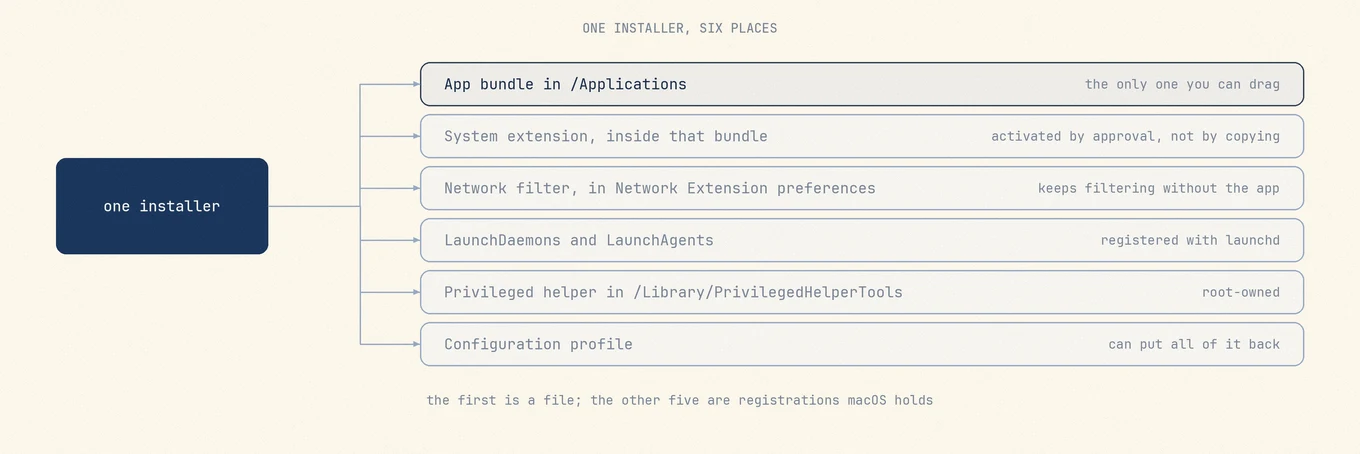 アプリバンドルの外にも、独立したファイルや macOS が管理する登録情報があります。バンドルを移すだけでは削除できない項目です。
## ゴミ箱にドラッグしてもうまくいかない理由
Apple は一つだけ良い知らせを文書化していますが、最初に読んだ印象より範囲は狭いものです。「ユーザーが対応するアプリを削除すると、システムは自動的にシステム拡張をアンインストールします」。これはバンドル内の拡張機能をカバーするだけで、バンドルの外にある他の登録情報については何も語っていません。
フィルタ設定は確認すべき箇所の一つです。Network Extension の環境設定で管理されているため、アプリをゴミ箱へ移すだけで適切に削除されるとは限りません。フィルタが有効なまま提供プログラムが失われると、DNS の失敗、ページの停止、接続のタイムアウトが起きる場合があります。Wi-Fi の電波が強くても起こり得ますが、これらの症状にはほかの原因もあります。設定と実際の接続を確認して判断してください。
launchd ジョブも確認が必要です。実行ファイルを削除しても、起動するジョブの登録が消えるとは限りません。設定によっては起動を繰り返し試みますが、ファンの音だけで原因を断定することはできません。逆に plist を削除しても、読み込み済みのジョブが明示的なアンロードや再起動まで残る場合があります。特権ヘルパーと構成プロファイルは別途処理が必要で、デバイス管理の配布設定によってソフトウェアが再インストールされる場合もあります。
アプリバンドルの外にも、独立したファイルや macOS が管理する登録情報があります。バンドルを移すだけでは削除できない項目です。
## ゴミ箱にドラッグしてもうまくいかない理由
Apple は一つだけ良い知らせを文書化していますが、最初に読んだ印象より範囲は狭いものです。「ユーザーが対応するアプリを削除すると、システムは自動的にシステム拡張をアンインストールします」。これはバンドル内の拡張機能をカバーするだけで、バンドルの外にある他の登録情報については何も語っていません。
フィルタ設定は確認すべき箇所の一つです。Network Extension の環境設定で管理されているため、アプリをゴミ箱へ移すだけで適切に削除されるとは限りません。フィルタが有効なまま提供プログラムが失われると、DNS の失敗、ページの停止、接続のタイムアウトが起きる場合があります。Wi-Fi の電波が強くても起こり得ますが、これらの症状にはほかの原因もあります。設定と実際の接続を確認して判断してください。
launchd ジョブも確認が必要です。実行ファイルを削除しても、起動するジョブの登録が消えるとは限りません。設定によっては起動を繰り返し試みますが、ファンの音だけで原因を断定することはできません。逆に plist を削除しても、読み込み済みのジョブが明示的なアンロードや再起動まで残る場合があります。特権ヘルパーと構成プロファイルは別途処理が必要で、デバイス管理の配布設定によってソフトウェアが再インストールされる場合もあります。
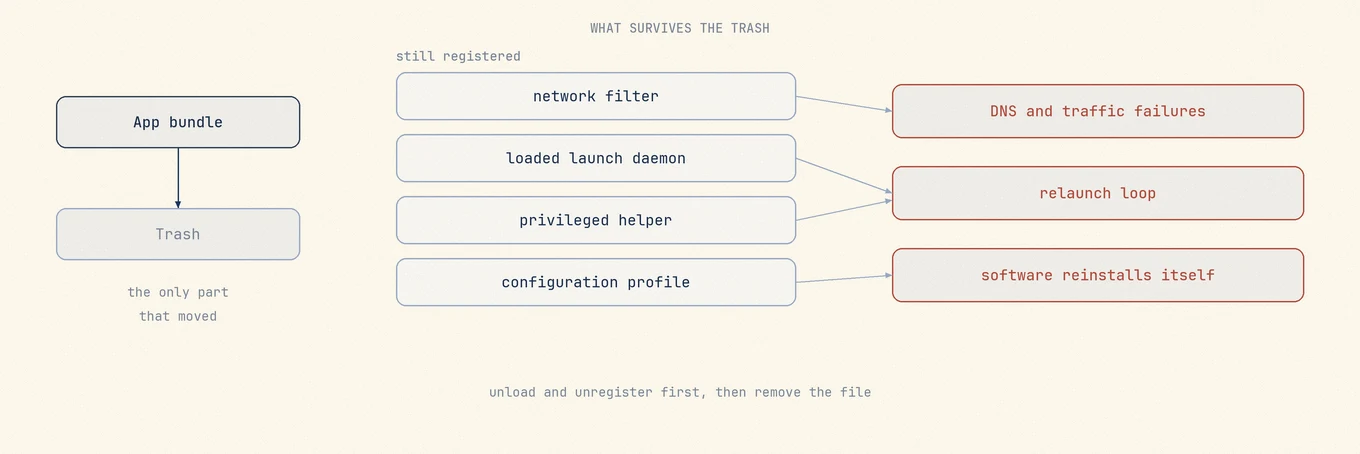 残ったフィルタ、バックグラウンドジョブ、管理設定が、アンインストール後の問題に関係する場合があります。それぞれ確認が必要です。
## 難しさは設計上の決定
セキュリティソフトウェアには、不正に無効化されないための仕組みが必要です。システム拡張は通常、ユーザーが設定で承認しますが、管理下の Mac では管理ポリシーで事前承認される場合もあります。無効化はベンダーが案内する手順に従ってください。Apple の[案内](https://support.apple.com/120363)では、macOS 15 以降はログイン項目と機能拡張、それ以前はプライバシーとセキュリティで確認します。`rm` コマンドを並べても、登録情報を正規の手順で削除する代わりにはなりません。
## ルール、まずベンダーのアンインストーラを実行する
常に、他の何にも触る前にです。自分の拡張機能について無効化のリクエストを提出できるのは、それを内包するアプリだけです。フィルタの設定を Network Extension の環境設定から削除できるのは、それを保存したアプリだけです。順序を間違えて止めるとどのコンポーネントが他を再インストールしてしまうかを知っているのは、ベンダーのツールだけです。サードパーティのアンインストーラはそうしたハンドルを取得できないので、[Mole](https://mole.fit/) を含む残渣スキャナーは、ベンダーのツールが実行し終えたあとに残ったものを片付けるためのものであり、それの代わりには決してなりません。
すでにアプリをゴミ箱にドラッグしてしまったなら、**ファイル > 元の場所に戻す**で戻し、起動して自身のアンインストーラを使ってください。以下の各セクションで、各ベンダーがそれをどこに置いているかを説明します。
## 各ベンダーがアンインストーラをどこに置いているか
以下のリンクはすべて、最新の手順が置かれているベンダー自身のサポートサイトを指しています。サポートページは移動することがあるので、この要約とページの内容が食い違ったら、このまとめではなくページのほうに従ってください。
### McAfee
アンインストーラはすでに Mac の Applications の中にあり、購入した製品にちなんだ名前が付いているので、Total Protection のインストールと LiveSafe のインストールは同じものを使いません。McAfee の[記事](https://www.mcafee.com/support/s/article/000002432?language=en_US)は、管理者としてサインインし、すべての McAfee アプリを終了させてから **Go > Applications** を開き、そのアンインストーラをダブルクリックするよう案内しています。読まずに自己流でやらないほうがいい理由が二つあります。macOS がシステム拡張について確認を求めてきたら「許可」をクリックするよう指示していることと、最後の再起動が提案ではなく番号付きの手順として書かれていることです。無反応になった Dock アイコンは削除後も生き残ることがあり、手でドラッグして外す必要があります。
### Norton
こちらも同様に、Applications の中にすでにある別のアンインストーラアプリです。Norton の[アンインストールページ](https://support.norton.com/sp/en/us/home/current/solutions/v134746139)は **Go > Applications**、続けて **Norton Uninstaller** をダブルクリック、そして「管理者アカウントのパスワードを入力し、**Install Helper** をクリックする」、もう一度パスワード、最後に **Finish** という手順を案内しています。このヘルパーのステップこそが、アンインストーラが自身のシステムレベルのコンポーネントを解体するための権限を得る方法です。
### Avast
アプリ内蔵のアンインストーラで、そのページは分かりやすい代替手段をまず否定するところから始まります。「Avast Security をゴミ箱に移動させたり、Clean My Mac を使ったりしても、アプリケーションは完全にはアンインストールされません」。[文書化されている手順](https://support.avast.com/en-us/article/uninstall-mac-security/)は、メニューバーで **Avast Security > Uninstall Avast Security**、**Continue**、続けて Mac の起動パスワードと **Install Helper** です。同じアンインストーラは、アプリが開かないときのために **Avast Security Uninstaller** として **Applications** にも置かれています。
### Bitdefender
ドラッグではなく専用のアンインストーラバイナリです。[アンインストールページ](https://www.bitdefender.com/consumer/support/answer/1784/)は、Bitdefender フォルダを開き、**Bitdefender Uninstaller** をダブルクリックし、製品にチェックを入れ、**Uninstall** をクリックし、管理者の名前とパスワードを入力するよう案内しています。同じ流れの中で Bitdefender VPN の削除も提案されます。残すつもりがないなら受け入れる価値があります。そのコンポーネントは独自のネットワーク拡張を登録しているからです。
### Malwarebytes
アプリ内のメニュー項目からです。[アンインストールの記事](https://help.malwarebytes.com/hc/en-us/articles/31589300070683-Uninstall-Malwarebytes-for-Windows-and-Mac)は、メニューバーの **Help > Uninstall Malwarebytes**、確認プロンプト、Mac のパスワードという流れを案内しています。このカテゴリとしては珍しく、同じページは Finder 経由での削除も認めていて、これは自社のフットプリントについてのベンダー自身の言明でもあります。古い `support.malwarebytes.com` のアンインストール記事は今はリダイレクトされるので、`help.malwarebytes.com` のページを使ってください。
### Sophos
二つの製品に二つの答えがあります。コンシューマ向け製品の **Sophos Home** は、Spotlight から起動する別の **Remove Sophos Home** アプリを使います。[このページ](https://support.home.sophos.com/hc/en-us/articles/115005499786-Uninstalling-Sophos-Home-on-Mac-computers)は代替手段についてぶっきらぼうです。「Sophos Home をゴミ箱にドラッグしないでください、これではプログラムはアンインストールされません」。ヘルパーをインストールし、パスワードを求め、再起動が必要です。同じページには、その後 Sophos のシステム拡張を削除するための任意セクションもあり、その手順は `systemextensionsctl uninstall` を System Integrity Protection の無効化と再有効化のあいだに挟んでいます。これは、境界がどこにあるかについての最も明確な表明です。ベンダー自身のアンインストーラでさえ、常に自分の拡張機能まで一緒に持ち去るとは限らないということです。これらの手順はベンダー自身がラベル付けしているとおり任意で、SIP は有効なままにしておく価値があります。
管理対象製品の **Sophos Endpoint** は Launchpad から **Remove Sophos Endpoint** を使いますが、[ドキュメント](https://docs.sophos.com/esg/endpoint/help/en-us/help/Uninstall/)には条件が付いています。「改ざん防止機能が有効になっている場合、Sophos Endpoint をアンインストールする前にそれをオフにする必要があります」。これには Sophos Central の管理者か、そのコンソールが保持するデバイスごとのパスワードが必要なので、業務用の Mac ではユーザー側でできる操作ではありません。
### Kaspersky
アプリ内のサポートパネル経由です。[アンインストールページ](https://support.kaspersky.com/us/kaspersky-for-mac/25/118671)は **Help > Support**、**Uninstall**、もう一度 **Uninstall**、続けて管理者の認証情報という流れを案内していて、Chrome と Firefox の拡張機能はアプリ本体より長生きすると警告しています。Kaspersky はアプリ内の手順が失敗したときのために、別の[削除ツール](https://support.kaspersky.com/16048) `kavremover-mac` も公開しています。どちらのページも 2024 年の日付が付いているので、使っているバージョンと照らし合わせて確認してください。
## Mac が管理下にあるなら、答えは IT チームにある
一晩かけて取り組む前に、そもそもこれがあなた自身の判断できることかどうかを確認してください。
```
profiles status -type enrollment
profiles list
```
一つ目は管理者権限なしで DEP と MDM の登録状態を表示し、二つ目はあなたのユーザーにインストールされている構成プロファイルを一覧表示します。同じ情報は**システム設定 > 一般 > デバイス管理**の下にも表示されます。Apple の[デバイス管理ガイド](https://support.apple.com/guide/mac-help/mh35474/mac)は、その先について率直です。「一部のプロファイルは、その Mac のシステム管理者しか削除できません。プロファイルを削除できない場合、その Mac は管理下のコンピュータである可能性があります」。
管理下の Mac では、セキュリティソフトウェアはその管理の一部というペイロードです。ローカルで削除しても、プロファイルがそれを再インストールします。改ざん防止機能をローカルで無効化しようとしてもできません。パスワードは、あなたが持っていないコンソールの中にあるからです。IT に割り当て解除を依頼してください。
## 削除できたかどうかを確認する
ベンダーのアンインストーラを実行し、Mac を再起動したあとで、以下の項目を確認します。再起動時に削除が完了するコンポーネントもあるため、直後の確認だけでは残っているかどうかを判断できない場合があります。
**1. システム拡張。**
```
systemextensionsctl list
```
何もインストールされていない Mac では、出力は `0 extension(s)` という一行だけです。それ以外の場合、各行はチーム識別子、拡張機能のバンドル識別子、バージョン、角括弧に入った状態を示します。削除したはずのベンダーの識別子がまだ付いているものがあれば、無効化が完了していないということです。このツールは `systemextensionsctl uninstall ` も提供していて、一部のベンダーはまさにこのケースのためにそれを文書化していますが、ベンダーのページがそう指示している場合にのみ手を伸ばしてください。
**2. launchd への登録。** 三つの場所すべてでベンダーのラベルを探し、それから実際に何が読み込まれているか launchd に聞いてください。
```
ls -la /Library/LaunchDaemons /Library/LaunchAgents ~/Library/LaunchAgents
launchctl list | grep -i vendorname
sudo launchctl list | grep -i vendorname
```
二つの `launchctl list` は、ログインセッションとシステムドメインという別の範囲を確認します。plist があっても、未ロード、無効化済み、削除後の残存などの可能性があります。読み込み済みジョブに対応する plist が見つからなくても、再起動だけが解決策とは限りません。両方に存在する場合も、実行中かどうかはジョブの状態で判断します。Mole は三つのフォルダの項目を一つの一覧にまとめて表示します。
**3. ネットワークフィルタ。** **システム設定 > ネットワーク**のフィルタ項目を確認します。アプリの削除後も残っていれば、ベンダーの削除手順を見直す手がかりになりますが、それだけで接続不良の原因とは断定できません。項目が見つからない場合も、OS のバージョンとほかの確認結果を合わせて判断します。
**4. ログイン項目と機能拡張。** **システム設定 > 一般 > ログイン項目と機能拡張**を開き、ログインの一覧とその下のバックグラウンド項目の両方を読んでください。ベンダーのコンポーネントは、ここではアプリ本体より長生きすることがよくあります。
**5. 実行中のプロセス。** アクティビティモニタでベンダー名を検索し、**表示**メニューを**すべてのプロセス**に切り替えて root 所有のデーモンも確認します。再起動後にも調べてください。別名のヘルパーもあるため、検索結果が空でも、実行パスと登録情報を合わせて確認する必要があります。
**6. レシート。** `pkgutil --pkgs | grep -i vendorname` はインストーラが書き込んだものの名前を挙げてくれます。アクティブなコンポーネントが消えたあと、`~/Library/Application Support` 配下でレビューする価値のあるパスが分かります。
最初の三つに該当項目がなくても、すべてのバックグラウンド処理がなくなったとは限りません。ログイン項目や実行中のプロセスも合わせて確認してください。残ったファイルが単に容量を使っているだけなのか、別の処理から今も使われているのかを見分けます。
## ここで Mole が行うこと、行わないこと
残ったフィルタ、バックグラウンドジョブ、管理設定が、アンインストール後の問題に関係する場合があります。それぞれ確認が必要です。
## 難しさは設計上の決定
セキュリティソフトウェアには、不正に無効化されないための仕組みが必要です。システム拡張は通常、ユーザーが設定で承認しますが、管理下の Mac では管理ポリシーで事前承認される場合もあります。無効化はベンダーが案内する手順に従ってください。Apple の[案内](https://support.apple.com/120363)では、macOS 15 以降はログイン項目と機能拡張、それ以前はプライバシーとセキュリティで確認します。`rm` コマンドを並べても、登録情報を正規の手順で削除する代わりにはなりません。
## ルール、まずベンダーのアンインストーラを実行する
常に、他の何にも触る前にです。自分の拡張機能について無効化のリクエストを提出できるのは、それを内包するアプリだけです。フィルタの設定を Network Extension の環境設定から削除できるのは、それを保存したアプリだけです。順序を間違えて止めるとどのコンポーネントが他を再インストールしてしまうかを知っているのは、ベンダーのツールだけです。サードパーティのアンインストーラはそうしたハンドルを取得できないので、[Mole](https://mole.fit/) を含む残渣スキャナーは、ベンダーのツールが実行し終えたあとに残ったものを片付けるためのものであり、それの代わりには決してなりません。
すでにアプリをゴミ箱にドラッグしてしまったなら、**ファイル > 元の場所に戻す**で戻し、起動して自身のアンインストーラを使ってください。以下の各セクションで、各ベンダーがそれをどこに置いているかを説明します。
## 各ベンダーがアンインストーラをどこに置いているか
以下のリンクはすべて、最新の手順が置かれているベンダー自身のサポートサイトを指しています。サポートページは移動することがあるので、この要約とページの内容が食い違ったら、このまとめではなくページのほうに従ってください。
### McAfee
アンインストーラはすでに Mac の Applications の中にあり、購入した製品にちなんだ名前が付いているので、Total Protection のインストールと LiveSafe のインストールは同じものを使いません。McAfee の[記事](https://www.mcafee.com/support/s/article/000002432?language=en_US)は、管理者としてサインインし、すべての McAfee アプリを終了させてから **Go > Applications** を開き、そのアンインストーラをダブルクリックするよう案内しています。読まずに自己流でやらないほうがいい理由が二つあります。macOS がシステム拡張について確認を求めてきたら「許可」をクリックするよう指示していることと、最後の再起動が提案ではなく番号付きの手順として書かれていることです。無反応になった Dock アイコンは削除後も生き残ることがあり、手でドラッグして外す必要があります。
### Norton
こちらも同様に、Applications の中にすでにある別のアンインストーラアプリです。Norton の[アンインストールページ](https://support.norton.com/sp/en/us/home/current/solutions/v134746139)は **Go > Applications**、続けて **Norton Uninstaller** をダブルクリック、そして「管理者アカウントのパスワードを入力し、**Install Helper** をクリックする」、もう一度パスワード、最後に **Finish** という手順を案内しています。このヘルパーのステップこそが、アンインストーラが自身のシステムレベルのコンポーネントを解体するための権限を得る方法です。
### Avast
アプリ内蔵のアンインストーラで、そのページは分かりやすい代替手段をまず否定するところから始まります。「Avast Security をゴミ箱に移動させたり、Clean My Mac を使ったりしても、アプリケーションは完全にはアンインストールされません」。[文書化されている手順](https://support.avast.com/en-us/article/uninstall-mac-security/)は、メニューバーで **Avast Security > Uninstall Avast Security**、**Continue**、続けて Mac の起動パスワードと **Install Helper** です。同じアンインストーラは、アプリが開かないときのために **Avast Security Uninstaller** として **Applications** にも置かれています。
### Bitdefender
ドラッグではなく専用のアンインストーラバイナリです。[アンインストールページ](https://www.bitdefender.com/consumer/support/answer/1784/)は、Bitdefender フォルダを開き、**Bitdefender Uninstaller** をダブルクリックし、製品にチェックを入れ、**Uninstall** をクリックし、管理者の名前とパスワードを入力するよう案内しています。同じ流れの中で Bitdefender VPN の削除も提案されます。残すつもりがないなら受け入れる価値があります。そのコンポーネントは独自のネットワーク拡張を登録しているからです。
### Malwarebytes
アプリ内のメニュー項目からです。[アンインストールの記事](https://help.malwarebytes.com/hc/en-us/articles/31589300070683-Uninstall-Malwarebytes-for-Windows-and-Mac)は、メニューバーの **Help > Uninstall Malwarebytes**、確認プロンプト、Mac のパスワードという流れを案内しています。このカテゴリとしては珍しく、同じページは Finder 経由での削除も認めていて、これは自社のフットプリントについてのベンダー自身の言明でもあります。古い `support.malwarebytes.com` のアンインストール記事は今はリダイレクトされるので、`help.malwarebytes.com` のページを使ってください。
### Sophos
二つの製品に二つの答えがあります。コンシューマ向け製品の **Sophos Home** は、Spotlight から起動する別の **Remove Sophos Home** アプリを使います。[このページ](https://support.home.sophos.com/hc/en-us/articles/115005499786-Uninstalling-Sophos-Home-on-Mac-computers)は代替手段についてぶっきらぼうです。「Sophos Home をゴミ箱にドラッグしないでください、これではプログラムはアンインストールされません」。ヘルパーをインストールし、パスワードを求め、再起動が必要です。同じページには、その後 Sophos のシステム拡張を削除するための任意セクションもあり、その手順は `systemextensionsctl uninstall` を System Integrity Protection の無効化と再有効化のあいだに挟んでいます。これは、境界がどこにあるかについての最も明確な表明です。ベンダー自身のアンインストーラでさえ、常に自分の拡張機能まで一緒に持ち去るとは限らないということです。これらの手順はベンダー自身がラベル付けしているとおり任意で、SIP は有効なままにしておく価値があります。
管理対象製品の **Sophos Endpoint** は Launchpad から **Remove Sophos Endpoint** を使いますが、[ドキュメント](https://docs.sophos.com/esg/endpoint/help/en-us/help/Uninstall/)には条件が付いています。「改ざん防止機能が有効になっている場合、Sophos Endpoint をアンインストールする前にそれをオフにする必要があります」。これには Sophos Central の管理者か、そのコンソールが保持するデバイスごとのパスワードが必要なので、業務用の Mac ではユーザー側でできる操作ではありません。
### Kaspersky
アプリ内のサポートパネル経由です。[アンインストールページ](https://support.kaspersky.com/us/kaspersky-for-mac/25/118671)は **Help > Support**、**Uninstall**、もう一度 **Uninstall**、続けて管理者の認証情報という流れを案内していて、Chrome と Firefox の拡張機能はアプリ本体より長生きすると警告しています。Kaspersky はアプリ内の手順が失敗したときのために、別の[削除ツール](https://support.kaspersky.com/16048) `kavremover-mac` も公開しています。どちらのページも 2024 年の日付が付いているので、使っているバージョンと照らし合わせて確認してください。
## Mac が管理下にあるなら、答えは IT チームにある
一晩かけて取り組む前に、そもそもこれがあなた自身の判断できることかどうかを確認してください。
```
profiles status -type enrollment
profiles list
```
一つ目は管理者権限なしで DEP と MDM の登録状態を表示し、二つ目はあなたのユーザーにインストールされている構成プロファイルを一覧表示します。同じ情報は**システム設定 > 一般 > デバイス管理**の下にも表示されます。Apple の[デバイス管理ガイド](https://support.apple.com/guide/mac-help/mh35474/mac)は、その先について率直です。「一部のプロファイルは、その Mac のシステム管理者しか削除できません。プロファイルを削除できない場合、その Mac は管理下のコンピュータである可能性があります」。
管理下の Mac では、セキュリティソフトウェアはその管理の一部というペイロードです。ローカルで削除しても、プロファイルがそれを再インストールします。改ざん防止機能をローカルで無効化しようとしてもできません。パスワードは、あなたが持っていないコンソールの中にあるからです。IT に割り当て解除を依頼してください。
## 削除できたかどうかを確認する
ベンダーのアンインストーラを実行し、Mac を再起動したあとで、以下の項目を確認します。再起動時に削除が完了するコンポーネントもあるため、直後の確認だけでは残っているかどうかを判断できない場合があります。
**1. システム拡張。**
```
systemextensionsctl list
```
何もインストールされていない Mac では、出力は `0 extension(s)` という一行だけです。それ以外の場合、各行はチーム識別子、拡張機能のバンドル識別子、バージョン、角括弧に入った状態を示します。削除したはずのベンダーの識別子がまだ付いているものがあれば、無効化が完了していないということです。このツールは `systemextensionsctl uninstall ` も提供していて、一部のベンダーはまさにこのケースのためにそれを文書化していますが、ベンダーのページがそう指示している場合にのみ手を伸ばしてください。
**2. launchd への登録。** 三つの場所すべてでベンダーのラベルを探し、それから実際に何が読み込まれているか launchd に聞いてください。
```
ls -la /Library/LaunchDaemons /Library/LaunchAgents ~/Library/LaunchAgents
launchctl list | grep -i vendorname
sudo launchctl list | grep -i vendorname
```
二つの `launchctl list` は、ログインセッションとシステムドメインという別の範囲を確認します。plist があっても、未ロード、無効化済み、削除後の残存などの可能性があります。読み込み済みジョブに対応する plist が見つからなくても、再起動だけが解決策とは限りません。両方に存在する場合も、実行中かどうかはジョブの状態で判断します。Mole は三つのフォルダの項目を一つの一覧にまとめて表示します。
**3. ネットワークフィルタ。** **システム設定 > ネットワーク**のフィルタ項目を確認します。アプリの削除後も残っていれば、ベンダーの削除手順を見直す手がかりになりますが、それだけで接続不良の原因とは断定できません。項目が見つからない場合も、OS のバージョンとほかの確認結果を合わせて判断します。
**4. ログイン項目と機能拡張。** **システム設定 > 一般 > ログイン項目と機能拡張**を開き、ログインの一覧とその下のバックグラウンド項目の両方を読んでください。ベンダーのコンポーネントは、ここではアプリ本体より長生きすることがよくあります。
**5. 実行中のプロセス。** アクティビティモニタでベンダー名を検索し、**表示**メニューを**すべてのプロセス**に切り替えて root 所有のデーモンも確認します。再起動後にも調べてください。別名のヘルパーもあるため、検索結果が空でも、実行パスと登録情報を合わせて確認する必要があります。
**6. レシート。** `pkgutil --pkgs | grep -i vendorname` はインストーラが書き込んだものの名前を挙げてくれます。アクティブなコンポーネントが消えたあと、`~/Library/Application Support` 配下でレビューする価値のあるパスが分かります。
最初の三つに該当項目がなくても、すべてのバックグラウンド処理がなくなったとは限りません。ログイン項目や実行中のプロセスも合わせて確認してください。残ったファイルが単に容量を使っているだけなのか、別の処理から今も使われているのかを見分けます。
## ここで Mole が行うこと、行わないこと
 アンインストールが触るすべての項目が、何かが動く前にパスとサイズ付きで一覧表示されます。確信度の低い行は未選択で届くので、既定の動作は常に小さいほうです。
[Mole](https://mole.fit/) の Software タブは、アプリの一覧と起動項目を一つの画面にまとめているので、ある製品が登録した launch agent、launch daemon、ログイン項目が、それを登録したアプリの隣に、それぞれ実際のパス付きで見えます。
残渣については、Mole は名前ではなくバンドル識別子でマッチングします。把握しているシステムレベルのパスは上記のとおりです。`/Library/LaunchDaemons/.plist`、`/Library/LaunchAgents/.plist`、`/Library/PrivilegedHelperTools/`、そして `/private/var/db/receipts` 配下のレシート。システムレベルのマッチはすべてレビュー確信度、つまり未選択で届くという意味です。あらかじめチェックされたリストから外すのではなく、パスを読んだうえで自分から一つずつ選び入れます。削除はゴミ箱送りなので、間違えても引っ張り出せばよく、スキップと失敗は報告され、すべてローカルで完結します。
それよりも大事なのは、二つの拒否です。Mole は削除しようとしているアプリが所有する拡張機能を `/Library/SystemExtensions` でスキャンし、見つかった場合はその拡張機能の名前を挙げて、アプリが消えたあとも残る可能性があると伝える注意喚起を出します。無効化は試みません。試みることができないからです。そのリクエストは所有アプリから発生しなければなりません。そして ESET、CrowdStrike、SentinelOne、Jamf、Palo Alto GlobalProtect、Cisco Secure Client を含む、ロックされている、管理下にある、あるいは部分的に削除すると破壊的になる製品のベンダーについては、Mole はアンインストール自体を拒否し、ベンダー公式のアンインストーラを案内します。
Mole はマルウェア対策やバックアップのツールではありません。ドライバ、VPN コンポーネント、システム拡張を含むソフトウェアの専用アンインストーラの代わりにもなりません。セキュリティソフトでは、ベンダーのアンインストーラを実行したあとの残存ファイルを扱います。ターミナルでは、無料でオープンソースの [Mole CLI](https://github.com/tw93/Mole) の `mo uninstall` が使えます。このコマンドは `--dry-run` に対応しているため、先に対象パスを確認できます。
## よくある質問
### アンチウイルスを削除したらインターネットが使えなくなりました。どうすればいいですか
ほぼ確実に、アプリより長生きしたネットワークフィルタの設定です。それは Network Extension の環境設定の中にあり、フレームワークがバンドルとは独立に管理しているので、アプリを削除しても、もう存在しないプロバイダを指したまま有効になっているフィルタが残ります。**システム設定 > ネットワーク**でフィルタの項目を、`systemextensionsctl list` で生き残った拡張機能を確認してください。直す方法は、ベンダーの製品を再インストールして、その自身のアンインストーラを実行することです。消そうとしているソフトウェアを再インストールするのは間違っているように感じますが、それでも最短の道です。
### /Library/LaunchDaemons の plist をただ削除してもいいですか
最初に行う操作ではありません。plist はジョブの定義であり、削除しても読み込み済みジョブのアンロードにはなりません。ベンダーのアンインストーラと指定された再起動を済ませ、`sudo launchctl list`、他のセッションの範囲、ファイルの関連先、実際のプロセスを照合してください。一度の一覧に出ないだけでは、削除できるとは判断できません。使用中のソフトウェアが必要とする plist は残してください。
### ベンダーのアンインストーラがパスワードを求めたあと失敗します。どうすればいいですか
三つのことを確認してください。Mac が管理下にあるか、その場合は改ざん防止機能かプロファイルが削除をブロックしていて、答えは IT です。製品がまだ動いているか、一部のアンインストーラは自分自身のデーモンがファイルを開いたままにしていると完了できないので、再起動して再試行してください。そしてアンインストーラが最新かどうか、一部のベンダーはアプリ内の手順とは別にスタンドアロンの削除ツールを公開しています。この三つがすべてきれいなら、次はベンダーのサポートです。
### 消えたかどうかを確認する前に再起動する必要がありますか
はい。拡張機能の解体も launchd の登録解除も、どちらも再起動をまたいで完了するので、アンインストーラが終わった直後にチェックすると、すでに消えることが決まっている残渣が表示されることがありますし、逆に戻ってくるデーモンを見えなくしてしまうこともあります。
## 関連記事
- [Mac でアプリを完全にアンインストールする方法](https://mole.fit/ja/blog/how-to-completely-uninstall-apps-on-mac)、一般的な手順、バンドル識別子、共有コンテナについて。
- [Mac アプリのアンインストール後に残ったファイルを削除する](https://mole.fit/ja/blog/how-to-remove-leftover-files-after-uninstalling-mac-apps)、アクティブなコンポーネントが消えたと確認できたあとの残渣について。
- [Mac クリーナーが絶対に削除してはいけないもの](https://mole.fit/ja/blog/what-mac-cleaners-should-never-delete)、同じ判断の反対側について。
---
Canonical HTML page: https://mole.fit/ja/blog/how-to-uninstall-antivirus-mac
Blog index for agents: https://mole.fit/ja/blog/llms.txt
Site index for agents: https://mole.fit/llms.txt
アンインストールが触るすべての項目が、何かが動く前にパスとサイズ付きで一覧表示されます。確信度の低い行は未選択で届くので、既定の動作は常に小さいほうです。
[Mole](https://mole.fit/) の Software タブは、アプリの一覧と起動項目を一つの画面にまとめているので、ある製品が登録した launch agent、launch daemon、ログイン項目が、それを登録したアプリの隣に、それぞれ実際のパス付きで見えます。
残渣については、Mole は名前ではなくバンドル識別子でマッチングします。把握しているシステムレベルのパスは上記のとおりです。`/Library/LaunchDaemons/.plist`、`/Library/LaunchAgents/.plist`、`/Library/PrivilegedHelperTools/`、そして `/private/var/db/receipts` 配下のレシート。システムレベルのマッチはすべてレビュー確信度、つまり未選択で届くという意味です。あらかじめチェックされたリストから外すのではなく、パスを読んだうえで自分から一つずつ選び入れます。削除はゴミ箱送りなので、間違えても引っ張り出せばよく、スキップと失敗は報告され、すべてローカルで完結します。
それよりも大事なのは、二つの拒否です。Mole は削除しようとしているアプリが所有する拡張機能を `/Library/SystemExtensions` でスキャンし、見つかった場合はその拡張機能の名前を挙げて、アプリが消えたあとも残る可能性があると伝える注意喚起を出します。無効化は試みません。試みることができないからです。そのリクエストは所有アプリから発生しなければなりません。そして ESET、CrowdStrike、SentinelOne、Jamf、Palo Alto GlobalProtect、Cisco Secure Client を含む、ロックされている、管理下にある、あるいは部分的に削除すると破壊的になる製品のベンダーについては、Mole はアンインストール自体を拒否し、ベンダー公式のアンインストーラを案内します。
Mole はマルウェア対策やバックアップのツールではありません。ドライバ、VPN コンポーネント、システム拡張を含むソフトウェアの専用アンインストーラの代わりにもなりません。セキュリティソフトでは、ベンダーのアンインストーラを実行したあとの残存ファイルを扱います。ターミナルでは、無料でオープンソースの [Mole CLI](https://github.com/tw93/Mole) の `mo uninstall` が使えます。このコマンドは `--dry-run` に対応しているため、先に対象パスを確認できます。
## よくある質問
### アンチウイルスを削除したらインターネットが使えなくなりました。どうすればいいですか
ほぼ確実に、アプリより長生きしたネットワークフィルタの設定です。それは Network Extension の環境設定の中にあり、フレームワークがバンドルとは独立に管理しているので、アプリを削除しても、もう存在しないプロバイダを指したまま有効になっているフィルタが残ります。**システム設定 > ネットワーク**でフィルタの項目を、`systemextensionsctl list` で生き残った拡張機能を確認してください。直す方法は、ベンダーの製品を再インストールして、その自身のアンインストーラを実行することです。消そうとしているソフトウェアを再インストールするのは間違っているように感じますが、それでも最短の道です。
### /Library/LaunchDaemons の plist をただ削除してもいいですか
最初に行う操作ではありません。plist はジョブの定義であり、削除しても読み込み済みジョブのアンロードにはなりません。ベンダーのアンインストーラと指定された再起動を済ませ、`sudo launchctl list`、他のセッションの範囲、ファイルの関連先、実際のプロセスを照合してください。一度の一覧に出ないだけでは、削除できるとは判断できません。使用中のソフトウェアが必要とする plist は残してください。
### ベンダーのアンインストーラがパスワードを求めたあと失敗します。どうすればいいですか
三つのことを確認してください。Mac が管理下にあるか、その場合は改ざん防止機能かプロファイルが削除をブロックしていて、答えは IT です。製品がまだ動いているか、一部のアンインストーラは自分自身のデーモンがファイルを開いたままにしていると完了できないので、再起動して再試行してください。そしてアンインストーラが最新かどうか、一部のベンダーはアプリ内の手順とは別にスタンドアロンの削除ツールを公開しています。この三つがすべてきれいなら、次はベンダーのサポートです。
### 消えたかどうかを確認する前に再起動する必要がありますか
はい。拡張機能の解体も launchd の登録解除も、どちらも再起動をまたいで完了するので、アンインストーラが終わった直後にチェックすると、すでに消えることが決まっている残渣が表示されることがありますし、逆に戻ってくるデーモンを見えなくしてしまうこともあります。
## 関連記事
- [Mac でアプリを完全にアンインストールする方法](https://mole.fit/ja/blog/how-to-completely-uninstall-apps-on-mac)、一般的な手順、バンドル識別子、共有コンテナについて。
- [Mac アプリのアンインストール後に残ったファイルを削除する](https://mole.fit/ja/blog/how-to-remove-leftover-files-after-uninstalling-mac-apps)、アクティブなコンポーネントが消えたと確認できたあとの残渣について。
- [Mac クリーナーが絶対に削除してはいけないもの](https://mole.fit/ja/blog/what-mac-cleaners-should-never-delete)、同じ判断の反対側について。
---
Canonical HTML page: https://mole.fit/ja/blog/how-to-uninstall-antivirus-mac
Blog index for agents: https://mole.fit/ja/blog/llms.txt
Site index for agents: https://mole.fit/llms.txt