# Mac メニューバーの温度・ファン・空き容量の見方
> 温度、メモリプレッシャー、ディスク容量、プロセスを合わせて見て、単独の数字に振り回されず原因を探します。
Published: 2026-09-12 | Updated: 2026-09-28
メニューバーの数値は、Mac で何をしているかと合わせて見ます。動画を書き出しているときの温度上昇は、必ずしも異常ではありません。空き容量が少ない場合は、システムが回収できる領域も確認します。CPU 使用率が高いときは、割合だけでなく原因のプロセスを探すほうが役立ちます。
温度、ファン、メモリプレッシャー、ディスクの余裕、関連プロセスを一緒に見ると、変化のつながりがわかります。ステータス画面やメニューバーの監視は、その原因を探すために使います。
負荷下のファン挙動は [Apple Silicon の熱による性能制限とファン](https://mole.fit/ja/blog/apple-silicon-thermal-throttling-mac-fan) を参照。メモリ特有の読み方は [Mac にメモリクリーナーは必要?](https://mole.fit/ja/blog/do-you-need-a-mac-memory-cleaner) を参照してください。
## 各数値で何を確認するか
| 指標 | 確認すること | 誤解しやすい見方 |
|---|---|---|
| CPU % | 今アクティブなプロセスはどれか? | 40% という数字だけで Mac の状態を判断できるか? |
| GPU % | ブラウザ、プレビュー、機械学習の処理が、単体 GPU や内蔵 GPU を使っているか? | GPU 使用率が一度跳ね上がっただけで macOS を再インストールすべきか? |
| 温度 | この負荷と環境に対してチップは熱いか? | 50°C超の数字はすべて故障か? |
| ファン回転数 | 負荷に応じてファンが回っているか、停止したままか、手動設定されているか? | 故障を防ぐために、常に最大回転数にすべきか? |
| メモリプレッシャー | macOS が必要なメモリを確保しづらくなっているか? | 空きメモリが常に多く残っていないのはなぜか? |
| ディスクの空き容量 | スワップ、更新、書き出しの作業余裕はまだあるか? | Finder のカテゴリと正確に一致しないのはなぜか? |
| ネットワーク速度 | 物理的なネットワークインターフェイスで実際に通信が多いか? | VPN トンネルの仮想インターフェイスの数値と違うのはなぜか? |
Apple Silicon Mac では、高性能コアと高効率コアの役割も異なります。バックグラウンドの索引作成で高効率コアが動く場合と、高性能コアで長時間レンダリングする場合を同じようには判断できません。
## 温度は作業内容と変化を合わせて見る
チップは、負荷がかかれば熱くなることを前提に設計されています。確認したいのは次の点です。
1. **作業との連動。** 書き出し、コンパイル、ローカルモデル、ゲームを動かすと温度が上がり、終わると下がる。これは正常です。
2. **性能低下が続く症状。** フレームの描画に時間がかかる、コンパイルが大幅に遅くなる、作業が終わったはずなのにファンがうるさいまま。
3. **どのセンサか。** CPU 付近、GPU、SSD のセンサは、それぞれ別の場所を測っています。ブログなどにある「安全な CPU 温度」を、別のアプリが表示するセンサの値とそのまま比べると判断を誤ります。
何もしていない状態が数分続いても熱い場合は、室温、柔らかい場所に置いていないか、CPU を使い続けるプロセスがないかを確認します。Apple Silicon では古い SMC リセットの手順をすぐ試すのではなく、まずアクティビティモニタで作業の原因を調べます。
## 普段はファンの自動制御に任せる
ファンを搭載した Mac は、回転数を変えて冷却と騒音のバランスを取っています。最大回転に固定しても、CPU を使い続けるプロセスの問題は解決しません。逆に長い書き出し中に静音を優先すると、熱を抑えるために性能が下がることがあります。
実用的なやり方:
- 日常作業は自動制御のままにする。
- 長いレンダリングを始めるときなど、騒音より完了時間を優先したい場合だけ、冷却を強めるプリセットを一時的に使う。
- その後は自動に戻し、制御を macOS に任せる。
- 明らかな負荷がないのにファンがうるさいままならプロセスを調べる。
## ディスク容量:空き、パージ可能、「システムデータ」
空き容量は一つの概念ではありません。
- **実際に空いている領域**。すぐに新しいデータを書き込める。
- **パージ可能な領域**。空き容量が足りなくなると macOS が回収できる領域(ローカルスナップショット、作り直せるキャッシュなど)。
- **カテゴリ別の集計**。システム設定で、Apple がアプリとして個別に表示しないものをまとめて示す。
Finder、システム設定、`df` の値は、スナップショットやクローンファイル、領域回収のタイミングによって異なることがあります。システムデータが大きいからとツールを買う前に、全体の余裕と中身のわかる大きなフォルダを確認します。
```bash
df -h /
du -sh ~/Library/Caches/* 2>/dev/null | sort -h | tail -15
```
そのうえで、どのアプリのものか確認でき、再作成できるキャッシュを削除します。`/System` 内の用途がわからないファイルは削除しないでください。
## プロセス:並べ替えて特定し、それから対処する
ステータスパネルは次の行動をはっきりさせるべきです。
1. CPU またはエネルギーで並べ替える。
2. その行がアプリ、ヘルパー、ブラウザのレンダラ、システムサービスのどれかを見分ける。
3. 対象アプリを終了するか、プロセスをサンプリングする。高負荷という話だけで `kernel_task` を強制終了しない。
4. 長時間使ったあと、システムプロセスが1コアを使い続ける場合は、作業を保存して再起動し、状態が改善するか確認する。
ブラウザのヘルパーはまとめて確認します。Chrome のウィンドウひとつでも、複数のプロセスが作られることがあります。
## 監視ツール自体も電力を使う
常駐するメニューバーツールは、CPU を少し使い、アイドル中の CPU をたびたび起こし、アイコンのアニメーションで GPU を使う場合もあります。よくできたモニタは、ほかのアプリが前面にあるときは更新を減らし、ウィンドウを隠すとすぐにそのメモリを解放し、空き容量を調べるためにディスクを頻繁に読みません。何もしていないのにモニタがエネルギー消費の上位にいるなら、表示する項目を減らすか、詳細が必要になるまで静的なアイコンに切り替えます。
Bluetooth アクセサリの低バッテリー通知も同じです。画面を開かずに気づけると便利ですが、頻繁に確認しすぎると通知機能自体の消費電力が増えます。
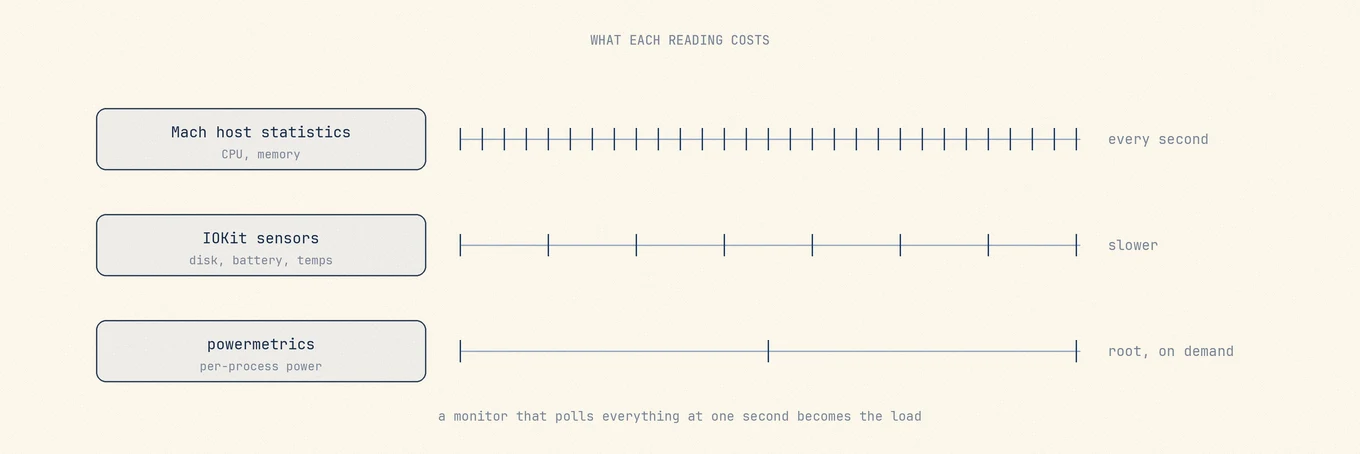 測定する内容によって負荷は異なります。取得頻度の考え方を示した図で、Mole の実際の更新間隔ではありません。
## Mole でできること
測定する内容によって負荷は異なります。取得頻度の考え方を示した図で、Mole の実際の更新間隔ではありません。
## Mole でできること
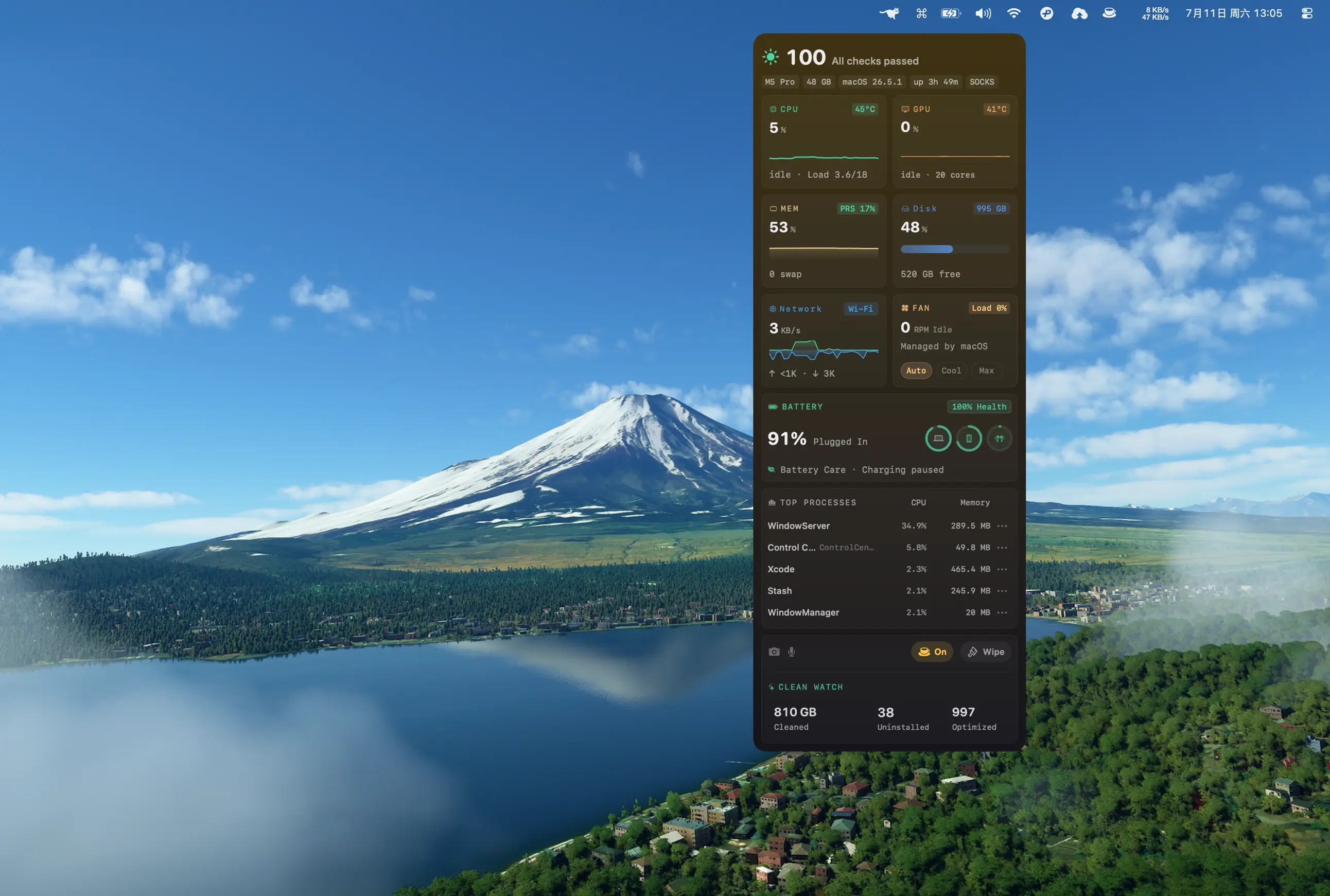 温度、ディスクの空き容量、負荷の高いプロセスを、メニューバーからワンクリックで確認できます。
Mole はステータス画面とメニューバーにこれらの情報をまとめています。Apple Silicon の温度を安定して読み取り、メニューバーの温度とファン回転数は毎秒更新できます。空き容量も両方の画面で更新します。プロセスを並べ替えられ、状態スコアの減点理由も確認でき、Bluetooth アクセサリの電池残量が少ないと通知します。非表示のウィンドウは約1分以内にグラフィックメモリを解放し、他のアプリが前面にある間はステータス画面の更新頻度を下げます。
整理やアプリ更新と一緒に Mac の状態を確認したいときは Mole が役立ちます。macOS のメモリやエネルギーの詳細を見るならアクティビティモニタを開きます。数字が違う場合は、測定範囲と更新時刻を比べることも手がかりになります。
## よくある質問
### 書き出し中に MacBook が熱くなるのは故障ですか?
発熱だけで故障とは判断できません。何もしていないときの異常な発熱、過熱による繰り返しのシャットダウン、作業後も続く性能低下がないか確認してください。
### なぜディスクの空き容量がシステム設定と一致しないのですか?
分類方法、パージ可能な領域の扱い、スナップショット、計測時刻が違うためです。用途がわからないファイルを削除する前に、`df` の空き容量と個々のフォルダのサイズを確認してください。
### 一日中ファンを最大にすべきですか?
いいえ。日常は自動制御を使い、負荷の高い作業中だけ冷却を優先するプリセットを使い、その後は自動に戻します。
### メニューバーモニタはバッテリーを消耗しますか?
常に計測を続けるツールには、それなりの電力がかかります。バックグラウンドでは更新頻度を下げ、アニメーションが不要なときは静的アイコンを選べるツールを選んでください。
---
Canonical HTML page: https://mole.fit/ja/blog/mac-menu-bar-status-temperature-disk-space
Blog index for agents: https://mole.fit/ja/blog/llms.txt
Site index for agents: https://mole.fit/llms.txt
温度、ディスクの空き容量、負荷の高いプロセスを、メニューバーからワンクリックで確認できます。
Mole はステータス画面とメニューバーにこれらの情報をまとめています。Apple Silicon の温度を安定して読み取り、メニューバーの温度とファン回転数は毎秒更新できます。空き容量も両方の画面で更新します。プロセスを並べ替えられ、状態スコアの減点理由も確認でき、Bluetooth アクセサリの電池残量が少ないと通知します。非表示のウィンドウは約1分以内にグラフィックメモリを解放し、他のアプリが前面にある間はステータス画面の更新頻度を下げます。
整理やアプリ更新と一緒に Mac の状態を確認したいときは Mole が役立ちます。macOS のメモリやエネルギーの詳細を見るならアクティビティモニタを開きます。数字が違う場合は、測定範囲と更新時刻を比べることも手がかりになります。
## よくある質問
### 書き出し中に MacBook が熱くなるのは故障ですか?
発熱だけで故障とは判断できません。何もしていないときの異常な発熱、過熱による繰り返しのシャットダウン、作業後も続く性能低下がないか確認してください。
### なぜディスクの空き容量がシステム設定と一致しないのですか?
分類方法、パージ可能な領域の扱い、スナップショット、計測時刻が違うためです。用途がわからないファイルを削除する前に、`df` の空き容量と個々のフォルダのサイズを確認してください。
### 一日中ファンを最大にすべきですか?
いいえ。日常は自動制御を使い、負荷の高い作業中だけ冷却を優先するプリセットを使い、その後は自動に戻します。
### メニューバーモニタはバッテリーを消耗しますか?
常に計測を続けるツールには、それなりの電力がかかります。バックグラウンドでは更新頻度を下げ、アニメーションが不要なときは静的アイコンを選べるツールを選んでください。
---
Canonical HTML page: https://mole.fit/ja/blog/mac-menu-bar-status-temperature-disk-space
Blog index for agents: https://mole.fit/ja/blog/llms.txt
Site index for agents: https://mole.fit/llms.txt