# Mac の WeChat の容量:キャッシュ、チャット履歴、安全な整理
> Mac での WeChat の使用量はキャッシュ、チャット履歴、ダウンロード、アプリ本体に分かれます。見分けて、まずアプリ内の整理を使い、チャット履歴は既定で残します。
Published: 2026-09-23 | Updated: 2026-09-24
WeChat が Mac で大きくなるのはよくあることですが、「容量を食う」というのは実はいくつかの別々のもので、ひとまとめに見るとファイルを誤って削除する原因になります。容量を取り戻す第一歩は削除ではなく、キャッシュ、チャット履歴、ダウンロード、アプリ本体を区別することです。チャット履歴は既定で残すもので、キャッシュのように消してはいけません。
このページでは Mac 上の WeChat のディスク使用量を層に分け、それぞれの扱い方を説明します。本文の「Mole」は mole.fit の Mole for Mac と、その付属の `mo` コマンドラインツールだけを指します。なお、Apple のメッセージと WeChat は別のアプリです。メッセージの添付を整理するには[Mac のメッセージのストレージを整理する](https://mole.fit/ja/blog/how-to-clear-messages-storage-mac)を参照してください。
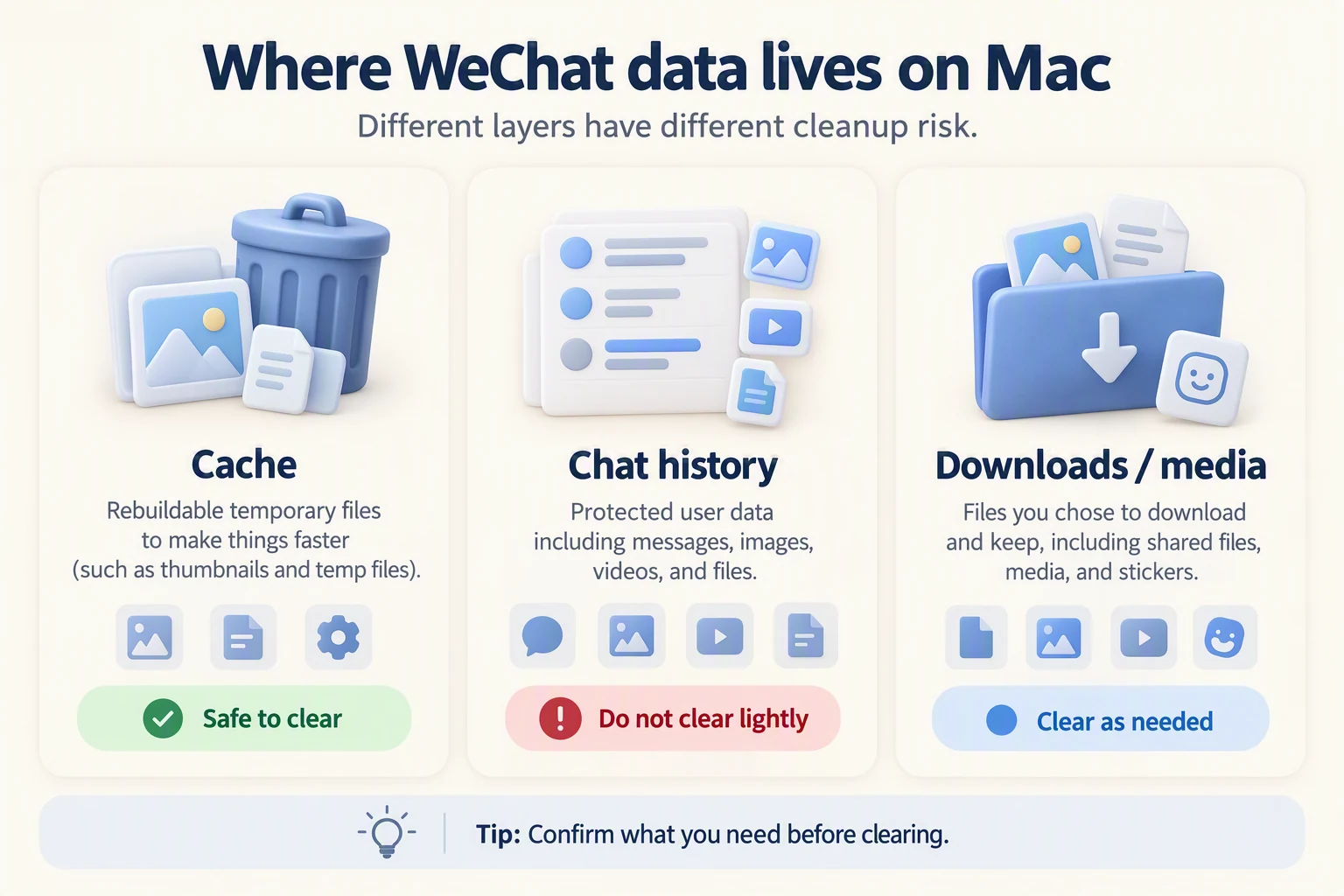 削除するものを決める前に、キャッシュ、チャット履歴、ダウンロードを区別しましょう。チャット履歴は既定で残します
## キャッシュ、チャット履歴、ダウンロード、アプリは同じではない
まず WeChat の占有分を四種類に分け、種類ごとに処理します。容量を取り戻すには、チャット履歴には手を付けないことです。
| 種類 | 典型的な中身 | 削除するとどうなるか | まずどう扱うか |
|---|---|---|---|
| キャッシュ | アイコン画像、モーメンツとチャンネルのキャッシュ、その他の一時ファイル | 必要なときに再生成または再取得され、チャットの記録は失われない | 削除可。WeChat 自身のキャッシュ整理を優先 |
| チャット履歴 | メッセージのデータベースと、チャット内の画像・動画・ファイル | 唯一のコピーのことがあり、WeChat のサーバーにもう残っていない古いメディアは再ダウンロードできない | 既定で残す。先にバックアップまたは移行 |
| ダウンロード | 自分でローカルに保存したファイル、受け取った書類 | 相手やクラウドから取り直す必要がある | 一つずつ確認。フォルダごと削除しない |
| アプリ本体 | WeChat アプリと動作に必要なデータ | 起動とログイン状態に影響 | アンインストール時のみ。日常では触れない |
一言で判断すると、キャッシュは消してよく、チャット履歴は既定で残し、ダウンロードは一つずつ見て、アプリ本体はアンインストールまで放っておきます。
## WeChat の中で安全に扱えること
システムフォルダを手で削除するのではなく、WeChat 自身のストレージ管理画面を優先します。現在の Mac 版には、種類ごとに一時データを消せるストレージまたはキャッシュ管理の項目が設定にあります。正確な名称はお使いの Mac の WeChat のバージョンによります。表記は変わるためです。同じストレージ画面からはチャット履歴も削除できるので、容量だけを取り戻したいならキャッシュの項目だけを使い、チャットデータの項目には触れないでください。
進めるときは二つを分けます。送信者に頼むか別の場所に保存したコピーから取り直せるファイルと、この Mac にしかないチャット履歴やチャットのメディアです。後者は消せば失われます。チャットの画像や動画はいつでも取り直せるコピーではありません。WeChat のサーバーがメディアを保存するのは一定期間だけなので、この Mac からなくなった古い画像や動画は期限切れと表示され、もう取得できません。キャッシュを消すこととチャットを消すことは別です。
## チャット履歴:既定で残す
チャットのデータベースとその中のローカルメディアは、その会話の唯一のローカルコピーであることがよくあります。キャッシュとは形が違います。キャッシュは再生成できる一時ファイルで、チャット履歴はあなたのデータです。
ですから破壊的な操作の前に、チャット履歴をバックアップまたは移行してください。WeChat にはチャット移行とバックアップの機能があります。アンインストールや機種変更の前に一度実行しましょう。WeChat のアンインストールとバックアップの順序を含む実測アプリ一覧は[実測アプリ一覧](https://mole.fit/ja/tested-apps)にあります。チャット履歴の削除は容量を取り戻す通常の方法ではなく、安全なクリーンアップでもありません。
## WeChat 4.x がデータを置く場所
WeChat 4.x は、サインインしたアカウントごとにコンテナ内の専用フォルダにデータを置きます。場所は `~/Library/Containers/com.tencent.xinWeChat/Data/Documents/xwechat_files//` で、キャッシュとチャットデータが隣り合っています。
| `` 内のフォルダ | 中身 | 扱い方 |
|---|---|---|
| `db_storage` | チャットのデータベース | 絶対に触れない |
| `msg/file` | チャットで受け取ったファイル | あなたのデータ。必要なものは保存し、一つずつ確認 |
| `msg/attach`、`msg/video` | チャットの画像と動画。月ごとのフォルダ(`YYYY-MM`) | 過去の月だけを確認。消したメディアは再ダウンロードできないことがある |
| `cache/` | モーメンツとチャンネルのキャッシュ(月ごと) | 過去の月はキャッシュ |
| `temp/head_image` | アイコン画像のキャッシュ | キャッシュ |
当月のフォルダは WeChat の実行中にまだ書き込まれているので、そのままにします。WeChat 3.x の古い構成は `~/Library/Containers/com.tencent.xinWeChat/Data/Library/Application Support/com.tencent.xinWeChat/` の下にあり、チャットのメディアキャッシュは各アカウントの `Message/MessageTemp` だけで、それ以外にはチャットのデータベースが含まれます。これらのフォルダを見る前に ⌘Q で WeChat を終了してください。ウインドウを閉じただけでは動き続けます。
## ディスクビューでサイズを確認する(GB を当てずに)
削除の前に測ります。ストレージ設定、または Mole Analyze のようなディスク分析ビューで WeChat 関連のフォルダを見つけ、実際の大きさを確認します。WeChat がどれだけ使うかは Mac ごとに大きく違うので、他人の GB 数値を写さず、自分のマシンで測ってください。
Mole 1.15 は WeChat を Clean の「コミュニケーション」セクションに表示します。フルディスクアクセスがあると、上の表のフォルダも加わります。過去の月のチャット画像(`msg/attach`)と動画(`msg/video`)、過去の月の `cache/`、`temp/head_image`、WeChat 3.x の `Message/MessageTemp` です。これらはすべて一覧には出ますが選択されません。当月のフォルダは表示されず、`db_storage` と `msg/file` も出てきません。既定で選択される WeChat の項目はコンテナ内の小さな `Library/Caches` フォルダだけで、それも WeChat を終了してから表示されます。フルディスクアクセスがない場合、Mole は WeChat のコンテナ内を何も表示しません。チャット画像や動画の行にチェックを入れると、その月の画像と動画はこの Mac から消え、WeChat のサーバーにもう残っていないものは再ダウンロードできません。
スキャンは無料でライセンス不要、何を削除するかはあなたが決めます。実際に削除するときだけライセンスが必要で、各有料ツールは尋ねる前に 2 回無料で動きます。あなたの代わりにチャット履歴をごみ扱いすることはありません。
## 安全な手順
1. 測る:ストレージ設定やディスクビューで WeChat 関連フォルダの実サイズを読む。
2. 分類する:上の表でキャッシュ、チャット履歴、ダウンロード、アプリ本体を区別する。
3. まず WeChat 内蔵の整理とバックアップを使い、いきなりシステムフォルダに入らない。
4. 残りを確認するなら、先に ⌘Q で WeChat を完全に終了する。ウインドウを閉じただけでは動き続ける。
5. WeChat のコンテナや、名前に Tencent を含むフォルダを丸ごと削除しない。チャットのデータベースは WeChat 自身のコンテナの中にあり、Tencent の名前が付いたほかのフォルダはほかの Tencent アプリと共有されていることがある。
WeChat とは無関係な一般的なディスク整理なら、[Mac の空き容量を増やす方法](https://mole.fit/ja/blog/how-to-free-up-space-on-mac)が手順どおりのチェックリストです。
## 関連記事
- [削除しても安全な Mac のキャッシュ](https://mole.fit/ja/blog/which-mac-caches-are-safe-to-delete):キャッシュを判断する一般的なルール。
- [Mole は安全か](https://mole.fit/ja/blog/is-mole-safe):Mole が何を削除し、何に触れないか。
- [Mac の空き容量を増やす方法](https://mole.fit/ja/blog/how-to-free-up-space-on-mac):特定のアプリに限らない全体の整理順序。
## よくある質問
### キャッシュを消すとチャット履歴は失われますか?
キャッシュだけなら失われません。アイコン画像やモーメンツ、チャンネルのキャッシュは必要なときに読み込み直され、チャットのデータベースにも影響しません。チャットの画像、動画、ファイルは別です。この Mac から消えると、WeChat のサーバーにもう残っていない古いものは期限切れと表示され、再ダウンロードできません。WeChat 自身のキャッシュの項目を使い、チャットデータの項目には触れず、システムフォルダから手で削除しないでください。
### WeChat をアンインストールするとチャット履歴は消えますか?
アプリのアンインストールはデータの削除とは別です。チャット履歴はコンテナとデータベースに別に保存され、消すかどうかは別の判断です。アンインストールや機種変更の前に WeChat 自身のバックアップまたは移行機能で記録を保存してください。順序は[実測アプリ一覧](https://mole.fit/ja/tested-apps)にあります。
### Library の WeChat や Tencent の付くフォルダを直接削除してもいいですか?
フォルダごとの削除はしないでください。チャットのデータベースは WeChat 自身のコンテナの中でキャッシュと隣り合っており、Tencent の名前が付いたほかのフォルダは QQ などほかの Tencent アプリと共有されていることがあります。誤削除は復元できません。まず WeChat を完全に終了し、フォルダ名だけで消さずに項目ごとに確認してください。
### Mole は既定でチャット履歴を削除しますか?
いいえ。Mole はチャットのデータベースと受け取ったファイルを一覧に出さず、過去の月のチャット画像と動画も選択されていない行としてだけ表示します。操作の前にあなたが確認します。これは[Mole は安全か](https://mole.fit/ja/blog/is-mole-safe)で述べた確認してから削除する方針と一致します。あなた自身に確認させ、代わりに記録を消すことはしません。
---
Canonical HTML page: https://mole.fit/ja/blog/wechat-mac-storage
Blog index for agents: https://mole.fit/ja/blog/llms.txt
Site index for agents: https://mole.fit/llms.txt
削除するものを決める前に、キャッシュ、チャット履歴、ダウンロードを区別しましょう。チャット履歴は既定で残します
## キャッシュ、チャット履歴、ダウンロード、アプリは同じではない
まず WeChat の占有分を四種類に分け、種類ごとに処理します。容量を取り戻すには、チャット履歴には手を付けないことです。
| 種類 | 典型的な中身 | 削除するとどうなるか | まずどう扱うか |
|---|---|---|---|
| キャッシュ | アイコン画像、モーメンツとチャンネルのキャッシュ、その他の一時ファイル | 必要なときに再生成または再取得され、チャットの記録は失われない | 削除可。WeChat 自身のキャッシュ整理を優先 |
| チャット履歴 | メッセージのデータベースと、チャット内の画像・動画・ファイル | 唯一のコピーのことがあり、WeChat のサーバーにもう残っていない古いメディアは再ダウンロードできない | 既定で残す。先にバックアップまたは移行 |
| ダウンロード | 自分でローカルに保存したファイル、受け取った書類 | 相手やクラウドから取り直す必要がある | 一つずつ確認。フォルダごと削除しない |
| アプリ本体 | WeChat アプリと動作に必要なデータ | 起動とログイン状態に影響 | アンインストール時のみ。日常では触れない |
一言で判断すると、キャッシュは消してよく、チャット履歴は既定で残し、ダウンロードは一つずつ見て、アプリ本体はアンインストールまで放っておきます。
## WeChat の中で安全に扱えること
システムフォルダを手で削除するのではなく、WeChat 自身のストレージ管理画面を優先します。現在の Mac 版には、種類ごとに一時データを消せるストレージまたはキャッシュ管理の項目が設定にあります。正確な名称はお使いの Mac の WeChat のバージョンによります。表記は変わるためです。同じストレージ画面からはチャット履歴も削除できるので、容量だけを取り戻したいならキャッシュの項目だけを使い、チャットデータの項目には触れないでください。
進めるときは二つを分けます。送信者に頼むか別の場所に保存したコピーから取り直せるファイルと、この Mac にしかないチャット履歴やチャットのメディアです。後者は消せば失われます。チャットの画像や動画はいつでも取り直せるコピーではありません。WeChat のサーバーがメディアを保存するのは一定期間だけなので、この Mac からなくなった古い画像や動画は期限切れと表示され、もう取得できません。キャッシュを消すこととチャットを消すことは別です。
## チャット履歴:既定で残す
チャットのデータベースとその中のローカルメディアは、その会話の唯一のローカルコピーであることがよくあります。キャッシュとは形が違います。キャッシュは再生成できる一時ファイルで、チャット履歴はあなたのデータです。
ですから破壊的な操作の前に、チャット履歴をバックアップまたは移行してください。WeChat にはチャット移行とバックアップの機能があります。アンインストールや機種変更の前に一度実行しましょう。WeChat のアンインストールとバックアップの順序を含む実測アプリ一覧は[実測アプリ一覧](https://mole.fit/ja/tested-apps)にあります。チャット履歴の削除は容量を取り戻す通常の方法ではなく、安全なクリーンアップでもありません。
## WeChat 4.x がデータを置く場所
WeChat 4.x は、サインインしたアカウントごとにコンテナ内の専用フォルダにデータを置きます。場所は `~/Library/Containers/com.tencent.xinWeChat/Data/Documents/xwechat_files//` で、キャッシュとチャットデータが隣り合っています。
| `` 内のフォルダ | 中身 | 扱い方 |
|---|---|---|
| `db_storage` | チャットのデータベース | 絶対に触れない |
| `msg/file` | チャットで受け取ったファイル | あなたのデータ。必要なものは保存し、一つずつ確認 |
| `msg/attach`、`msg/video` | チャットの画像と動画。月ごとのフォルダ(`YYYY-MM`) | 過去の月だけを確認。消したメディアは再ダウンロードできないことがある |
| `cache/` | モーメンツとチャンネルのキャッシュ(月ごと) | 過去の月はキャッシュ |
| `temp/head_image` | アイコン画像のキャッシュ | キャッシュ |
当月のフォルダは WeChat の実行中にまだ書き込まれているので、そのままにします。WeChat 3.x の古い構成は `~/Library/Containers/com.tencent.xinWeChat/Data/Library/Application Support/com.tencent.xinWeChat/` の下にあり、チャットのメディアキャッシュは各アカウントの `Message/MessageTemp` だけで、それ以外にはチャットのデータベースが含まれます。これらのフォルダを見る前に ⌘Q で WeChat を終了してください。ウインドウを閉じただけでは動き続けます。
## ディスクビューでサイズを確認する(GB を当てずに)
削除の前に測ります。ストレージ設定、または Mole Analyze のようなディスク分析ビューで WeChat 関連のフォルダを見つけ、実際の大きさを確認します。WeChat がどれだけ使うかは Mac ごとに大きく違うので、他人の GB 数値を写さず、自分のマシンで測ってください。
Mole 1.15 は WeChat を Clean の「コミュニケーション」セクションに表示します。フルディスクアクセスがあると、上の表のフォルダも加わります。過去の月のチャット画像(`msg/attach`)と動画(`msg/video`)、過去の月の `cache/`、`temp/head_image`、WeChat 3.x の `Message/MessageTemp` です。これらはすべて一覧には出ますが選択されません。当月のフォルダは表示されず、`db_storage` と `msg/file` も出てきません。既定で選択される WeChat の項目はコンテナ内の小さな `Library/Caches` フォルダだけで、それも WeChat を終了してから表示されます。フルディスクアクセスがない場合、Mole は WeChat のコンテナ内を何も表示しません。チャット画像や動画の行にチェックを入れると、その月の画像と動画はこの Mac から消え、WeChat のサーバーにもう残っていないものは再ダウンロードできません。
スキャンは無料でライセンス不要、何を削除するかはあなたが決めます。実際に削除するときだけライセンスが必要で、各有料ツールは尋ねる前に 2 回無料で動きます。あなたの代わりにチャット履歴をごみ扱いすることはありません。
## 安全な手順
1. 測る:ストレージ設定やディスクビューで WeChat 関連フォルダの実サイズを読む。
2. 分類する:上の表でキャッシュ、チャット履歴、ダウンロード、アプリ本体を区別する。
3. まず WeChat 内蔵の整理とバックアップを使い、いきなりシステムフォルダに入らない。
4. 残りを確認するなら、先に ⌘Q で WeChat を完全に終了する。ウインドウを閉じただけでは動き続ける。
5. WeChat のコンテナや、名前に Tencent を含むフォルダを丸ごと削除しない。チャットのデータベースは WeChat 自身のコンテナの中にあり、Tencent の名前が付いたほかのフォルダはほかの Tencent アプリと共有されていることがある。
WeChat とは無関係な一般的なディスク整理なら、[Mac の空き容量を増やす方法](https://mole.fit/ja/blog/how-to-free-up-space-on-mac)が手順どおりのチェックリストです。
## 関連記事
- [削除しても安全な Mac のキャッシュ](https://mole.fit/ja/blog/which-mac-caches-are-safe-to-delete):キャッシュを判断する一般的なルール。
- [Mole は安全か](https://mole.fit/ja/blog/is-mole-safe):Mole が何を削除し、何に触れないか。
- [Mac の空き容量を増やす方法](https://mole.fit/ja/blog/how-to-free-up-space-on-mac):特定のアプリに限らない全体の整理順序。
## よくある質問
### キャッシュを消すとチャット履歴は失われますか?
キャッシュだけなら失われません。アイコン画像やモーメンツ、チャンネルのキャッシュは必要なときに読み込み直され、チャットのデータベースにも影響しません。チャットの画像、動画、ファイルは別です。この Mac から消えると、WeChat のサーバーにもう残っていない古いものは期限切れと表示され、再ダウンロードできません。WeChat 自身のキャッシュの項目を使い、チャットデータの項目には触れず、システムフォルダから手で削除しないでください。
### WeChat をアンインストールするとチャット履歴は消えますか?
アプリのアンインストールはデータの削除とは別です。チャット履歴はコンテナとデータベースに別に保存され、消すかどうかは別の判断です。アンインストールや機種変更の前に WeChat 自身のバックアップまたは移行機能で記録を保存してください。順序は[実測アプリ一覧](https://mole.fit/ja/tested-apps)にあります。
### Library の WeChat や Tencent の付くフォルダを直接削除してもいいですか?
フォルダごとの削除はしないでください。チャットのデータベースは WeChat 自身のコンテナの中でキャッシュと隣り合っており、Tencent の名前が付いたほかのフォルダは QQ などほかの Tencent アプリと共有されていることがあります。誤削除は復元できません。まず WeChat を完全に終了し、フォルダ名だけで消さずに項目ごとに確認してください。
### Mole は既定でチャット履歴を削除しますか?
いいえ。Mole はチャットのデータベースと受け取ったファイルを一覧に出さず、過去の月のチャット画像と動画も選択されていない行としてだけ表示します。操作の前にあなたが確認します。これは[Mole は安全か](https://mole.fit/ja/blog/is-mole-safe)で述べた確認してから削除する方針と一致します。あなた自身に確認させ、代わりに記録を消すことはしません。
---
Canonical HTML page: https://mole.fit/ja/blog/wechat-mac-storage
Blog index for agents: https://mole.fit/ja/blog/llms.txt
Site index for agents: https://mole.fit/llms.txt
