# Mac 메뉴 막대의 온도·팬·여유 공간 읽는 법
> 온도, 메모리 압력, 디스크 공간, 프로세스를 함께 살펴보고 숫자 하나보다 변화의 원인을 확인하세요.
Published: 2026-09-12 | Updated: 2026-09-28
메뉴 막대의 숫자는 Mac이 하고 있는 작업과 함께 봐야 합니다. 동영상을 내보낼 때 온도가 오르는 것이 반드시 문제인 것은 아닙니다. 디스크 여유가 적다면 macOS가 회수할 수 있는 공간도 확인해야 합니다. CPU 사용률이 높을 때는 숫자만 보기보다 원인인 프로세스를 찾는 편이 도움이 됩니다.
온도, 팬, 메모리 압력, 디스크 여유, 관련 프로세스를 함께 보면 변화 사이의 관계를 알 수 있습니다. 상태 화면과 메뉴 막대 모니터는 그 원인을 찾는 데 쓰는 도구입니다.
부하 중 팬 동작은 [Apple Silicon 발열과 팬 동작](https://mole.fit/ko/blog/apple-silicon-thermal-throttling-mac-fan)을 보세요. 메모리 수치가 뜻하는 내용은 [Mac에 메모리 정리 도구가 필요할까요?](https://mole.fit/ko/blog/do-you-need-a-mac-memory-cleaner)를 보세요.
## 수치마다 무엇을 확인해야 할까요
| 지표 | 확인할 내용 | 흔한 오해 |
|---|---|---|
| CPU % | 지금 활성인 프로세스는 무엇인가? | 40%라는 숫자만으로 Mac 상태를 판단할 수 있는가? |
| GPU % | 브라우저, 미리보기, ML 작업이 외장/통합 GPU를 돌리고 있는가? | GPU가 한 번 튀었다고 macOS를 재설치해야 하는가? |
| 온도 | 이 부하와 환경에서 칩이 뜨거운가? | 50°C 초과 숫자는 모두 고장인가? |
| 팬 RPM | 팬이 부하에 따라 조절되는가, 멈춰 있는가, 수동으로 설정되어 있는가? | 항상 최대 속도로 돌리면 Mac에 더 좋은가? |
| 메모리 압력 | macOS가 현재 필요한 메모리를 확보하기 어려운가? | 왜 여유 RAM이 최대화되지 않는가? |
| 디스크 여유 공간 | 스왑, 업데이트, 내보내기용 작업 여유가 아직 있는가? | 왜 Finder 범주와 정확히 맞지 않는가? |
| 네트워크 속도 | 물리 인터페이스가 바쁜가? | 왜 VPN 터널의 가상 카운터가 다른가? |
Apple Silicon Mac에서는 성능 코어와 효율 코어의 역할도 다릅니다. 백그라운드 인덱싱으로 효율 코어가 바쁜 상황과 성능 코어로 오래 렌더링하는 상황은 구분해서 봐야 합니다.
## 온도: 추세와 부하가 절대값보다 중요
칩은 부하가 걸리면 뜨거워지는 것을 전제로 설계되었습니다. 확인할 점은 다음과 같습니다.
1. **작업과 함께 변하는지.** 내보내기, 컴파일, 로컬 모델, 게임을 실행하면 온도가 오르고, 작업이 끝나면 내려갑니다. 이는 정상입니다.
2. **지속되는 스로틀링 증상.** 프레임 시간이 늘고, 컴파일이 눈에 띄게 오래 걸리고, 작업이 끝났을 시점이 지나도 팬이 계속 시끄럽습니다.
3. **센서의 위치.** CPU 주변, GPU, SSD의 온도는 서로 다른 위치에서 측정한 값입니다. 글에 나온 “안전한 CPU 온도”를 다른 센서의 값과 직접 비교하면 잘못 판단할 수 있습니다.
별다른 작업 없이 몇 분이 지났는데도 뜨겁다면 실내 온도와 Mac이 놓인 표면을 확인하고, 활성 상태 보기에서 CPU를 계속 쓰는 프로세스를 찾으세요. Apple Silicon에서는 오래된 SMC 재설정 절차부터 따라 하기보다 실행 중인 작업을 먼저 확인해야 합니다.
## 평소에는 팬 자동 제어를 사용하세요
팬이 있는 Mac은 회전수를 조절해 발열과 소음의 균형을 맞춥니다. 팬을 최대로 돌려도 CPU를 과도하게 쓰는 프로세스의 원인은 해결되지 않습니다. 반대로 긴 내보내기 작업에서 조용한 모드를 강제하면 온도를 낮추려고 성능이 제한될 수 있습니다.
실용적인 방법:
- 일상 작업은 자동 제어로 둡니다.
- 긴 렌더링을 시작하면서 소음보다 완료 시간이 중요할 때만 냉각을 강화하는 프리셋을 잠시 씁니다.
- 이후 자동으로 돌려 macOS가 제어를 되찾게 합니다.
- 분명한 부하 없이 팬이 계속 시끄러우면 프로세스를 조사합니다.
## 디스크 공간: 여유, 삭제 가능, “시스템 데이터”
여유 공간은 하나의 개념이 아닙니다.
- **실제로 비어 있는 블록.** 바로 새 데이터를 쓸 수 있습니다.
- **삭제 가능한 공간.** 공간이 부족해지면 macOS가 회수할 수 있는 공간입니다(로컬 스냅샷, 다시 만들 수 있는 캐시).
- **범주별 요약.** 시스템 설정에서 Apple이 앱으로 따로 나누어 보여 주지 않는 나머지를 묶어 표시합니다.
Finder, 시스템 설정, `df`의 값은 스냅샷과 클론 파일, 공간 회수 시점에 따라 달라질 수 있습니다. 시스템 데이터가 크다고 정리 도구를 사기 전에 전체 여유 공간과 내용을 확인할 수 있는 큰 폴더부터 살펴보세요.
```bash
df -h /
du -sh ~/Library/Caches/* 2>/dev/null | sort -h | tail -15
```
그다음 어느 앱의 파일인지 확인한 뒤 다시 생성할 수 있는 캐시를 삭제하세요. `/System` 안에서 용도를 모르는 파일은 지우지 마세요.
## 프로세스: 정렬하고 확인한 뒤 조치하기
상태 패널은 다음 행동을 분명하게 해야 합니다.
1. CPU 또는 에너지로 정렬합니다.
2. 행이 앱, 헬퍼, 브라우저 렌더러, 시스템 서비스인지 식별합니다.
3. 해당 앱을 종료하거나 프로세스를 샘플링합니다. CPU를 많이 쓴다는 말만 듣고 `kernel_task`를 강제 종료하지 마세요.
4. 오래 켜 둔 Mac에서 시스템 프로세스가 한 코어를 계속 사용한다면, 작업을 저장하고 재시동한 뒤 나아지는지 확인합니다.
브라우저 헬퍼 프로세스는 합쳐서 봐야 전체 사용량을 알 수 있습니다. Chrome 창 하나도 여러 프로세스를 만들 수 있습니다.
## 모니터 자체의 백그라운드 비용
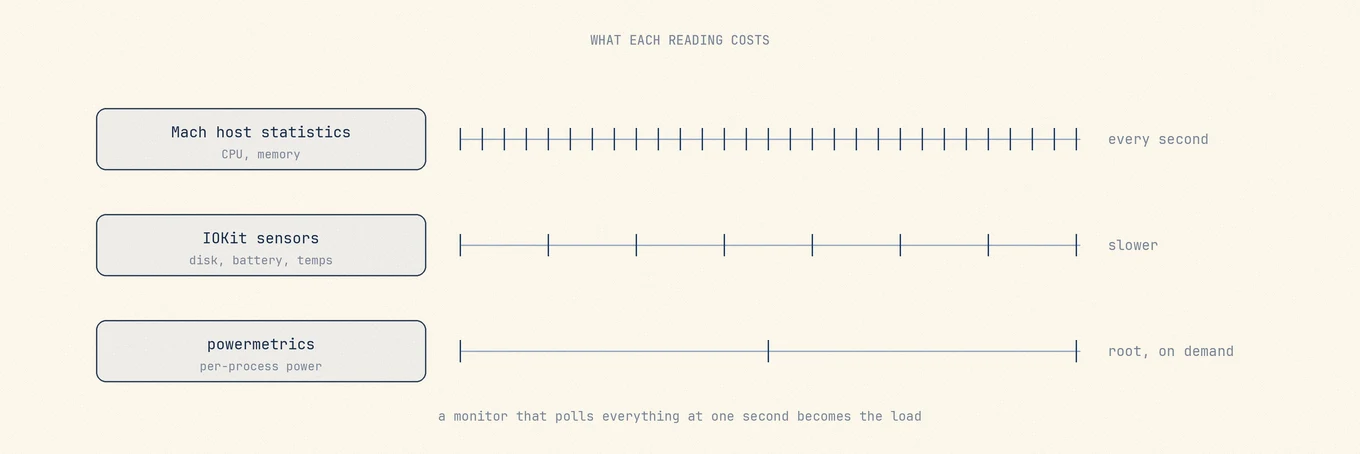
항상 켜 두는 메뉴 막대 도구는 CPU를 조금 쓰고 유휴 상태의 CPU를 수시로 깨우며, 아이콘 애니메이션 때문에 GPU를 쓰기도 합니다. 잘 만든 모니터는 다른 앱이 앞에 있을 때 갱신을 줄이고, 창을 숨기면 곧 창 메모리를 해제하며, 여유 공간을 확인하려고 디스크를 지나치게 자주 읽지 않습니다. 유휴 상태에서도 모니터가 에너지 사용 상위에 있다면 표시 항목을 줄이거나, 자세한 정보가 필요할 때까지 정적 아이콘으로 바꾸세요.
Bluetooth 액세서리의 배터리 알림도 마찬가지입니다. 패널을 열지 않고 알 수 있어 편리하지만, 확인 주기가 너무 짧으면 알림 기능 자체의 전력 소비도 늘어납니다.
측정 항목마다 드는 자원이 다릅니다. 이 그림은 수집 주기를 정하는 원칙을 설명하며 Mole의 실제 갱신 주기는 아닙니다.
## Mole이 도와주는 부분
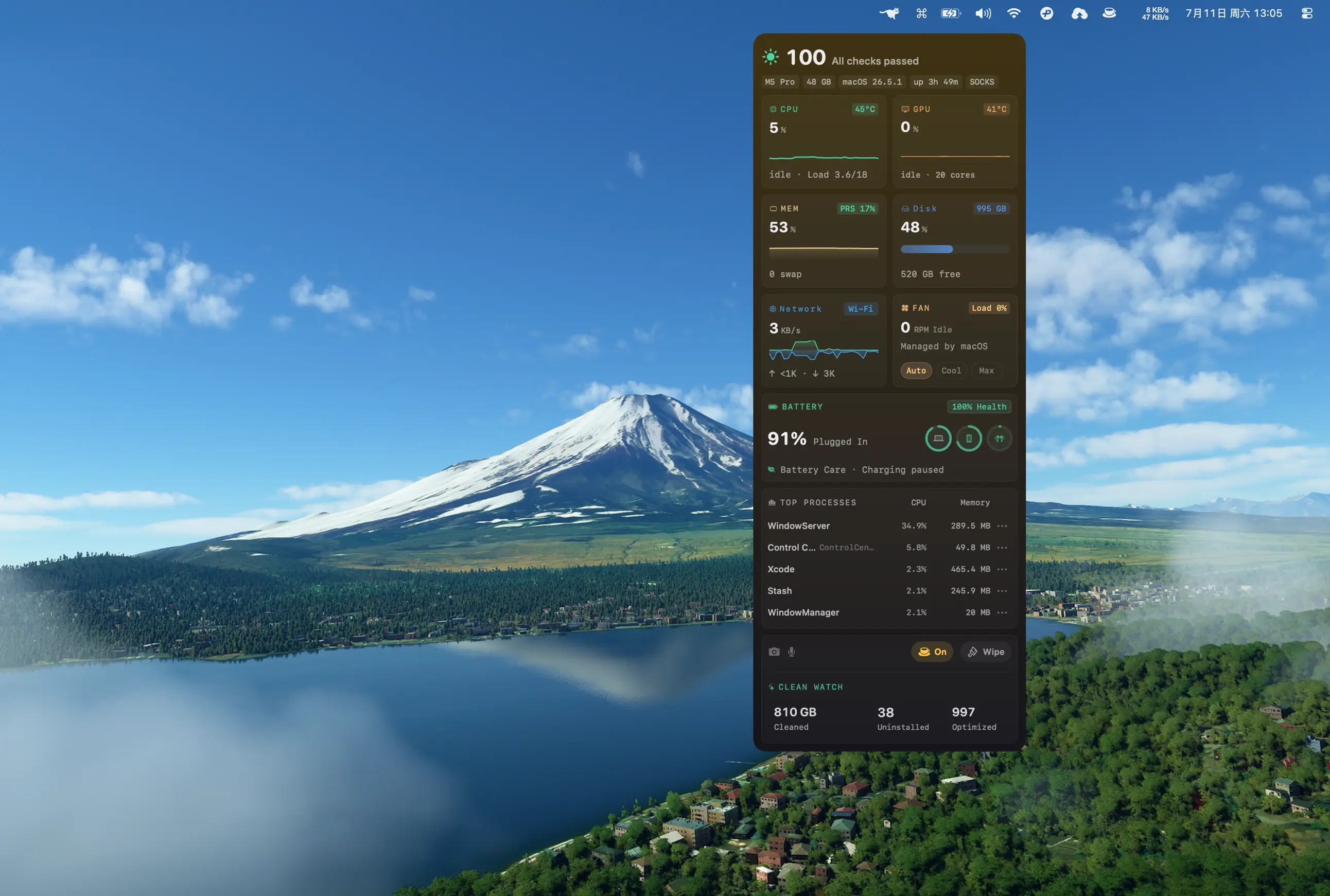
온도, 남은 디스크 공간, 가장 바쁜 프로세스를 메뉴 막대에서 한 번의 클릭으로 볼 수 있습니다.
Mole은 상태 화면과 메뉴 막대에 이 정보를 모아 보여줍니다. Apple Silicon의 온도를 안정적으로 읽으며, 메뉴 막대 온도와 팬 회전수는 매초 갱신할 수 있습니다. 여유 공간도 두 화면에서 갱신합니다. 프로세스를 정렬하고 상태 점수의 감점 이유를 확인할 수 있으며, Bluetooth 액세서리의 배터리가 낮으면 알림을 보냅니다. 숨긴 창은 약 1분 안에 그래픽 메모리를 해제하고, 다른 앱이 앞에 있으면 상태 화면의 갱신 주기를 늦춥니다.
앱 정리나 업데이트와 함께 Mac 상태를 보고 싶다면 Mole을 사용할 수 있습니다. macOS의 메모리와 에너지 상세 내역은 활성 상태 보기에서 확인하세요. 두 도구의 숫자가 다르다면 측정 범위와 갱신 시점부터 비교해 보세요.
## 자주 묻는 질문
### 내보내기 중에 MacBook이 뜨거우면 고장인가요?
작업 중 발열만으로 고장을 판단할 수는 없습니다. 아무 작업도 하지 않을 때의 과도한 발열, 과열로 인한 반복 종료, 작업이 끝난 뒤에도 계속되는 성능 저하를 확인하세요.
### 왜 디스크 여유 공간이 시스템 설정과 맞지 않나요?
분류 방식, 삭제 가능한 공간의 처리, 스냅샷, 측정 시점이 다르기 때문입니다. 용도를 모르는 파일을 삭제하기 전에 `df`의 여유 공간과 개별 폴더의 크기를 비교해 보세요.
### 하루 종일 팬을 최대로 돌려야 하나요?
아니요. 일상은 자동 제어를 쓰고, 무거운 작업을 할 때만 냉각을 우선하는 프리셋을 잠시 쓴 뒤 자동으로 돌아가세요.
### 메뉴 막대 모니터가 배터리를 소모하나요?
계속 측정하는 도구는 전력을 사용합니다. 백그라운드에서는 갱신 빈도를 낮추는 도구를 고르고, 애니메이션이 필요 없으면 정적 아이콘을 사용하세요.
---
Canonical HTML page: https://mole.fit/ko/blog/mac-menu-bar-status-temperature-disk-space
Blog index for agents: https://mole.fit/ko/blog/llms.txt
Site index for agents: https://mole.fit/llms.txt