# Mac 시스템 데이터란? 안전하게 줄이는 방법
> 시스템 데이터는 폴더가 아닙니다. 캐시·로그·스냅샷을 구분해 안전하게 용량을 줄입니다.
Published: 2026-06-05 | Updated: 2026-10-05
**Apple 메뉴 > 시스템 설정 > 일반 > 저장 공간**을 열면 **시스템 데이터**라는 큰 블록이 보일 수 있습니다. 이것은 폴더가 아니며 고정된 측정값도 아닙니다. macOS가 다른 보이는 범주에 넣지 않은 데이터를 위한 변하는 분류이므로, 파일을 삭제하지 않아도 인덱싱이나 재분류 뒤에 숫자가 바뀔 수 있습니다. Apple의
[저장 공간 안내](https://support.apple.com/guide/mac-help/syspf5a64aa6/mac)는 이 범주를 로그, 캐시, 가상 메모리 파일, 임시 파일, 글꼴, 앱 지원 파일, 플러그인, 그리고 macOS가 관리하는 기타 런타임 리소스로 설명합니다.
시스템 데이터가 실제로 무엇인지, 왜 부풀어 오르는지, 안전하게 줄이는 방법을 정리합니다.
## 30초 안에 판단하기
먼저 **사용 가능** 용량을 확인하세요. Apple은 물리적으로 비어 있는 공간과 macOS가 필요할 때 회수할 수 있는 캐시를 포함한 사용 가능 공간을 구분합니다. Mac이 파일을 저장하고 업데이트를 마칠 수 있다면 회색 블록이 크다는 이유만으로 긴급 상황은 아닙니다.
용량이 실제로 부족하다면 Disk Utility에서 APFS 컨테이너 전체의 여유 공간을 확인하고, 삭제 전에 가장 큰 실제 폴더를 찾으세요. 시스템 데이터라는 분류만으로 삭제 여부를 결정하지 마십시오.
## 시스템 데이터는 위치가 아니라 분류입니다
시스템 데이터는 하나의 폴더가 아니라 범주입니다. macOS가 앱, 문서, 사진, 메일로 자신 있게 나누지 못한 모든 것이 여기에 들어갑니다. 실제로 의미하는 바는 다음과 같습니다.
- 앱과 시스템의 **캐시**, 위치는 `~/Library/Caches`와
`/Library/Caches`입니다.
- macOS와 앱이 계속 쓰는 **로그와 진단 보고서**.
- 백업 사이에 내부 디스크에 남겨 두고, 공간이 부족해지면 자동으로 정리하는 **로컬 Time Machine 스냅샷**.
- `~/Library` 안의 **앱 지원 파일**, 컨테이너, 데이터베이스.
- 업데이트 설치 파일, 글꼴 캐시, 스테이징된 데이터 같은 **다운로드된 시스템 파일**.
- 메모리 압박에 따라 동적으로 관리되는 **스왑과 가상 메모리**.
이것들이 여러 위치에 흩어져 있으므로, 비울 수 있는 단일 시스템 데이터 디렉터리는 없습니다. 저장 공간 설정은 이를 추정하고 분류합니다.
iPhone과 iPad 백업은 여기에 들어가지 않습니다. 저장 공간 설정은 백업을 ‘iOS 파일’로, Mac에 내려받아 둔 iCloud Drive 파일은 ‘문서’로 셉니다. 오래된 백업을 지울 때는 Finder의 **백업 관리**에서 기기와 날짜를 먼저 확인하세요. Apple의 [백업 관리 가이드](https://support.apple.com/108809)가 그 절차를 설명합니다.
‘다른 사용자 및 공유’도 별도의 저장 공간 분류이며, 수치가 크다고 계정의 홈 폴더를 바로 지워도 된다는 뜻은 아닙니다. `/Users` 또는 `/Users/Shared`를 건드리기 전에 [이 분류의 경계](https://mole.fit/ko/blog/other-users-shared-storage-mac)를 확인하세요.
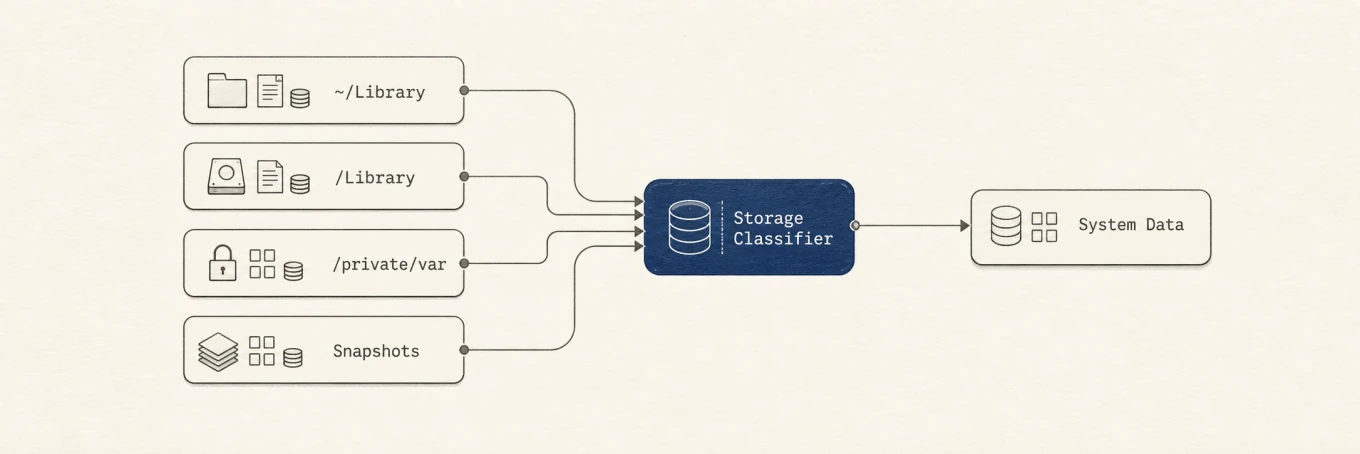
시스템 데이터는 분류 계층입니다. macOS가 ~/Library, /Library, /private/var, 스냅샷을 하나의 저장 공간 범주로 모읍니다.
## 시스템 데이터가 커지는 흔한 이유
시스템 데이터의 용량이 늘어나는 주된 이유는 다음과 같습니다.
1. **캐시마다 보존 정책이 다릅니다.** macOS는 공간이 필요할 때 안전한 캐시를 지울 수 있고, 잘 동작하는 앱은 자체 한도를 둡니다. 그래도 깨지거나 한도가 느슨한 캐시는 기가바이트 단위로 커질 수 있습니다.
2. **스냅샷이 최근에 바뀐 데이터를 보존합니다.** 로컬 Time Machine 스냅샷은 수정되거나 삭제된 파일의 블록을 붙잡을 수 있습니다. macOS는 이를 삭제 가능으로 다루고, 용량이 필요할 때 줄입니다.
3. **중단된 시스템 다운로드가 남습니다.** 항공 영상 배경화면을 내려받는 백그라운드 서비스는 root 권한으로 실행되며, 영상을 `/private/var/folders` 아래 임시 폴더에 먼저 둡니다. 재다운로드를 반복하다 멈추면 약 1GB짜리 중단 파일이 수백 개 쌓일 수 있고, 221GB까지 늘어난 Mac도 보고되었습니다. Finder와 일반 `du`로는 이 폴더 안을 볼 수 없어서, 그 공간은 시스템 데이터로만 보입니다.
4. **개발 도구는 빌드 산출물을 쌓아 둡니다.** Xcode, 패키지 관리자, 시뮬레이터는 프로젝트나 개발 도구 폴더 주변에 다시 생성할 수 있는 빌드 파일을 쌓아 둡니다. 각 도구의 공식 정리 기능을 사용하세요.
5. **가상 디스크는 실제 사용량이 드러나지 않습니다.** 가상 머신과 컨테이너의 희소 디스크는 논리 크기와 실제 할당량이 다를 수 있습니다. 유일한 프로젝트나 데이터베이스가 없는지 확인한 뒤 소유 앱에서 제거하세요.
6. **앱 지원 폴더에는 실제 콘텐츠가 있습니다.** 브라우저, 미디어 앱, AI 도구의 `Application Support`에는 오프라인 미디어와 모델 같은 실제 데이터가 있습니다. 폴더 전체를 캐시로 취급하지 마십시오.
이 중 어느 것도 고장이라는 증거가 아닙니다. 먼저 물리적으로 여유 공간이 실제로 부족한지 확인하십시오. 보이는 범주는 크지만 사용 가능 용량이 넉넉하다면 아무 조치도 필요 없을 수 있습니다.
## 왜 숫자가 서로 맞지 않는가
`df`, Finder, APFS 도구가 서로 다른 숫자를 보여 줄 수도 있는데, 논리 파일, 물리적 할당, 스냅샷, 삭제 가능한 용량에 대해 서로 다른 질문에 답하기 때문입니다.
| 보는 곳 | 알 수 있는 것 | 숫자가 달라지는 이유 |
| --- | --- | --- |
| 저장 공간 설정 | 범주별 추정값 | 색인과 재분류가 늦어질 수 있음 |
| Finder의 정보 가져오기 | 파일이나 폴더의 논리 크기 | 클론, 스파스 파일, 권한이 결과를 바꿈 |
| `du` | 디렉터리를 훑어 도달한 블록 | 보호된 경로를 건너뛰고 링크를 다르게 셈 |
| `df` | 마운트된 파일 시스템의 사용 중·사용 가능 용량 | 저장 공간 범주가 아니라 파일 시스템 기준 집계 |
| APFS 컨테이너 보기 | 한 컨테이너의 모든 볼륨이 공유하는 용량 | 스냅샷과 이웃 볼륨도 같은 용량을 씀 |
Apple의 [APFS 가이드](https://support.apple.com/guide/disk-utility/dskua9e6a110/mac)는 한 컨테이너 안의 볼륨이 여유 용량을 공유하고 필요할 때 나눠 쓴다고 설명합니다. Finder의 폴더 크기를 모두 더해도 저장 공간의 한 범주와 같은 값이 되지는 않습니다.
저장 공간 설정의 수치는 다른 앱이 조회할 수 없는 macOS 비공개 서비스에서 나옵니다. 전체 디스크 접근 권한으로도 읽을 수 없는 Apple Intelligence 모델 같은 파일까지 세며, 한 Mac에서 몇 분 간격으로 두 번 읽은 값이 68GB나 달랐습니다. 이 범주는 대략적인 방향으로만 보고, 숫자를 맞추려 하지 마세요.
## 디스크를 바꾸지 않고 측정하기
macOS는 세부 내역을 숨기지만, 명령줄에서는 대부분을 볼 수 있습니다.
```
df -h /
diskutil apfs list
diskutil apfs listSnapshots /
```
`df`는 마운트된 파일 시스템이 사용 중·사용 가능으로 보는 값을 보고합니다.
`diskutil apfs list`는 공유 컨테이너, 그 볼륨, 남은 용량을 보여 줍니다. [스냅샷 보기 가이드](https://support.apple.com/guide/disk-utility/view-apfs-snapshots-dskuf82354dc/mac)에 대응하는 `diskutil apfs listSnapshots /`는 시작 볼륨의 스냅샷을 나열합니다. 함께 보면 물리적 할당과 저장 공간 설정이 보여 주는 범주를 구분할 수 있습니다.
공간이 실제로 어떻게 나뉘는지 그림으로 보면 도움이 됩니다.
이 그림은 개념 설명이며 네 영역의 용량을 더하면 안 됩니다. 삭제 가능한 공간에는 일부 파일과 스냅샷이 겹쳐 포함될 수 있습니다. 시스템 데이터는 캐시, 로그, 스왑, 스냅샷 등이 포함되는 별도의 저장 공간 분류입니다.
로컬 Time Machine 스냅샷을 나열하려면:
```
tmutil listlocalsnapshots /
```
실제로 무거운 Library 폴더를 찾으려면 `du`로 훑어 보십시오.
```
du -sh ~/Library/* 2>/dev/null | sort -h
```
이 스캔은 시간이 걸릴 수 있고, Full Disk Access가 없으면 보호된 위치를 빠뜨릴 수 있습니다.
`Application Support`는 캐시의 다른 이름이 아닙니다. 데이터베이스, 다운로드한 미디어, 가상 디스크, 프로젝트 상태가 들어 있는 경우가 많습니다.
## 위험이 낮은 순서로 줄이세요
1. 다시 받을 수 있는 설치 파일, 중복 내보내기, 소유자가 분명한 큰 파일부터 처리합니다.
2. 앱 자체의 캐시 정리 기능을 사용하고 종료 여부는 해당 안내를 따르세요. 수동으로 캐시를 옮길 때는 먼저 앱을 종료합니다. 자세한 기준은 [안전한 캐시 정리](https://mole.fit/ko/blog/how-to-clear-cache-on-mac)를 참고하세요.
3. iPhone과 iPad 백업은 Apple의 [백업 관리 가이드](https://support.apple.com/108809)에 따라 Finder의 **백업 관리**에서 기기와 날짜를 확인합니다.
4. Xcode, 시뮬레이터, 컨테이너, 다운로드 모델은 소유 도구의 기능으로 처리합니다. [개발 캐시](https://mole.fit/ko/blog/how-to-clear-dev-caches-mac)와 [Docker](https://mole.fit/ko/blog/how-to-clean-up-docker-mac)는 별도 절차가 있습니다.
5. `/System`, 스왑, 사용 중인 데이터베이스, 정체를 모르는 Library 폴더는 건드리지 않습니다.
**보통 검토할 수 있는 것:** 앱이 문서화한 캐시, 오래된 충돌 보고서, 더 이상 필요 없는 설치 파일, 다시 받을 수 있는 다운로드. 캐시를 지우면 로그아웃되거나, 오프라인 콘텐츠가 사라지고, 큰 재다운로드가 일어나거나, 설계가 나쁜 앱에서는 동기화되지 않은 상태가 지워질 수 있으므로, 앱을 종료한 뒤 경로를 확인한 다음 지우십시오.
손으로 줄이려면:
- 가능하면 앱 자체 설정에서 크고 정체가 확인된 앱 캐시만 지우십시오.
- `~/Library/Application Support/MobileSync/Backup`의 백업은 Finder의 백업 관리에서 기기와 날짜, 대체 백업을 확인한 뒤 전체 세트 단위로 삭제하세요.
- 로컬 스냅샷은 공간이 필요하면 Time Machine이 알아서 정리합니다. 지금 바로 공간이 필요할 때만 직접 해제하세요. 백업 디스크는 그대로지만 이 Mac에 남은 복원 지점은 함께 사라집니다.
- 재시작은 업데이트를 적용하거나 멈춘 프로세스를 진단할 때만 하십시오. 스왑은 자동으로 관리되며 유지보수 대상이 아닙니다.
[Mole](https://mole.fit/ko/mac-disk-analyzer)의 Clean 화면은 시스템 데이터 그룹으로 시작합니다. 여기에는 로컬 스냅샷, 시스템 캐시와 로그, 오래된 macOS 설치 프로그램, 배경화면 다운로드 잔여 파일처럼 그 자리에서 정리할 수 있는 것만 들어갑니다. Mole에 관리자 권한을 한 번도 준 적이 없다면 시스템 파일을 정리할 때 한 번만 암호를 묻습니다. iPhone 백업, iCloud Drive 파일, 가상 머신, 로컬 AI 모델은 ‘기타 저장 공간’에 크기와 관리 위치만 표시하며 Mole이 지우지 않습니다. 그룹 합계는 Mole이 확보할 수 있는 용량이라 설정의 수치와 일치하지 않고, 나머지 폴더는 Analyze 보기에서 크기순으로 볼 수 있습니다. 유용한 능력은 귀속을 밝히는 것이지, 시스템 데이터 라벨을 임의의 작은 숫자까지 억지로 줄이는 것이 아닙니다.
## 일반적인 정리에 절대 넣지 않는 것
**그대로 두십시오:** `/System` 아래의 모든 것, APFS와 Time Machine 스냅샷 내부 구조, 스왑 파일, Mail·Messages·Photos 같은 활성 앱 데이터베이스, 그리고 정체를 분명히 알 수 없는 파일. 저장 공간이 시스템 데이터로 분류했다는 이유만으로 컨테이너를 손으로 편집하지 마십시오.
## 정리한 뒤 숫자가 늦게 반영되는 이유
휴지통을 비우기 전에는 용량이 돌아오지 않습니다. 그 뒤에도 APFS 스냅샷이 오래된 블록을 참조하거나 저장 공간 재분류에 시간이 걸릴 수 있습니다. `df -h /`와 대상 폴더를 다시 측정하고, 색상 막대만 보고 더 지우지 마십시오.
시스템 데이터는 정상이며 동적으로 변합니다. Mac을 평가할 때는 목표 범주 크기가 아니라 물리적 사용 가능 공간과 정체를 알 수 있는 폴더를 기준으로 하십시오. 공간이 정말 부족하다면 디스크를 매핑하고, 사용자가 통제하는 오래된 데이터부터 지우고, 스냅샷과 스왑은 macOS에 맡기며, [알려진 안전한 범주만 지우십시오](https://mole.fit/ko/blog/how-to-free-up-space-on-mac).
Time Machine은 약 24시간 동안 시간 단위 로컬 스냅샷을 유지하고, 마지막 성공 백업 스냅샷은 공간이 필요할 때까지 남기며,
자동으로 제거합니다. 따라서 명령에 스냅샷이 보인다고 해서 사용 가능 용량을 막고 있다는 증거는 아닙니다.
## 자주 묻는 질문
### 시스템 데이터 50GB는 정상인가요?
모든 Mac에 적용되는 정상 수치는 없습니다. 사용 가능 용량과 식별할 수 있는 큰 폴더를 기준으로 판단하세요.
### `~/Library/Caches`를 전부 지워도 되나요?
안 됩니다. 앱을 종료하고, 소유자와 결과를 아는 큰 캐시만 가능하면 앱 설정에서 지우세요.
### 로컬 스냅샷을 지워야 하나요?
지금 바로 공간이 필요할 때만 지우세요. Apple은 Time Machine이 해당 용량을 사용 가능으로 계산하고, 스냅샷이 오래되거나 공간이 필요할 때 [자동으로 삭제한다](https://support.apple.com/102154)고 설명합니다. `tmutil deletelocalsnapshots /`나 Mole 시스템 데이터 그룹의 스냅샷 항목으로 미리 해제하면 공간이 바로 돌아옵니다. 백업 디스크의 백업은 남지만, 이 Mac의 복원 지점은 Time Machine이 새로 만들 때까지 없어집니다. 스냅샷은 저절로 다시 만들어지므로 Mole은 이 항목을 기본으로 선택해 둡니다. 복원 지점을 남기려면 선택을 해제하세요.
### 재시동하면 시스템 데이터가 줄어드나요?
재시동은 업데이트를 마무리하거나 멈춘 프로세스의 임시 상태를 정리할 수 있지만, 일상적인 저장 공간 관리 방법은 아닙니다. macOS와 앱이 다시 일을 시작하면 스왑, 캐시, 범주 추정값은 다시 늘어납니다.
### 언제 멈추면 되나요?
일상 작업과 업데이트에 충분한 용량이 돌아오고, 가장 큰 확인된 원인을 해결했을 때 멈추세요. 목표는 작은 회색 블록이 아니라 복구 가능한 방식으로 확보한 실사용 용량입니다.
목표는 쓸 수 있는 용량이지, 회색 블록을 보기 좋게 작게 만드는 것이 아닙니다.
---
Canonical HTML page: https://mole.fit/ko/blog/what-is-system-data-on-mac
Blog index for agents: https://mole.fit/ko/blog/llms.txt
Site index for agents: https://mole.fit/llms.txt