AppCleaner 的替代方案怎么选
两款卸载工具扫描同一应用,给出不同文件清单很常见,差异通常来自三件事:怎样判断文件归属、哪些路径始终保留,以及管理员权限能做到哪一步。
残留文件怎样归属到应用
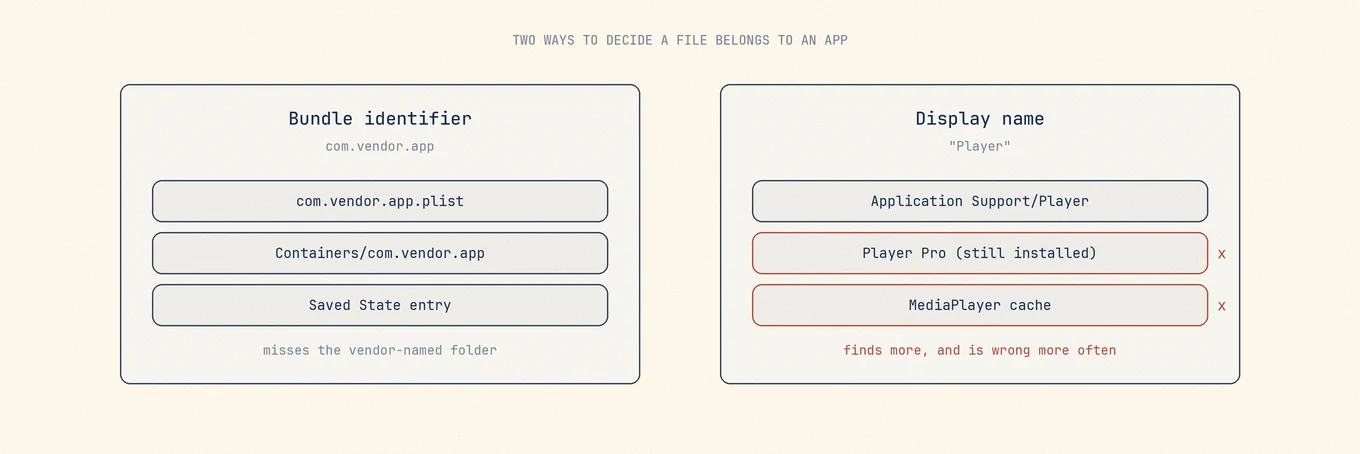
Bundle ID 匹配会查找 com.vendor.app 这类标识符。macOS 常用它命名偏好设置、沙盒容器、Saved Application State、WebKit 和 HTTPStorages。优点是准确,缺点是会漏掉按应用名或厂商名创建的 Application Support 目录。
应用名与厂商名匹配能找到更多目录,也更容易误报。Notes、Sync、Player 等通用名称可能匹配其他软件,厂商前缀还可能扫到仍在使用的同厂应用。
前者找得少但更准,后者找得多但更冒险。多数扫描结果的分歧都来自这里。
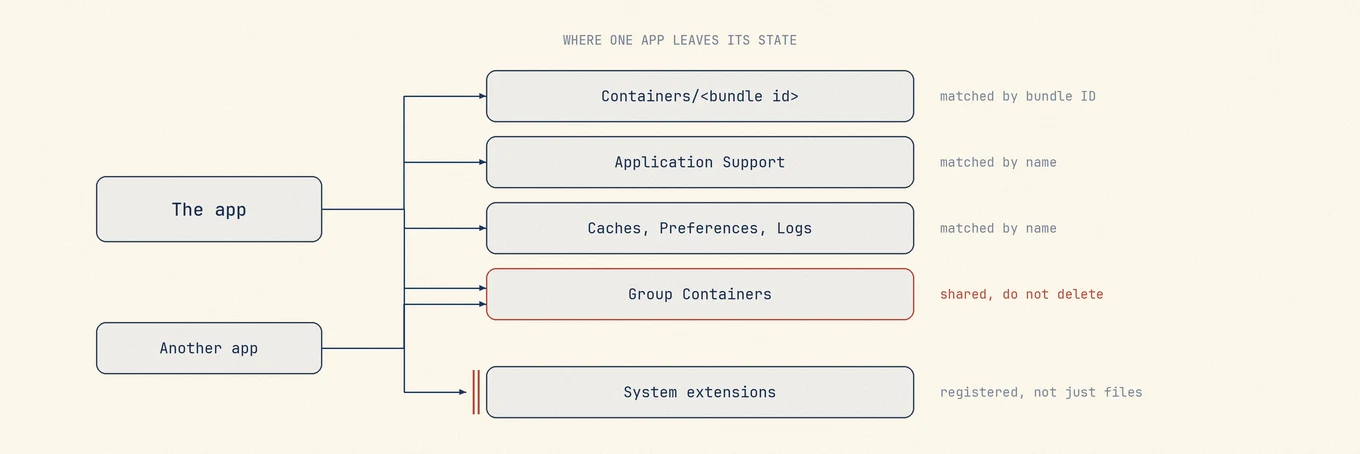
沙盒应用通常有 ~/Library/Containers/<bundle id> 主容器,但还可能使用 App Group、Application Scripts、共享缓存、CloudKit 和钥匙串。非沙盒应用则能把数据分散到 Application Support、Caches、Preferences、Logs、WebKit 和 Cookies,归属更难判断。
三类内容要特别谨慎:
- App Group 容器:
~/Library/Group Containers中的数据可能由同一开发者的多个应用和扩展共享。卸载一款应用时删除它,可能影响另一款仍在使用的应用 - LaunchAgents 与 LaunchDaemons: 它们是已注册任务,不只是 plist 文件。应先卸载任务,再删除文件,系统级路径还需要管理员权限
- 特权辅助程序:
/Library/PrivilegedHelperTools中的 root 程序通常与守护进程配对,也要按正确顺序卸载
系统扩展和网络扩展还会注册到 macOS。直接删文件不能可靠停用。VPN、杀毒、虚拟化和音频驱动应使用厂商卸载器。
分歧具体是什么样子
同一款非沙盒应用,开发者又有好几条产品线,三个工具可能扫出三份清单:一份只列应用包和几个按标识符命名的文件,一份加上 Application Support 目录和一个群组容器,还有一份连启动任务也算进去。光看差异不能判断谁有问题;如果群组容器仍被另一款应用使用,把它列入删除清单才是风险。
候选项总大小不是质量分数,列得最多的工具也可能只是加入了共享容器等高风险路径,类别和归属比结果数字更能说明质量。
工具选择
FreeMacSoft AppCleaner
AppCleaner 免费并接受捐赠。把应用拖入窗口,检查相关文件清单后删除。对结构简单的应用通常足够。
下载页把 3.6.8 标为兼容 Mojave 至 Tahoe,但发布记录显示该版本来自 2023 年 7 月。可以用于普通残留,群组容器和特权辅助程序仍要仔细核对。
Pearcleaner
Pearcleaner 免费提供,源码可查看,采用 Apache 2.0 加 Commons Clause 的 fair-code 授权。官方列出的范围比 AppCleaner 更广,包括孤立文件、开发环境、Homebrew、安装包、插件、服务和应用更新。它要求 macOS 13 或更高版本,查找文件需要完全磁盘访问权限,处理系统目录需要特权辅助程序。
截至 2026 年 10 月 3 日,官方仓库标记为 On Hold,维护者说明开发、测试和发版已暂停。这不代表已有功能都不能用,但删除工具能否及时维护值得考虑,选择时看实际需要处理的路径和权限,带驱动或系统扩展的软件仍优先用厂商卸载器。
Nektony App Cleaner & Uninstaller
Nektony 的 App Cleaner & Uninstaller 覆盖应用卸载、旧残留、扩展、启动项和应用更新。官网说明支持 macOS 11 及以后,并有近期更新。
购买页面同时提供订阅和一次购买。一次购买包含小版本更新,大版本另行收费,有一台、两台和五台 Mac 方案。适合经常需要整理应用、启动项和更新的人。
AppZapper
AppZapper 仍销售一次购买许可证,提供拖放卸载、应用浏览器和授权备注。
但官网没有公开版本号、macOS 支持范围或更新记录,下载也是无版本归档。这不能证明它已停止维护,却让兼容性无法验证。删除系统目录的工具不应带着这种不确定性使用。
Noodlesoft Hazel
Hazel 是文件自动化工具,不是完整卸载器。App Sweep 会观察废纸篓:手动删除应用后,列出相关支持文件供选择。
6.1.2 于 2026 年 2 月发布,要求 macOS 13 或更高版本,一次购买,大版本付费升级。它适合在删除发生时立即处理普通拖放应用,不适合审计多年积累的残留。应用自带卸载器时,Hazel 也建议优先使用厂商方案。
厂商卸载器
Apple 的应用卸载说明建议先查找第三方应用自带的 Uninstall 工具。厂商最清楚怎样停用系统与网络扩展、卸载守护进程、释放设备授权和清理安装凭据。通用文件扫描器无法替代这套生命周期。
Mole「软件」页
Mole 把应用更新、启动项和卸载放在一个页面。它标记 iOS 封装应用,排除系统关键应用,对旧孤立残留采用保守的默认选择,并清理程序坞条目。root 所有的 /Applications 应用包每次会话只请求一次管理员授权。
发现和删除分开,普通移除进入系统废纸篓。它不能取代带驱动、系统扩展、VPN 或杀毒组件的厂商卸载器。授权为一次购买,可用于两台运行 macOS 14 或更高版本的 Mac,包含免费更新,扫描免费,每项破坏性工具在激活前可执行两次。免费 CLI 也支持 mo uninstall。
快速对比
| 选择 | 查找方式 | 卸载之外 | 授权方式 |
|---|---|---|---|
| AppCleaner | 拖入应用,匹配相关文件 | 无 | 免费,接受捐赠 |
| Pearcleaner | 应用与孤立文件扫描,可配置查找范围 | 开发环境、安装包、服务、更新 | 免费,fair-code,开发暂停 |
| App Cleaner & Uninstaller | 扫描应用和旧残留 | 扩展、启动项、更新 | 订阅或一次购买 |
| AppZapper | 拖放与应用浏览器 | 保存授权备注 | 一次购买,无公开版本 |
| Hazel | 删除时观察废纸篓 | 通用文件自动化 | 一次购买,大版本付费升级 |
| 厂商卸载器 | 理解自己的安装清单 | 扩展、守护进程、授权 | 随应用提供 |
| Mole | Bundle ID 加残留类别 | 更新、启动项 | 一次购买,可用于两台 Mac,包含免费更新 |
安全卸载顺序
- 先找厂商卸载器。带驱动、扩展、VPN 或杀毒组件时,直接使用它
- 应用还能运行时,先导出数据并确认备份,再按需要退出账号、解除设备授权
- 退出应用和辅助程序
- 运行扫描器,按类别检查。缓存通常可重建,偏好设置只适合在准备重置时删除,Application Support 可能含本地数据库
- 仍有同厂应用时,共享群组容器通常还在被使用
- 启动任务适合由工具先卸载,手动删 plist 可能留下运行中的服务,处理
/Library内容时出现管理员提示很正常 - 先把内容留在废纸篓,正常使用一天,再清空
普通应用用免费工具往往已经足够。只有经常卸载,而且更新与启动项整合确实省时间时,才需要付费产品。手动步骤见怎样完整卸载应用,也可以先判断是否需要清理工具。
常见问题
AppCleaner 用起来安全吗?
AppCleaner 不会自己决定删什么,它找出与应用相关的文件再列出来等你确认,决定权一直在你手上,这个设计也是它多年口碑的来源。它的风险和所有残留扫描工具一样,来自按名称归属,可能把另一款应用也在用的文件算进来,确认前先把清单读完,落在共享厂商目录里的项目要格外留意。
App Cleaner & Uninstaller 和 AppCleaner 是同一款吗?
不是,两个名字太接近,确实造成了不少误会。AppCleaner 是 FreeMacSoft 维护多年的免费工具,App Cleaner & Uninstaller 是另一家厂商的商业产品,搜索结果经常把两者混在一起,下载前先看清楚页面上的开发者名称。
有必要买一款付费卸载工具吗?
经常卸载应用,统一的清单视图能省下时间时,可以考虑。偶尔卸载普通应用,免费工具或手动步骤通常已经够用;付费产品可能多一些检测和管理功能,但价格本身不能证明删除更安全,仍要看归属判断和删除前的检查。
工具不肯碰的残留怎么办?
它们会留在磁盘上,多数情况下这样才是对的。共享框架、授权文件,还有不只一款应用在用的厂商目录,本来就应该在一次卸载之后留下来,删掉它们解决不了问题,还可能弄坏你想留的应用。一款工具留下一小段能说清来历的残留,比每次都报零更值得信任。
AppCleaner 和 Pearcleaner 怎么选?
偶尔拖入一款应用卸载,AppCleaner 更简单。Pearcleaner 提供更广的清单和可配置扫描,不过官方目前说明开发暂停,源码可查看不代表每个候选文件都归这款应用所有,也不能证明当前 macOS 已经过测试。