关闭 Mac 开机启动项和登录项

Mac 的自启动项目不只包括登录后弹出的应用,还有后台项目、launchd 任务、系统扩展和配套服务,关闭它们可能缩短登录时间,也可能让同步、更新、快捷键、VPN、备份或安全功能失效,动手前先查清所属应用和用途。
真要动手时,从“系统设置 › 通用 › 登录项与扩展”开始就够了。先看“登录时打开”,再看“允许在后台”,每次只关一项,重新登录后确认同步、更新和快捷键是否还正常。名字看不懂的 launchd 任务,先找所属应用,不要直接删文件。
登录项:最直观的一份列表
打开 系统设置 > 通用 > 登录项与扩展,Apple 的登录项使用说明介绍了这里的两个主要区域。
“登录时打开”列出登录后自动打开的应用、文档、文件夹或服务器,选中项目并点击减号,只会取消自动打开,不会卸载应用。
允许在后台:不一定有窗口的辅助程序
“允许在后台”按开发者显示更新器、同步辅助程序、菜单栏工具和配套服务,关闭开关后,相关应用不能继续以这种方式运行后台任务。
如果进程已经启动,先退出应用或注销一次,再测试菜单栏状态、同步、自动更新和硬件功能。
只想诊断登录变慢时,可以在登录过程中按住 Shift,直到程序坞出现,macOS 会在这次会话中暂时阻止自动登录项,如果问题消失,再回到设置中一次关闭一个候选项。
为什么应用退出后还会重新出现
应用可能由 launchd、Service Management 登录项、应用扩展、其他进程或自己的设置重新启动,旧式 launchd 文件常见于:
~/Library/LaunchAgents/Library/LaunchAgents/Library/LaunchDaemons
这三个目录并不是完整清单,下面的命令可以只读查看当前用户域:
launchctl print gui/$(id -u)
服务标签不一定与文件名或应用名相同,单靠进程名猜 plist 容易找错对象,应用设置、macOS 后台开关或厂商卸载器掌握的归属信息更多。
怎样安全关闭自启动项
一次关闭一项,必要时注销后再测试,同步、备份、输入设备、VPN、安全防护或更新停止工作时,把它重新打开。
Apple 服务和 /Library/LaunchDaemons 不在普通启动项整理的范围内,厂商守护进程也涉及服务状态与特权组件,交给卸载器按顺序处理更合适。
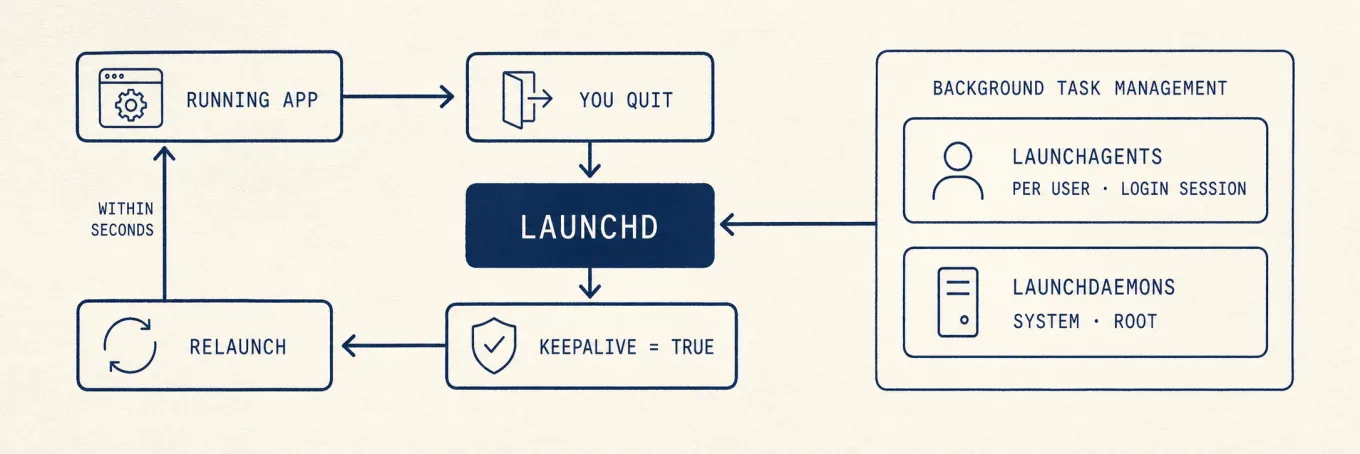
launchd 的工作方式,以及应用为什么无法保持退出
launchd 管理许多后台任务,macOS 13 以后,Apple 推荐应用通过 SMAppService 注册登录项、代理和守护进程,扩展则有自己的生命周期。
launchd plist 可以使用 RunAtLoad、KeepAlive、套接字、路径和定时器等条件,KeepAlive 只是重新启动的一种原因。~/Library/LaunchAgents 中的代理按用户运行,/Library/LaunchDaemons 中的守护进程可以在用户登录前运行,通常使用 root 身份,也可以指定其他用户。
从 macOS Ventura 开始,后台任务管理让用户能看到并控制许多第三方项目,但不是每个服务都能变成简单开关,相关数据库属于受保护的系统状态,不应直接编辑。
统一清单有什么用
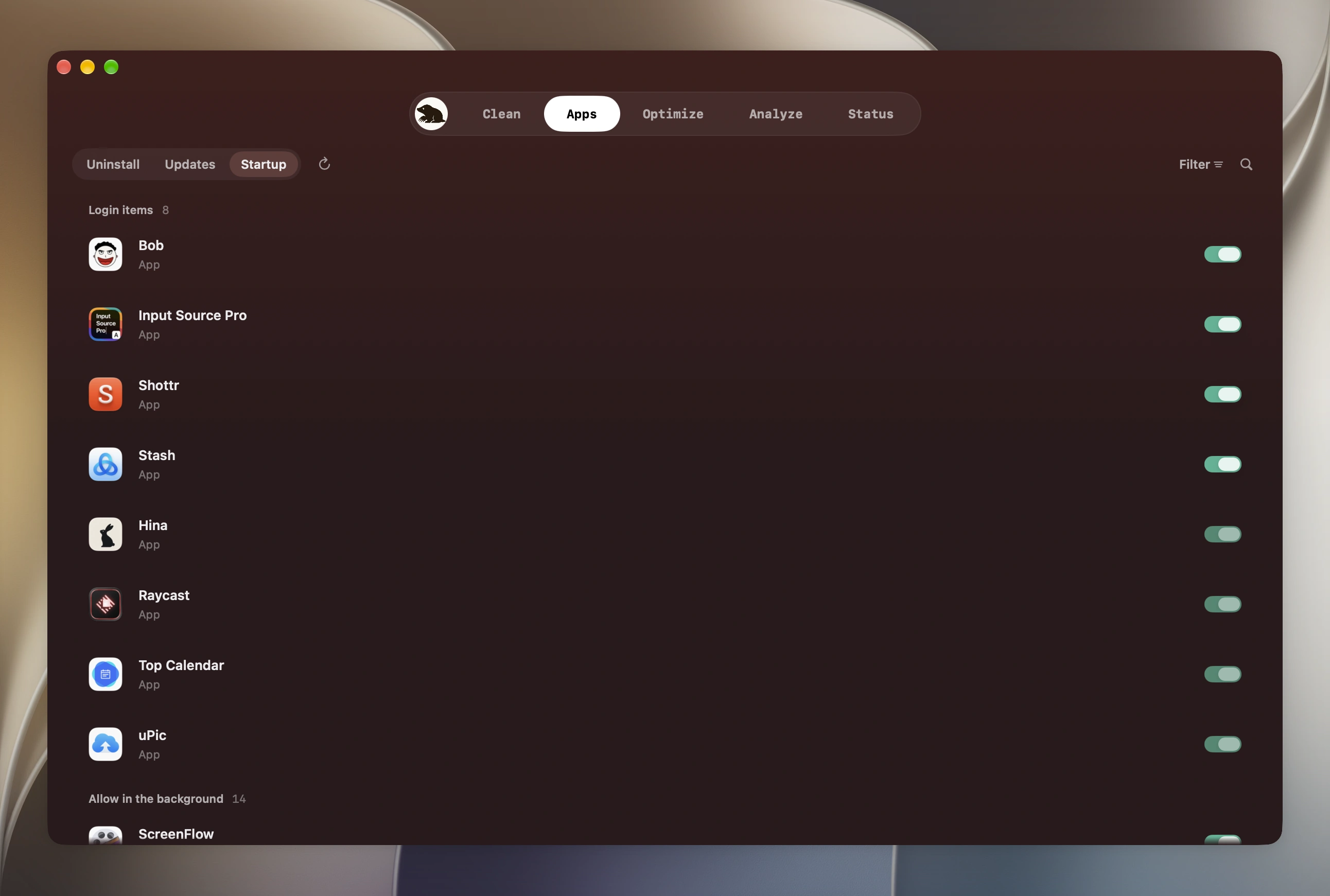
Mole 会汇总系统登录项和 launchd 项目,并只切换能够精确匹配到已验证任务的内容,身份无法确认的项目会转到系统设置处理,不会直接写受保护数据库或猜测服务标签。
一次安全的启动项检查
登录或空闲时的实际影响、项目所属厂商和功能,可以一起说明它是否值得关闭。通过应用设置或「登录项与扩展」一次调整一项,结果也更容易复测,列表更短不一定更好,备份、安全、同步和设备辅助程序的开销往往有必要。