如何减少 Mac 邮件占用的空间
Apple Mail 为了支持搜索和离线阅读,会在 Mac 保存邮件与附件,时间久了可能占用数 GB。处理前要分清两件事:减少本机下载通常可以恢复,从 IMAP 邮件中移除附件则可能同时修改服务器原件。
Mail 的数据在哪里
邮箱、邮件文件和数据库主要位于 ~/Library/Mail,沙盒工作数据位于 ~/Library/Containers/com.apple.mail。查看大小:
du -sh ~/Library/Mail ~/Library/Containers/com.apple.mail 2>/dev/null
附件通常占得最多,具体取决于账户类型和下载策略。终端或磁盘分析器可能需要“完全磁盘访问权限”才能读取这些目录。
分清本地清理和永久修改
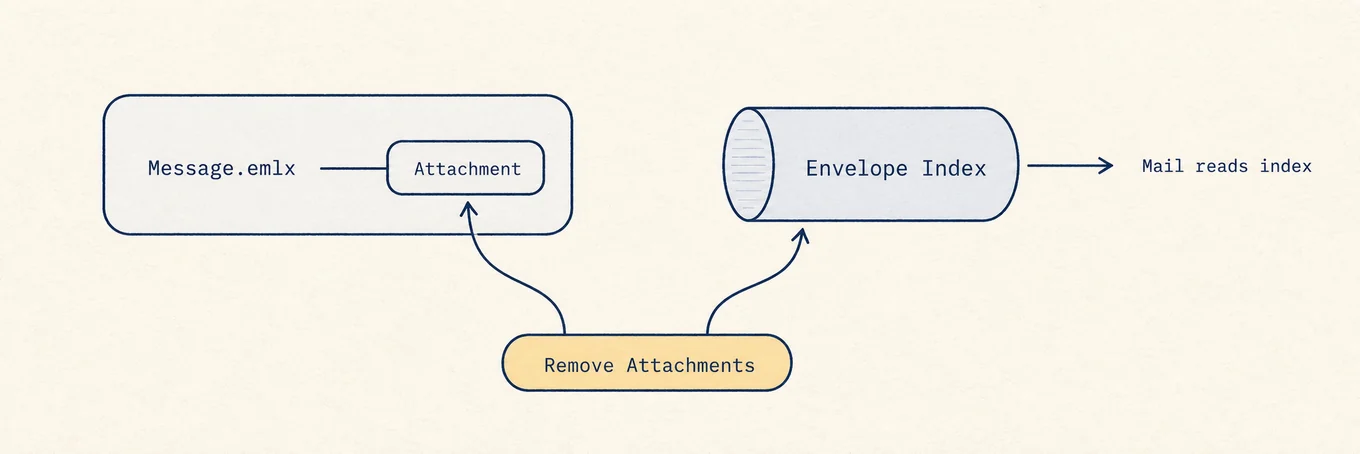
邮件 > 移除附件 会从邮件本身移除附件,不只是删除临时下载。Apple 在附件说明中提醒,IMAP 账户上的附件也会从服务器删除,之后无法再从服务器取回,操作前先另存重要附件并打开确认。
如果只想减少以后下载到本机的附件,打开 邮件 > 设置 > 账户 > 账户信息 > 下载附件。不同服务商可能提供“全部”“最近”或“无”等选项,这项设置改变今后的离线保存策略,不会立刻清空旧附件,部分媒体也可能继续自动下载。
还可以检查以下内容:
- 垃圾邮件和废纸篓,确认没有需要恢复的内容后再清空
- 旧订阅邮件和自动通知,可以用 显示 > 排序方式 > 大小 或搜索找到大邮件,再在 Mail 中删除
- 需要保留的大附件,先导出到普通文件夹,备份并打开验证后再从邮件中移除
直接删除 ~/Library/Mail 中的文件会绕过邮件应用,邮件、邮箱状态、搜索索引和服务器状态需要一起维护,Finder 无法完成这些更新。
重建邮箱用于修复,不用于清理
邮箱 > 重新构建 用来处理邮件缺失或搜索错误,并不能直接释放空间。IMAP 和 Exchange 账户在重新构建时,可能丢弃本地副本后重新下载整个邮箱,短时间内还会增加网络和磁盘活动。
Apple 的Mail 存储空间说明建议检查大邮件,需要时先保存再移除附件,并在确认后清空已删除邮件,只有索引异常时才需要重新构建。
Envelope Index 与 .emlx 文件
Mail 把每封邮件保存成独立的 .emlx 文件,另用名为 Envelope Index 的 SQLite 数据库记录发件人、主题、日期和旗标等搜索信息。邮件文字通常不大,主要占用来自附件。
邮箱列表依赖 Envelope Index,直接删除 .emlx 会让索引继续指向不存在的邮件。应用内命令能一起更新文件和索引,但“移除附件”仍可能把修改同步到 IMAP 服务器。
先用磁盘地图确认 Mail 占用
Mail 的文件分散在隐藏的 Library 目录,磁盘地图可以先确认它是否值得处理。Mole 的“分析”视图负责测量,“清理”视图只处理明确的缓存,邮件和附件仍应在 Mail 中管理,因为只有应用会显示服务器端影响。
处理 Mail 时按这个顺序
两个目录的大小只能帮助定位占用,不能单凭大小分清缓存和邮件本身。接下来到「邮件」里检查账户和附件下载设置,不需要的大邮件也在应用内处理。对 IMAP 账户,「移除附件」会永久修改服务器副本,操作前要另存并验证重要附件。