Mac のスリープを防ぎながら、電力の無駄を減らす

Mac は操作しない時間が続くと画面を消し、スリープして電力を節約します。ただ、ダウンロードや長いコンパイル、ローカルモデルの実行、プレゼン中は動き続けてほしいことがあります。蓋を閉じたまま続けたい作業もあるでしょう。
スリープ防止ツールは、その動作を一時的に変えるためのものです。使用時間を決め、作業が終わったら通常のスリープに戻します。解除を忘れると画面が一晩中ついたままになり、発熱や電力消費が増えます。
画面の点灯とシステムのスリープ防止を分ける
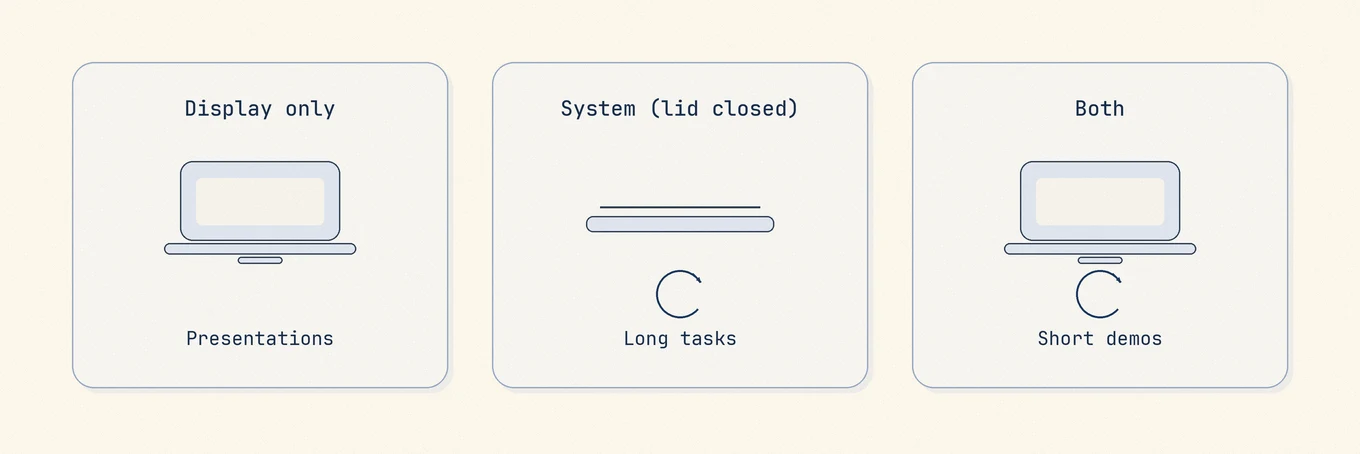
スリープを防ぐモードには、いくつかの種類があります。
| モード | 画面をオンのまま保つ | 蓋を閉じてもシステムを動かし続ける | 主な用途 |
|---|---|---|---|
| ディスプレイのみ | はい | いいえ | プレゼン、読書、ライブ表示の監視 |
| システム/蓋を閉じた作業 | 必須ではない | はい | 長いダウンロード、SSH で接続して実行するローカルの処理、電源接続ノートでの夜通しエンコード |
| 両方 | はい | はい | デモ機と人が様子を見られる短時間の作業 |
macOS の設定も動作に影響します。低電力モード、画面の明るさ、電源接続中に画面が消えても自動スリープさせない設定などです。追加のツールを使う前に、システム設定 › バッテリー/エネルギーを確認します。
Apple の バッテリーと省エネルギー設定の説明 でもスリープと復帰の動作を確認できます。設定名は macOS のバージョンで変わるので、期待どおりに動かない場合は自分の Mac の設定を見直します。
終了時刻を決めて使う
時間無制限のモードは解除を忘れがちです。時間を決めれば、自動で終了します。
- 作業に必要な時間を選ぶ(1時間、4時間など)。手動で停止するモードは、終了時刻を決められない場合に使う。
- ジョブを開始する。
- 設定した時間が過ぎるのを待つか、作業が早く終わったら手動で停止する。
- ディスプレイとスリープ挙動が通常に戻ったことを確認する。
作業が終わらなければ、もう一度時間を指定します。明日の朝に使うかもしれないという理由だけで、一晩中スリープを防ぐ必要はありません。
バッテリーが少なくなったら一時停止する
スリープを防ぐ場合も、バッテリーを使い切る前に一時停止できることが大切です。
| 状況 | より安全な挙動 |
|---|---|
| バッテリー駆動で残量が十分 | 短時間に設定し、必要がなければ画面を暗くする |
| バッテリー残量が約 20% | スリープ防止を一時停止し、通常の省電力動作に戻す |
| バッテリー低下で一時停止したあと電源を接続 | 作業を続ける必要がある場合だけ再開する |
| 時間無制限 | 必要な場合だけ再起動後も継続し、普段は時間を指定する |
| バッテリー駆動で蓋を閉じて作業 | できれば電源をつなぎ、動作中の Mac をバッグに入れない |
プレゼンでは画面をつけておく必要がありますが、長いダウンロードではシステムが動き続ければ十分なことが多いです。蓋を閉じた動作に対応するモードなら、画面は消せます。ダウンロードのために点灯させ続ける必要はありません。
スリープで作業が止まっているのか確かめる
Mac のスリープを無理に止める前に、スリープが問題かどうか確認します。
- スリープでネットワーク接続や認証が切れている場合は、スリープ防止が役立つ可能性があります。
- 1コアだけで動く処理が遅い場合、スリープを防いでも速くはなりません。
- 熱による性能制限が原因なら、風通しを改善するか同時に実行する作業を減らします。
- 画面だけが消えて処理が続いている場合は、追加のツールは不要かもしれません。
アクティビティモニタ › エネルギーと、作業ログの時刻を照らし合わせると原因を確認しやすくなります。
長時間の作業で電力を無駄にしない習慣
- 長い無人作業は電源を接続する。
- ディスプレイをオンのままにするときは輝度を下げる。
- 現在の作業に必要なスリープ設定だけを変える。具体的な理由がなければ、Power Nap などの既定値はそのままにする。
- デスクを離れたらセッションを止める。
- デモでは時間制限モードを使い、解除を忘れてバッテリーを使い切らないようにする。
Mole でできること
Mole の「画面オン維持」はメニューバーから使えます。時間を指定するか手動で停止するまで続けるかを選べ、画面のみ、蓋を閉じた作業、両方のモードがあります。バッテリー残量が約 20% になると一時停止し、電源をつなぐと再開できます。時間無制限の設定は必要に応じて再起動後も継続でき、時間制限のあるセッションは中断後に元のモードと残り時間を復元します。
メニューバーで実行中の設定を確認し、終了できます。できるだけ時間を指定し、バッテリーが少ないときは一時停止させる使い方が向いています。ほかの日常的な操作も同じパネルから行えます。
長いセッション中の熱とプロセス負荷も気になるなら、ステータス画面とメニューバーの見方 をこの記事の横に開いておいてください。
よくある質問
caffeinate で足りますか?
各オプションの意味がわかっていれば、ターミナルの caffeinate は短い作業やスクリプトに向いています。メニューバーの操作は状態を確認しやすく、手動でも止めやすくなります。どちらも解除を忘れるとバッテリーを使い切るおそれがあります。
画面オン維持はバッテリーの劣化を防ぎますか?
いいえ。作業を続けるために一時的にスリープを防ぐ機能です。バッテリー駆動では短時間にとどめ、残量が約 20% になったら一時停止します。バッテリーの劣化を抑える機能がある場合も、画面のスリープとは別のものです。
バッグの中で Mac を起こしたままにできますか?
やめてください。蓋を閉じたままの作業も、風通しのよい硬い面に置き、できれば電源につないで行います。バッグの中で動かし続けると、過熱やシャットダウンにつながります。
画面オン維持に Mole のライセンスは必要ですか?
有料ライセンスは不要です。メニューバーから時間とモードを選べます。