Mac에서 지워도 되는 캐시와 남겨야 할 데이터
캐시를 지우기 전에 삭제한 데이터를 무엇으로 다시 만들 수 있는지 확인하세요. Caches 폴더 안에도 몇 분이면 돌아오는 썸네일부터 재컴파일에 하룻밤이 걸리는 파일까지 섞여 있습니다. 채팅 기록, 로컬 모델, 배포 키, Git으로 관리하는 프로젝트 데이터처럼 캐시가 아닌 파일도 있습니다.
이 글은 특히 브라우저, 채팅 앱, AI 도구에서 어떤 파일을 지우고 어떤 파일을 남길지 설명합니다. Library 배치와 측정 명령은 Mac 캐시 정리 방법부터 시작하세요. 개발 도구 디렉터리는 개발 도구 캐시 정리를, 제거 후 남은 AI 도구 파일은 Mac의 AI 도구 잔여 파일를 보세요.
지울 수 있는 캐시는 다시 만들 수 있어야 합니다
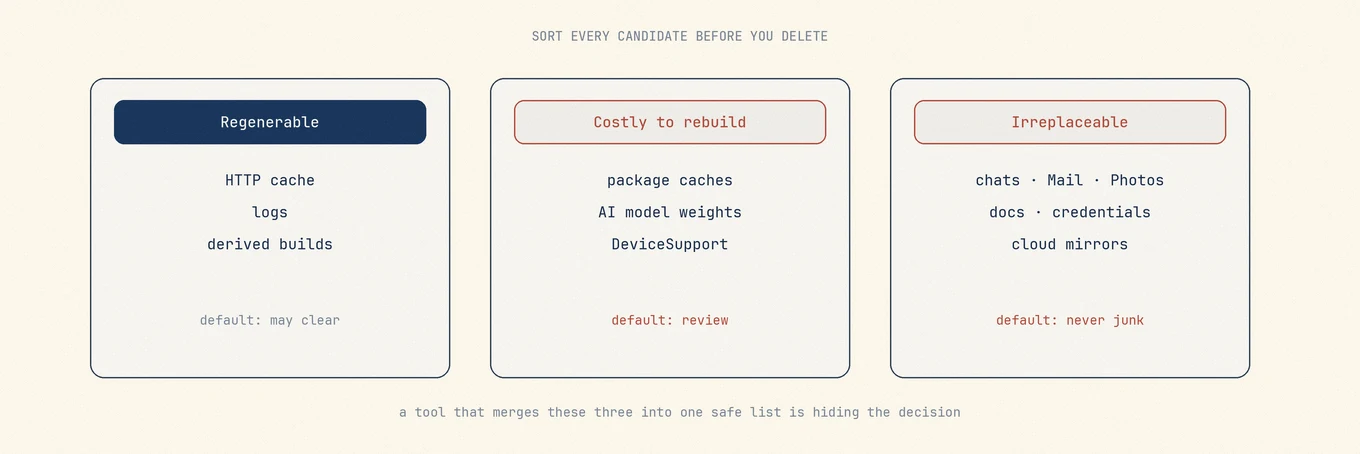
지워도 되는 캐시는 원본이 다른 곳에 남아 있는 복사본이거나, 현재 가진 파일과 도구로 다시 생성할 수 있는 데이터입니다. 복원 방법이 불분명하면 앱 상태나 개인 데이터로 보고 보관하세요.
| 분류 | 다시 만드는 데 필요한 것 | 기본 |
|---|---|---|
| 진짜 캐시 | 원격 파일, 원본 문서, 또는 같은 빌드를 재현할 수 있는 입력이 아직 있음 | 검토한 뒤 가능하면 해당 앱의 기능으로 지우기 |
| 세션 / 상태 | 탭, 쿠키, 창 복원, 인증 토큰 | 재설정을 원할 때가 아니면 유지 |
| 사용자 데이터 | 채팅, 미디어 보관함, 프로필, 자격 증명 | 일반 캐시로 취급하지 않음 |
| 로컬 모델 / 오프라인 팩 | 오프라인용으로 고른 큰 다운로드 | 재다운로드를 감수할 때가 아니면 유지 |
| 빌드 산출물 | 알려진 프로젝트가 있는 target, .build, derived data |
다음 컴파일을 감당할 수 있을 때 지우기 |
Apple 개발자 문서도 비슷한 선을 긋습니다. 캐시 데이터는 재생성 가능해야 하고, Application Support는 앱 실행에 필요한 리소스를 담을 수 있습니다.
대체로 지울 수 있지만 확인이 필요한 캐시
다음 캐시는 보통 다시 만들 수 있습니다. 다만 각 조건을 확인한 뒤 정리하세요.
- 브라우저의 캐시된 이미지와 파일. 브라우저 자체의 삭제 기능을 쓰고 쿠키, 암호, 사이트 데이터는 그대로 둡니다.
- 썸네일·아이콘 캐시. 큰 폴더를 처음 열 때 느려져도 괜찮다면 지울 수 있습니다.
- 패키지 관리자 다운로드 캐시. 도구가 문서화한 정리 명령을 쓰세요(Homebrew의
brew cleanup등). - SwiftPM·Cargo 산출물 같은 재구축 가능한 언어/도구 캐시. 프로젝트와 툴체인이 아직 있을 때만 해당합니다.
- 앱별 CDN·미디어 캐시. 개발사가 앱 설정에서 안전하게 지울 수 있다고 표시한 경우입니다.
도구가 요구하면 해당 앱을 종료하거나 일시 중지하세요. 사용 중인 캐시 데이터베이스를 지우면 다시 만드는 과정에서 최근 오프라인 데이터가 사라질 수 있습니다.
기본적으로 유지
| 항목 | “그냥 캐시”가 아닌 이유 |
|---|---|
| 채팅 기록과 첨부(WeChat, QQ, Feishu/Lark 등) | 대화와 미디어의 유일한 로컬 복사본인 경우가 많음 |
| AI 채팅 스레드와 저장된 프롬프트 | 다시 받을 수 있는 캐시가 아니라 사용자 기록 |
| 로컬 모델 가중치 | 의도적 대용량 다운로드. 오프라인에서 계속 필요한지 판단한 뒤 삭제 |
배포 키, 토큰, .env 같은 비밀 정보 |
다시 보여 주지 않을 수 있는 자격 증명 |
| Git 추적 파일과 프로젝트 작업 트리 | 프로젝트의 원본 데이터이므로 캐시 정리 대상에 포함하면 안 됨 |
| Mail, 사진, 암호 관리자 저장소 | 폴더 이름과 무관한 사용자 데이터 |
| 사용 중인 빌드 디렉터리 | 컴파일 중 삭제는 다음 실행을 망가뜨림 |
이 데이터를 보호한다고 명확히 설명하지 않는 도구에서는 전체 선택을 바로 누르지 마세요.
AI·채팅 앱에서는 캐시와 기록을 구분하세요
AI 데스크톱 앱과 코딩 에이전트는 저장 공간에 다음 네 종류의 데이터를 함께 보관하는 경우가 많습니다.
- CDN / HTTP 캐시 – 검토 후 보통 안전.
- 대화 데이터베이스 – 사용자 데이터.
- 로컬 모델과 임베딩 – 직접 선택해 내려받은 데이터로, 다시 받는 데 시간과 비용이 듦.
- 도구 캐시(인덱서, Electron GPU 캐시, 언어 서버) – 앱을 종료했거나 정리 도구가 그 자리에서 목록을 새로고침할 수 있을 때는 대체로 안전.
(1)과 (4)를 지우면 작업을 지우지 않고 공간을 회수할 수 있습니다. 화면에 “캐시”라고 표시됐다는 이유로 (2)나 (3)까지 지우면 스레드를 잃거나 수 GB짜리 모델을 다시 받아야 할 수 있습니다.
채팅 앱도 같은 기준으로 구분해야 합니다. 스티커나 프록시 캐시는 일회용일 수 있지만 메시지 DB와 미디어 보관함은 아닙니다. 앱에 저장 공간 설정이 있으면 그것을 먼저 쓰세요. 서드파티 정리 도구를 쓸 때는 채팅과 미디어를 기본으로 선택하지 않는 도구를 고르세요.
삭제 전에 확인할 다섯 가지
- 이 경로는 어느 앱이나 도구의 것인가(번들 ID나 문서로 확인할 수 있는가)?
- 삭제 후 어떤 파일이나 서비스에서 다시 만들 수 있는가?
- 다시 만드는 데 시간, 배터리, 통신량이 얼마나 들고 오프라인 사용에 영향이 있는가?
- 해당 앱이나 다른 프로그램이 파일을 사용 중인가?
- 휴지통으로 가서 되돌릴 수 있는가, 아니면 영구 삭제되는가?
답이 하나라도 불분명하면 그대로 두세요. 정리 전후의 큰 숫자보다 각 항목을 어떻게 복구할지 아는 짧은 목록이 더 유용합니다.
측정하고, 지우고, 확인하기
du -sh ~/Library/Caches/* 2>/dev/null | sort -h | tail -20
아래부터 읽으세요. 큰 하위 폴더가 어느 앱에 속하는지 확인하세요. 정리 후:
- 해당 앱을 다시 열고 로그인, 최근 프로젝트, 채팅 기록이 정상인지 확인하세요.
- 대표 작업 하나를 실행하세요(빌드, 브라우징, 필요한 AI 스레드 열기).
- 이전과 같은 도구로 여유 공간을 확인하세요. APFS 스냅샷과 삭제 가능한 공간 때문에 Finder와
du가 어긋날 수 있습니다.
시스템 데이터를 하나의 폴더처럼 찾아 지우려 하지 마세요. Apple 저장 공간 범주는 요약이지 삭제 대상이 아닙니다(Mac 저장 공간).
Mole이 도와주는 부분
Mole의 정리 화면에서는 삭제 전에 캐시 목록을 확인할 수 있습니다. 브라우저, 채팅 앱, AI 도구의 재생성 가능한 캐시는 정리하고 채팅 기록, 배포 키, Git 추적 파일은 보호합니다. 이번 달 이전의 WeChat 채팅 이미지와 동영상은 만료된 미디어를 다시 받을 수 없으므로, 선택되지 않은 검토 항목으로만 표시됩니다. 캐시를 사용 중인 앱은 정리 화면에서 종료한 뒤 전체를 다시 스캔하지 않고 해당 목록을 갱신할 수 있습니다. 정리하지 않도록 지정한 범주는 설정을 취소할 때까지 제외되며, 느린 폴더 때문에 전체 스캔이 멈추지 않습니다.
파일이 어느 앱에 속하는지와 삭제 후보를 함께 확인하고 싶다면 Mole을 사용할 수 있습니다. 개발자가 구체적인 초기화 방법을 안내한다면 앱 자체 기능을 우선하세요. 복원 방법을 설명할 수 없다면 삭제는 미루세요.
자주 묻는 질문
~/Library/Caches 전체를 지워도 되나요?
아니요. 여러 앱의 데이터가 섞여 있습니다. 앱별로 복원 방법을 확인하고, 가능하면 해당 앱의 정리 기능으로 지우세요.
캐시를 지우면 Mac이 빨라지나요?
디스크가 가득 차면 인덱싱과 임시 공간 사용이 느려질 수 있으므로, 다시 만들 수 있는 캐시를 지우면 공간 부족이 나아집니다. CPU·열·메모리 병목은 고치지 못하며, 다음 사용 시 캐시를 다시 만드는 데 CPU와 네트워크를 사용할 수 있습니다.
AI 모델 폴더는 지워도 안전한가요?
다시 받는 것을 감수할 때만입니다. 보통 오프라인에서 사용하려고 받은 파일이므로 불필요한 파일로 취급하면 안 됩니다.
WeChat이나 ChatGPT 캐시를 정리할 때 Mole이 채팅 기록을 지우나요?
Mole은 채팅 기록 같은 개인 데이터를 보호하고, 다시 만들 수 있는 캐시를 검토용으로 보여 줍니다. 그래도 확인하기 전에 화면에서 선택된 항목을 읽어 보고, 전체 선택이 적절하다고 가정하지 마세요.