Mole 블로그
By Tw93. Mac을 깨끗하고 빠르게, 군더더기 없이 관리하는 실용 가이드.
성능
속도 저하와 발열, 백그라운드 프로세스를 살펴보고 시스템 모니터로 확인할 수 있는 범위를 알아봅니다.
-

Mac WiFi가 가끔 끊길 때, Mole의 WiFi 가속으로 할 수 있는 일
AWDL과 지연 급증의 관계, 일관된 개선이 없었던 로컬 비교, 개발 중인 Mole WiFi 가속의 용도와 한계를 설명합니다. · 4분 읽기 -

corespotlightd의 CPU 사용량이 높을 때 먼저 확인할 것
앱 콘텐츠 색인과 파일 검색을 구분하고 앱 하나씩 부하를 비교하세요. Spotlight를 재구성하기 전에 프로세스 샘플을 수집합니다. · 3분 읽기 -

Mac에서 앱 메모리 부족 경고가 뜰 때 먼저 할 일
작업을 저장한 뒤 불필요한 앱을 종료하고, 활성 상태 보기에서 계속 커지는 프로세스와 메모리 용량을 넘는 작업량을 구분합니다. 디스크 공간은 따로 확인합니다. · 4분 읽기 -

Mac에서 bird·cloudd의 CPU 사용량이 높을 때 iCloud 동기화 확인
Finder와 iCloud.com에서 같은 파일을 확인하고 업로드되지 않은 Mac의 최신 버전과 별도 백업을 보관한 뒤 원인을 살펴봅니다. · 4분 읽기 -

외장 디스플레이 연결 후 WindowServer 사용량이 높아질 때
내장 화면과 외장 디스플레이를 비교하고 배율, 주사율, HDR, Spaces를 하나씩 바꿔 원인을 확인하세요. · 5분 읽기 -

Mac 온도가 정상인지 확인하는 법: 유휴와 작업 중 비교
같은 도구로 쉬고 있을 때, 작업 중, 작업이 끝난 뒤의 온도를 기록하고 프로세스 사용량과 냉각 조건을 함께 확인하세요. · 5분 읽기 -

Mac 메뉴 막대의 온도·팬·여유 공간 읽는 법
온도, 메모리 압력, 디스크 공간, 프로세스를 함께 살펴보고 숫자 하나보다 변화의 원인을 확인하세요. · 6분 읽기 -
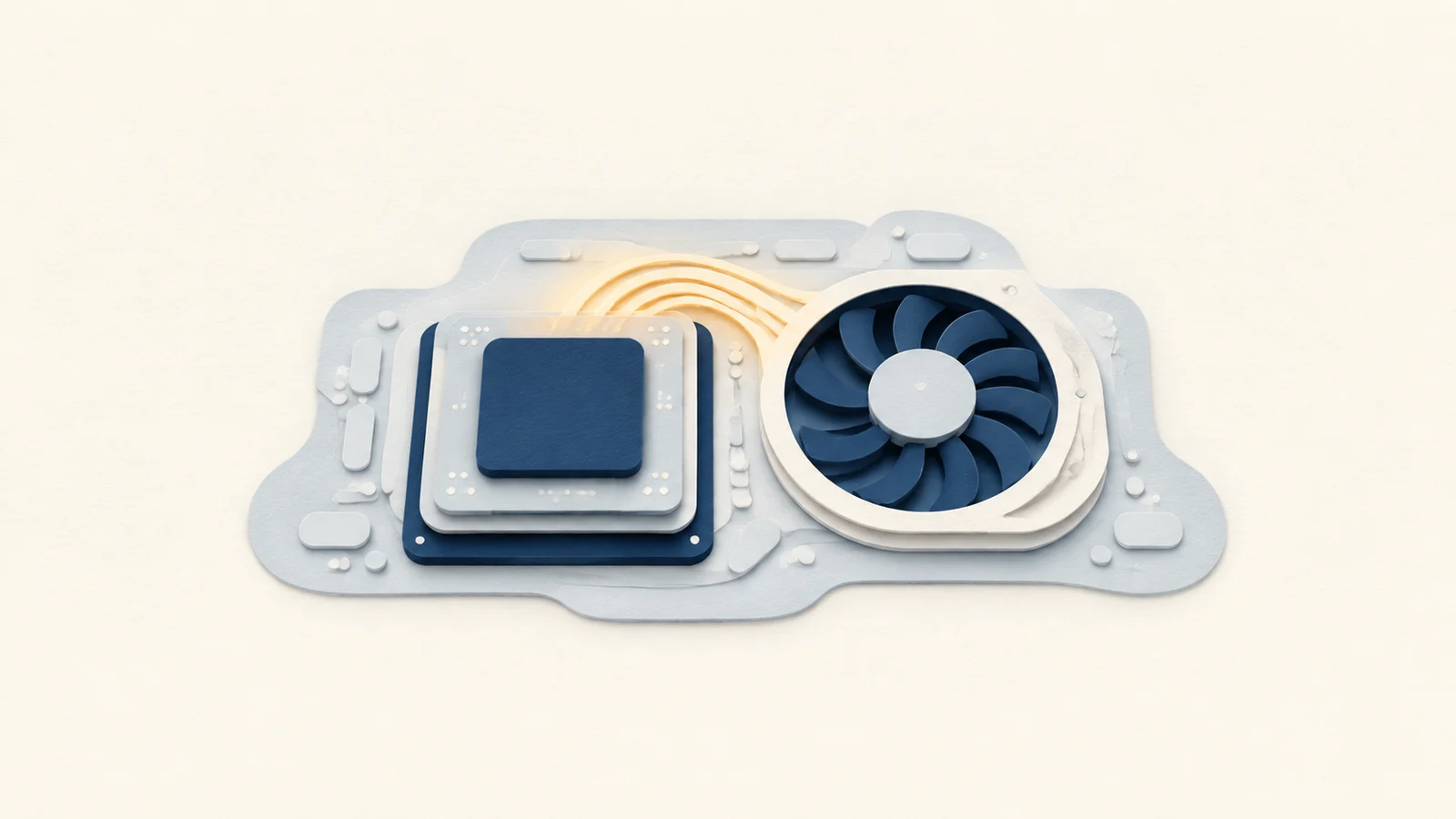
Mac 팬과 Apple Silicon: 발열을 걱정해야 할 때
Apple Silicon Mac의 작업량, 냉각 상태, 백그라운드 프로세스를 함께 살펴보고 팬 소리와 발열을 언제 점검해야 하는지 확인하세요. · 5분 읽기 -

macOS 스왑 메모리란 무엇이며 언제 문제가 될까요?
캐시 회수, 압축, 스왑이 함께 작동하는 방식과 한 번의 수치보다 압력과 증가 추세가 중요한 이유를 설명합니다. · 4분 읽기 -
MacBook 배터리가 빨리 닳을 때 확인할 것
빠른 배터리 소모는 높은 부하, 잠자기 문제, 주변 기기, 시스템 작업, 배터리 상태에서 생길 수 있습니다. 설정을 바꾸기 전에 재현되는 상황을 기록합니다. · 5분 읽기 -

Mac 최적화 앱: 한 단어 뒤에 숨은 세 가지 다른 작업
공간 확보, 백그라운드 부하 감소, 시스템 기능 복구를 구분하고 각 문제에 맞는 도구를 고릅니다. 소프트웨어로 해결할 수 없는 하드웨어 한계도 확인합니다. · 16분 읽기 -

Mac 에서 어떤 앱이 네트워크를 사용하는지 찾기
활성 상태 보기의 누적 합계만으로는 현재 네트워크 사용량을 놓칠 수 있습니다. 시간에 따른 변화를 비교하고 nettop으로 트래픽을, lsof로 접속 대상을 확인합니다. · 5분 읽기 -
Mac에서 볼 것은 사용된 메모리가 아니라 메모리 압력
메모리 사용량이 높아도 정상일 수 있습니다. 메모리 압력, 스왑, 압축, 페이지 인을 함께 살펴 실제 RAM 부족인지 확인하세요. · 6분 읽기 -

Sensei 대신 쓸 Mac 도구 고르기
디스크 분석, 정리, 상태 모니터링, 하드웨어 점검 중 필요한 작업을 구분하고 평소 사용에 맞는 도구를 고릅니다. · 10분 읽기 -

Macs Fan Control, TG Pro, iStat Menus, Mole 비교
Macs Fan Control, TG Pro, iStat Menus, Mole을 센서 접근, 팬 제어, 권한 헬퍼, 기록, Apple Silicon 한계로 비교합니다. · 8분 읽기 -

iStat Menus를 넘어선 Mac 시스템 모니터 선택
샘플링 항목, 그 비용, 이력 보존 여부, 모니터 단독으로는 고칠 수 없는 일로 메뉴 바 모니터를 비교한다. · 8분 읽기 -
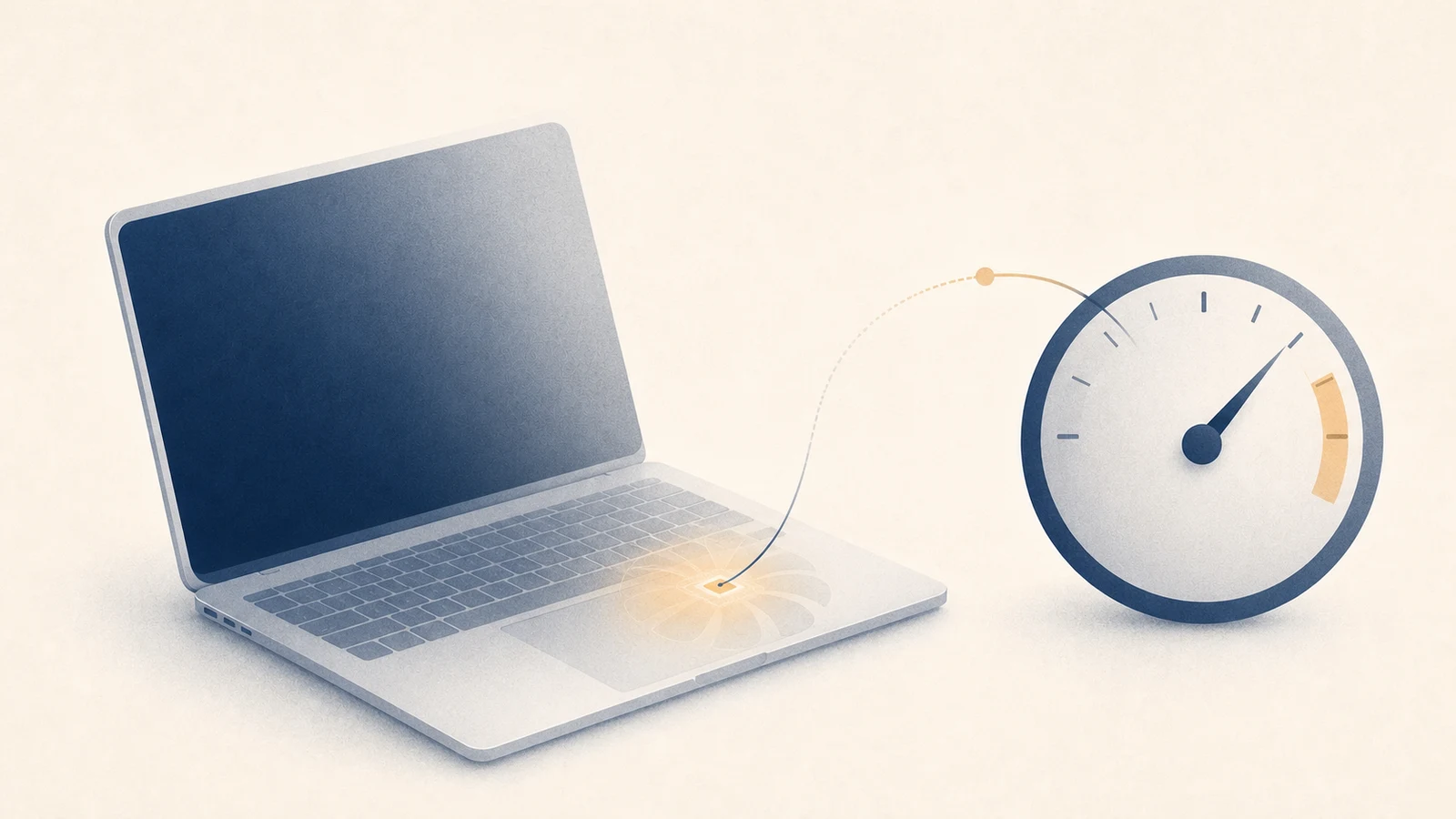
Mac 온도와 팬 속도 확인하기
내장 도구로 열 압력을 읽고, 모델별 센서 추세를 해석하며, 열이나 팬 동작이 수리가 필요한 때를 안다. · 9분 읽기 -
Mac에서 Google Chrome Helper (Renderer) CPU 문제 해결하기
CPU나 메모리를 많이 쓰는 탭, 확장 프로그램, Renderer, GPU 작업, 브라우저 서비스를 Chrome 작업 관리자로 찾아 개선 여부를 확인합니다. · 9분 읽기 -
MacBook 팬이 시끄러운 이유
작업량, 열 압력, 통풍, 팬 동작을 연관 지은 뒤 정상 냉각과 하드웨어 증상을 구분한다. · 5분 읽기 -

Mac이 느린 이유와 진단 방법
느려지는 순간에 CPU, 메모리 압력, 저장 용량, 디스크 I/O, 열 상태, 네트워크 지연을 측정한다. · 7분 읽기 -

Mac에서 mds와 mdworker 높은 CPU 고치기
정상 Spotlight 인덱싱과 반복 파일 변동을 구분한 뒤, 필요할 때만 좁은 제외 또는 문서화된 재구축을 쓴다. · 3분 읽기 -
Mac 카메라나 마이크를 쓰는 앱 찾기
제어 센터, 브라우저 탭 표시, 개인정보 보호 설정으로 마이크나 카메라를 사용하는 앱을 찾고, 서드파티 도구로 확인할 수 없는 범위도 살펴봅니다. · 4분 읽기 -

Mac에서 WindowServer 높은 CPU 고치기
안정적인 WindowServer 기준선과 비교하며 다시 그리기, 캡처 도구, 디스플레이, 스케일링, 주사율을 분리한다. · 8분 읽기 -

낯선 Mac 프로세스 조사하기
이름만으로 판단하지 않고 실행 사용자, 경로, 부모 프로세스, 서명, 자원 사용 추세, 열린 파일과 프로세스 샘플을 함께 확인합니다. · 5분 읽기 -
kernel_task가 CPU를 많이 쓰는 이유
kernel_task 사용량과 발열, 작업량을 함께 확인합니다. 작업하지 않을 때도 높다면 주변 기기와 백그라운드 부하를 나눠 점검하세요. · 3분 읽기 -

병목을 찾아 Mac 빠르게 만들기
느려지는 순간을 측정하고 한 가지씩 바꾼 뒤 같은 작업을 반복합니다. 측정값과 실제 대기 시간이 함께 개선됐는지 확인하세요. · 5분 읽기
저장 공간
디스크 공간이 어디로 갔는지 파악하고, 안전하게 다시 만들 수 있는 것만 지웁니다.
-

iCloud Drive가 Mac 공간을 차지할 때 다운로드만 제거하기
iCloud 파일을 지우지 않고 로컬 공간을 확보하세요. 업로드를 확인하고 다운로드 제거·유지와 Mac 저장 공간 최적화를 구분합니다. · 4분 읽기 -

Mac에서 앱 설치 후 DMG 파일을 삭제해도 될까?
이미지를 추출한 뒤 응용 프로그램의 앱이 열리는지 확인하고 다운로드한 DMG를 삭제하세요. PKG 설치 파일과 개인 파일을 담은 이미지는 따로 구분합니다. · 4분 읽기 -

Mac 휴지통이 비워지지 않을 때 문제 항목 찾기
Finder가 삭제하지 못하는 항목을 확인하고 사용 중, 잠김, 권한, 외장 디스크 문제를 살핀 뒤 다시 시도합니다. · 3분 읽기 -

Mac의 WeChat 저장 공간: 캐시, 대화 기록, 안전한 정리
Mac에서 WeChat의 사용량은 캐시, 대화 기록, 다운로드, 앱으로 나뉩니다. 구분하고, 먼저 앱 내 정리를 쓰며, 대화 기록은 기본으로 남기세요. · 7분 읽기 -
Mac의 purge 정리하기: 명령, 삭제 가능한 공간, Purge 앱
Mac에서 purge는 서로 다른 세 가지를 가리킵니다. APFS 삭제 가능한 공간, purge 메모리 명령, 그리고 Purge 앱과 Mole의 mo purge 명령입니다. 지우기 전에 구분하세요. · 7분 읽기 -

Mac 시스템 데이터: 저장 공간 표시와 폴더 크기가 다른 이유
시스템 데이터는 하나의 폴더가 아닙니다. 저장 공간 설정, Finder, du, APFS가 각각 무엇을 측정하는지 확인하고 용량 차이의 원인을 알아보세요. · 5분 읽기 -

Mac에서 큰 파일을 지웠는데 여유 공간이 안 늘면? 확인 순서
휴지통, 스냅샷, 삭제 가능한 공간, 저장 공간 표시의 갱신 지연을 순서대로 확인하고 원인을 찾은 뒤 정리하세요. · 5분 읽기 -

Mac의 Discord, Slack, Teams: 캐시, 기록, 다운로드
채팅 앱은 캐시, 기록, 다운로드로 커집니다. 같은 판단으로 기록을 잃지 않고 각 앱의 공간을 확보합니다. 캐시임을 확인한 뒤에 지우세요. · 7분 읽기 -

Mac에서 지워도 되는 캐시와 남겨야 할 데이터
브라우저, 채팅 앱, AI 도구의 캐시와 개인 데이터를 구분하고 다시 만들 수 있는지 확인한 뒤 정리하세요. · 6분 읽기 -

Mac의 ~/Library/Group Containers란? 지워도 되는 폴더 구별법
App Group 폴더가 무엇인지, UBF8T346G9.Office나 group.com.apple.notes 같은 이름을 읽는 법, 어떤 설치된 앱이 아직 그룹을 쓰는지 확인하는 법, 그리고 제거한 앱이 남긴 그룹만 골라 지우는 법을 설명합니다. · 9분 읽기 -

트리맵으로 Mac 시스템 데이터를 찾는 방법
트리맵으로 시스템 데이터의 실제 폴더를 찾고 소유자와 복구 방법을 확인한 뒤 되돌릴 수 있는 항목만 삭제하세요. · 4분 읽기 -

Mac 저장 공간의 다른 사용자 및 공유란
다른 사용자 및 공유는 비울 수 있는 폴더가 아니라 저장 공간 분류입니다. 오래된 계정, 공유 데이터, 파일 소유자를 확인한 뒤 삭제를 결정합니다. · 6분 읽기 -

Final Cut Pro와 Logic Pro 저장 공간을 정리하는 방법
원본, 백업, 복구 지점을 보존하면서 생성 미디어와 사용하지 않는 녹음을 각 앱에서 삭제하세요. · 5분 읽기 -
Mac 의 삭제 가능한 공간이란?
Finder 와 df, 저장 공간 설정은 같은 볼륨에 대해 서로 다른 세 가지 질문에 답하며, 삭제 가능한 공간이 실제로 무엇을 포함하는지, 왜 원할 때 바로 비울 수 없는지, sudo purge 가 전혀 다른 명령인지를 정리합니다. · 6분 읽기 -
시동 디스크가 거의 가득 찼습니다: 공간이 어디로 갔는지 찾기
실제 사용 가능 공간, 휴지통, 사용자가 관리하는 큰 파일을 먼저 측정하고 저장, 복사, 업데이트가 계속 실패할 때만 관리되는 스냅샷을 고려합니다. · 6분 읽기 -
Mac 브라우저 저장 공간 안전하게 비우기
Chrome, Safari 등 프로필 트리를 측정하고, 로그인은 유지한 채 버릴 캐시만 지우며, 사이트 데이터베이스는 사용자 데이터로 취급한다. · 9분 읽기 -

Mac 로컬 Time Machine 스냅샷 삭제하기
macOS가 로컬 스냅샷을 관리하는 방식을 이해하고 읽기 전용 명령으로 목록을 확인합니다. 실제 공간 부족으로 작업이 실패할 때만 수동 제거를 검토하세요. · 8분 읽기 -
DaisyDisk를 넘어선 Mac 디스크 분석기 선택
treemap과 터미널 디스크 분석기를 비교하고, 같은 볼륨에서 두 스캐너가 다른 합계를 내는 이유를 이해한다. · 9분 읽기 -

Mac 사진 앱의 저장 공간 안전하게 줄이기
iCloud 최적화, 필요 없는 사진 정리, 사진 보관함 이동 중 상황에 맞는 방법을 고릅니다. 동기화와 별도의 백업이 필요한 이유도 확인하세요. · 4분 읽기 -
Mac의 ~/Library/Caches란 무엇이며 무엇을 지워도 될까
캐시, 상태, 데이터의 차이를 확인하고 소유자별 크기를 측정한 뒤 전용 정리 기능과 휴지통 검증을 사용합니다. · 9분 읽기 -

Mac에서 오래된 iPhone 백업 안전하게 삭제
Finder 백업 위치를 확인한 뒤 필요한 백업은 남기고 오래된 항목만 삭제합니다. · 3분 읽기 -

파일을 잃지 않고 Mac 디스크 공간 정리하기
백업과 측정부터 시작해 다운로드, 앱, 기기 백업, 캐시, 사진, 개발 데이터를 복구 위험 순서로 정리하고 휴지통을 비우기 전에 결과를 검증합니다. · 7분 읽기 -

Apple Mail 저장 공간 안전하게 줄이기
첨부 파일의 자동 다운로드 설정과 영구 삭제를 구분하고, IMAP 계정에서 변경 사항이 서버의 메일에도 반영되는지 확인합니다. · 4분 읽기 -
Mac 큰 파일 안전하게 찾고 삭제하기
APFS 스냅샷, 클론, 삭제 가능한 공간을 이해하고, 큰 파일을 삭제하기 전에 어떤 앱이 쓰는지와 복구 방법을 확인합니다. · 7분 읽기 -

Mac 시스템 데이터란? 안전하게 줄이는 방법
시스템 데이터는 폴더가 아닙니다. 캐시·로그·스냅샷을 구분해 안전하게 용량을 줄입니다. · 10분 읽기 -

대화 기록을 지키며 메시지 앱 공간 정리하기
iCloud 메시지 설정을 확인하고 필요한 첨부 파일을 따로 저장합니다. 보관 기간을 줄이면 다른 기기에서도 메시지가 삭제될 수 있습니다. · 3분 읽기
앱 삭제
앱과 함께 남은 파일까지 지우면서, 다른 앱이 쓰고 있는 데이터는 건드리지 않습니다.
-

Adobe 앱은 지웠는데 Mac에서 Creative Cloud가 계속 실행될 때
Lightroom이나 Photoshop을 제거해도 Creative Cloud의 앱 여덟 개, 로그인 항목, 백그라운드 서비스는 남습니다. 각각이 무엇인지, 다른 Adobe 앱이 아직 필요로 하는 것은 무엇인지, 나머지는 어떻게 지우는지 정리했습니다. · 7분 읽기 -

Mac에서 ToDesk 완전히 삭제하기: 앱 밖에 남는 파일과 제거 순서
ToDesk는 앱 바깥에 launchd 서비스, 권한 헬퍼, 오디오 드라이버, 기기 등록 파일을 설치합니다. 각각이 무엇인지, 무엇을 남길지, 어떤 순서로 지울지 정리했습니다. · 7분 읽기 -
Mac에서 Sogou, Baidu, WeChat 입력기 삭제하는 방법
서드파티 입력기는 /Library/Input Methods에 설치되고 LaunchAgent로 헬퍼를 계속 실행합니다. 먼저 입력 소스에서 빼고 사전 폴더를 백업한 뒤 나머지를 지우세요. · 7분 읽기 -

Mac에서 Creative Cloud가 삭제되지 않을 때 확인할 것
프로젝트와 Creative Cloud Files를 백업한 뒤 증상에 맞게 복구와 제거를 시도하세요. 일반적인 방법이 실패하면 Cleaner 사용을 검토하세요. · 5분 읽기 -

Mac에서 삭제했는데도 앱이 실행된다? 로그인 항목과 시작 작업 찾기
앱을 삭제해도 보조 프로세스가 다시 실행될 수 있습니다. 로그인 항목과 launchd 등록을 확인한 뒤 잔여 파일을 정리하세요. · 5분 읽기 -

Mac 앱 잔여 파일, 지우기 전에 목록부터 확인하세요
앱과 잔여 파일의 크기를 따로 보고 파일이 속한 앱을 확인해 공유 파일과 개인 데이터의 잘못된 삭제를 막으세요. · 7분 읽기 -

Mac에서 .pkg 패키지로 설치한 앱 제거하는 방법
.pkg 설치 프로그램은 앱 바깥에 영수증과 파일을 남깁니다. pkgutil로 영수증을 읽고 그 제품에 속한 것만 지운 뒤, 영수증은 마지막에 정리하세요. · 10분 읽기 -

게임과 저장 파일을 남기고 Mac에서 Steam 제거하기
Steam 제거와 게임 라이브러리, 로컬 저장 파일 삭제는 다른 작업입니다. 데이터를 지우기 전에 각 라이브러리 위치와 Steam Cloud가 실제로 무엇을 동기화하는지 확인합니다. · 5분 읽기 -
가상 머신을 지우지 않고 Mac에서 Parallels Desktop 제거하기
Parallels Desktop을 제거해도 가상 머신은 삭제되지 않습니다. 가상 머신을 그대로 둘지, 보관할지, 휴지통으로 옮길지는 따로 결정해야 합니다. · 4분 읽기 -

파일을 지우지 않고 Mac에서 OneDrive 제거하기
OneDrive를 제거하면 로컬 동기화는 멈추지만 클라우드 파일은 남습니다. 공간 확보와 온라인 전용 파일 삭제는 클라우드 데이터에 다른 영향을 줍니다. · 4분 읽기 -

클라우드 파일을 지우지 않고 Mac에서 Google Drive 제거하기
Google Drive의 파일 스트리밍과 파일 미러링은 서로 다른 로컬 파일을 남깁니다. 미러링 폴더는 동기화 후 처리하고, 스트리밍 파일은 Finder에서 삭제하지 않습니다. · 5분 읽기 -

Mac 앱이 제거되지 않을 때 확인할 일곱 가지 원인
오류 메시지와 앱 상태를 바탕으로 실행 중인 보조 프로세스, 권한, launchd, SIP, 앱 관리, MDM을 확인한 뒤 제거 방법을 고릅니다. · 14분 읽기 -

네트워크를 망가뜨리지 않고 Mac에서 백신 제거하기
백신에는 필터, 시스템 확장 프로그램, 백그라운드 서비스가 포함될 수 있습니다. 제조사의 제거 절차를 따르고 남은 구성 요소와 네트워크 상태를 확인하세요. · 15분 읽기 -
도구 체인을 유지한 채 Mac에서 Java 제거하기
시스템 스텁은 건드리지 말고, 삭제 전에 설치된 JDK를 목록으로 확인한 뒤, 제거하려는 런타임에 의존하는 것을 점검하세요 · 4분 읽기 -

Dropbox 제거와 폴더 삭제, 같은 일이 아닙니다
Dropbox 제거와 폴더 삭제는 별도 작업입니다. 동기화를 확인하고 필요한 온라인 전용 파일을 내려받은 뒤, 백업이 열리는지 확인하고 로컬 데이터를 정리하세요. · 3분 읽기 -

설정을 지키며 VS Code를 초기화하거나 제거하기
VS Code를 제거해도 설정과 확장 프로그램은 남을 수 있습니다. 유지할 설정과 초기화할 데이터를 구분하고 필요한 내용을 먼저 백업하세요. · 4분 읽기 -
Mac에서 Creative Cloud 삭제하기: 파일을 지키는 순서
Creative Cloud 삭제 전 네 가지 파일을 백업하고, Adobe 앱과 데스크톱 앱을 순서대로 제거합니다. Cleaner는 일반 정리가 아니라 설치 복구에만 사용합니다. · 5분 읽기 -

공식 스크립트로 Homebrew 제거하고 목록 남기기
공식 제거 스크립트를 --dry-run으로 먼저 확인하고 formula/cask 목록을 내보낸 뒤 PATH 잔여물과 실패 유형을 정리하세요 · 9분 읽기 -
Mac에서 Office를 지워도 Outlook 메일은 남기는 방법
앱별 컨테이너와 Outlook 프로필이 들어 있는 공유 폴더 세 곳을 구분하고, Microsoft 안내를 따르기 전에 그 세 폴더를 먼저 복사하세요 · 4분 읽기 -

Mac 앱 삭제 후 남은 파일 정리하기
앱의 번들 식별자로 Library에 남은 파일을 확인하고, 다른 앱이 공유하는 데이터를 보호하면서 제거 후 잔여 파일을 검토합니다. · 11분 읽기 -

볼륨을 지키며 Docker Desktop 제거하기
공식 제거 도구가 named volume을 지우기 전에 백업하고, 설정 폴더와 가상 머신 상태를 구분해 정리합니다 · 5분 읽기 -

Chrome 제거 전 저장된 비밀번호 확인하기
Chrome 프로필은 캐시만 담는 폴더가 아닙니다. 비밀번호, 북마크 등 필요한 데이터가 실제로 동기화됐는지 확인하고 삭제 전에 내보내거나 백업하세요. · 4분 읽기 -
AppCleaner를 넘어선 Mac 앱 삭제 도구 선택
잔여물 귀속 방식, 건드리지 않는 항목, 같은 앱에 대해 도구가 엇갈리는 이유로 삭제 도구를 비교한다. · 11분 읽기 -
데이터 손실 없이 Mac 앱을 완전히 제거하는 방법
앱, 도우미, 로그인 항목, 확장 프로그램과 확인된 잔여 파일을 제거하면서 문서와 공유 데이터를 보호하세요. · 8분 읽기
앱과 관리
앱을 업데이트하고 로그인 항목을 관리하며, 어떤 정기 정리가 실제로 필요한지 판단합니다.
-

macOS 업데이트 후 Mac이 느릴 때 진행 중인 작업 확인하기
Spotlight 색인 생성과 사진 동기화를 앱, 로그인 항목, 저장 공간 문제와 구분하고 같은 작업으로 다시 확인합니다. · 3분 읽기 -

Mac을 잠들지 않게 하면서 배터리 낭비 줄이기
화면과 시스템 유지 모드를 구분하고 시간을 정해 사용하세요. 배터리가 부족하면 잠자기 방지를 잠시 멈추는 것이 좋습니다. · 4분 읽기 -

Mac 앱 업데이트 전에 확인할 것들
App Store, 개발자 웹사이트, Homebrew의 차이를 알고 설치 출처와 복원 방법을 확인한 뒤 일괄 업데이트를 결정하세요. · 5분 읽기 -
Mac 메모리 정리 프로그램이 필요할까요?
타사 RAM 정리 앱은 메모리를 확보하여 Mac 속도를 높인다고 약속합니다. macOS 메모리 관리 방식과 메모리를 지우면 Mac이 느려질 수 있는 이유를 확인하세요. · 6분 읽기 -

CleanMyMac은 안전할까? 실용적인 점검 목록
CleanMyMac은 Apple 공증 앱이지만 모든 정리가 안전하다는 뜻은 아니다. 전체 디스크 접근, 삭제 범위, 복구 방법, 백업을 확인한다. · 6분 읽기 -

Mac 정리 도구 비교: 삭제 범위와 복구 방법부터
Mole, CleanMyMac, AppCleaner, DaisyDisk, OnyX를 삭제 범위, 복구 방법, 용량 계산 기준으로 비교합니다. 정리 가능 용량이 크다는 이유만으로 고르지 마세요. · 16분 읽기 -
청소할 때 Mac 키보드를 잠그는 방법
macOS 에는 청소 모드가 없고 화면을 잠가도 닦는 동작이 암호 필드에 들어가므로, 실제로 입력을 막는 방법과 하드웨어를 상하지 않게 청소하는 방법을 정리합니다. · 5분 읽기 -

Mac 에서 AirPods 와 액세서리 배터리 잔량 확인하기
AirPods 는 제어 센터의 사운드, Magic 액세서리는 Bluetooth 에서 확인하고 pmset 의 범위와 배터리를 공개하지 않는 기기의 한계를 설명합니다. · 4분 읽기 -

필요한 작업만 골라 Mac 유지보수하기
macOS가 자동 관리하는 작업과 직접 고쳐야 할 문제를 구분합니다. 무분별한 Launch Services 초기화와 재색인을 피하고 건너뛴 작업의 이유를 확인하세요. · 10분 읽기 -
Mac 클리너가 절대 지우면 안 되는 것
재생 가능한 캐시와 채팅, 라이브러리, 클라우드 미러, 자격 증명을 구분하고, 거부 목록으로 클리너를 판단한다. · 10분 읽기 -
무료 Mac 정리 도구가 실제로 다루는 범위
OnyX, AppCleaner, Stats, ncdu, GrandPerspective의 기능과 한계를 비교하고, 불안을 조장해 결제를 유도하는 정리 앱을 구별하는 방법을 설명합니다. · 8분 읽기 -
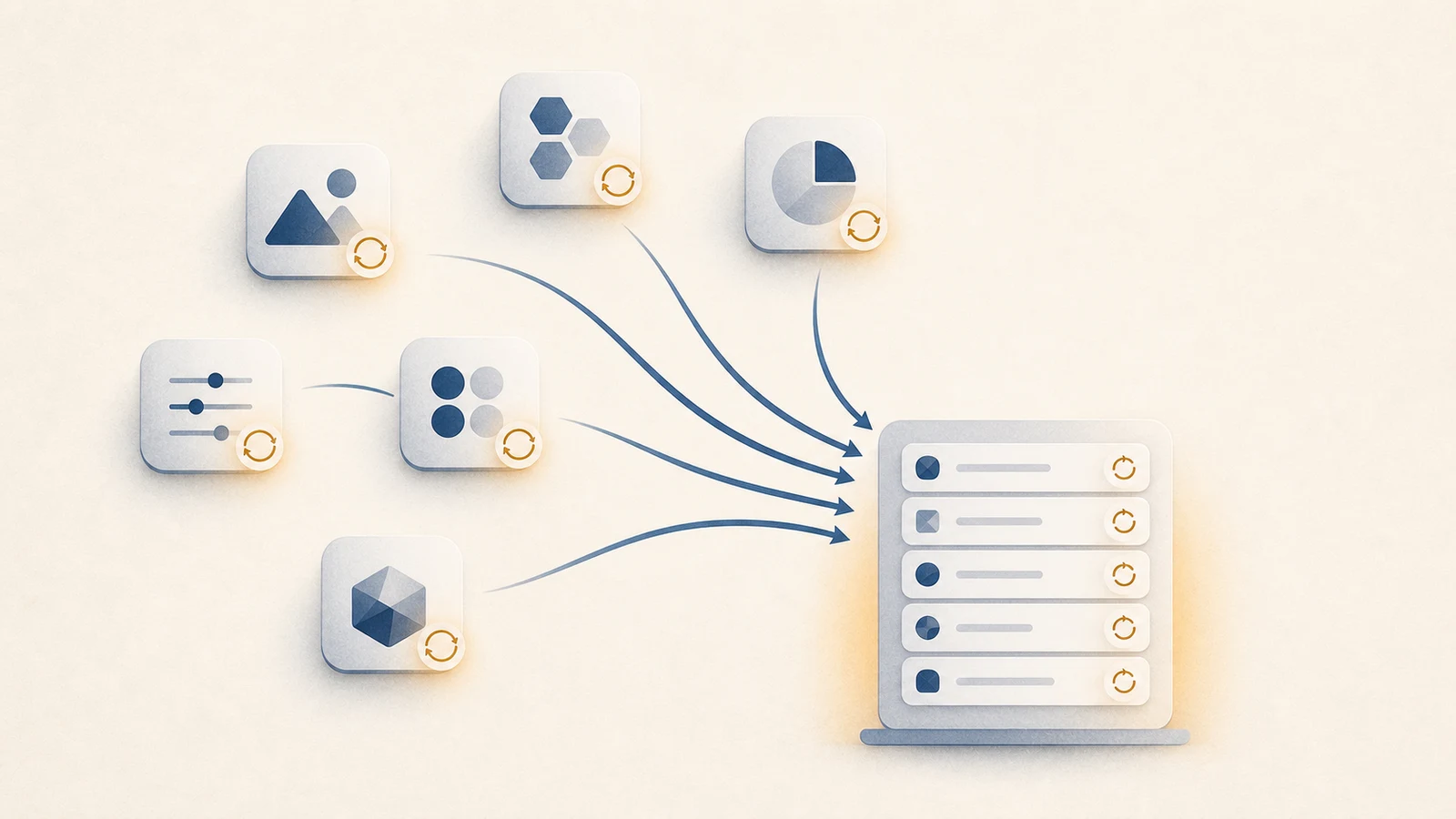
모든 Mac 앱을 안전하게 업데이트하기
App Store, 공식 다운로드, Homebrew, Electron, macOS 업데이트를 설치 경로별로 확인하고, 기존 설정과 정상 작동하는 구성을 지킵니다. · 5분 읽기 -

문제를 예방하는 Mac 유지보수 체크리스트
예약된 캐시 삭제 대신 백업, 복원 테스트, 보안 업데이트, 암호화, 개인정보, 저장 여유 공간을 우선한다. · 5분 읽기 -

CleanMyMac을 넘어선 Mac 유틸리티 선택
마케팅 문구 대신 작업, 안전 경계, 권한, 복구, OS 지원, 장기 라이선스로 Mac 유틸리티를 비교한다. · 12분 읽기 -
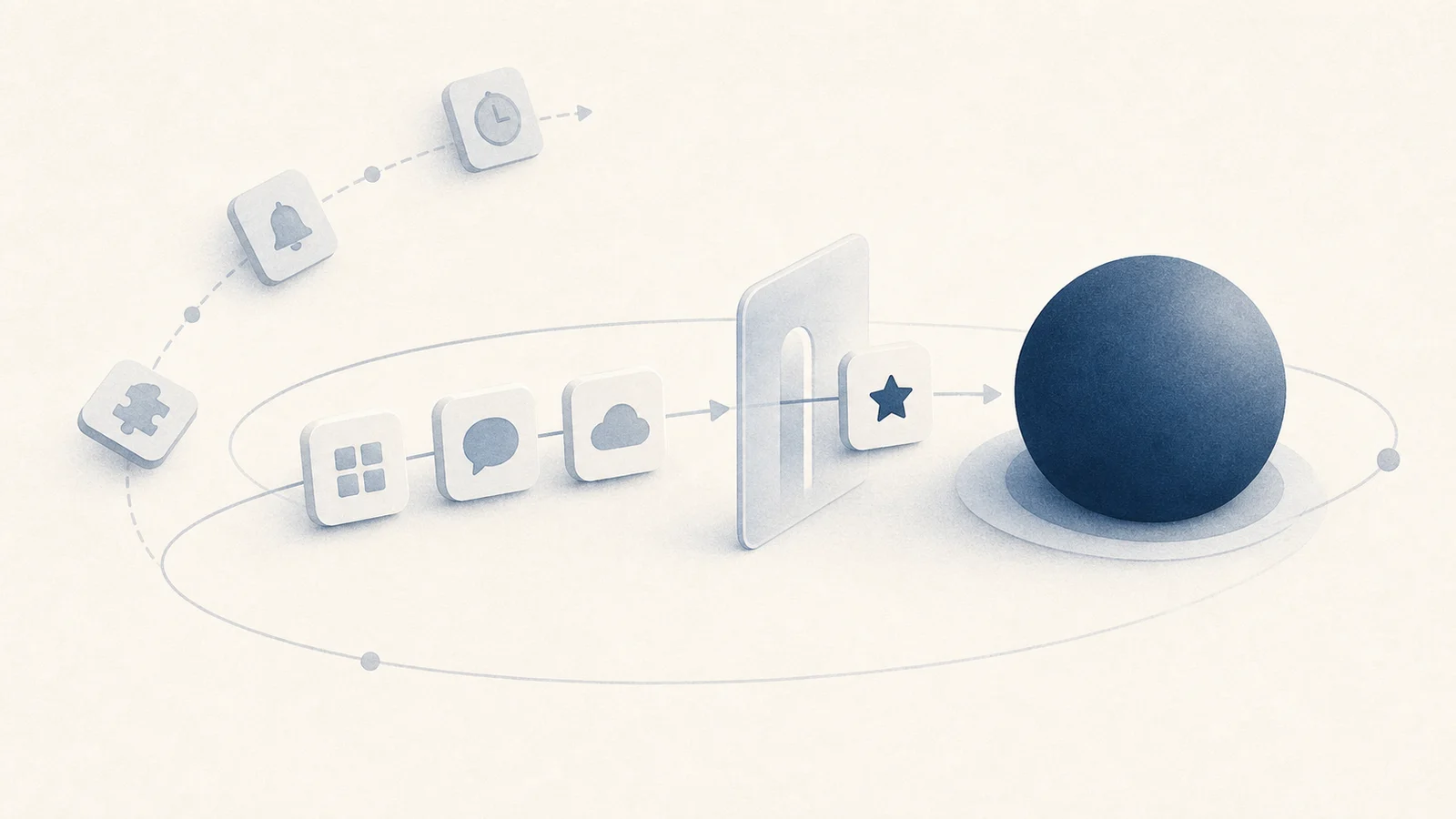
Mac 시작·백그라운드 항목 안전하게 끄기
로그인 앱, Service Management 항목, launchd 작업, 확장 프로그램을 구분하고 어느 앱의 항목인지 확인한 뒤 필요 없는 것만 하나씩 끕니다. · 4분 읽기 -

Mac 클리너가 필요한가
디스크 분석, 앱 제거, 캐시 정리, 성능과 보안 문제에 맞는 도구를 고르는 기준과 별도 도구가 필요 없는 경우를 설명합니다. · 6분 읽기 -

MacBook 배터리 성능 상태 확인 방법: 최대 용량, 사이클 수, 상태
최대 용량, 사이클 수, macOS 상태와 실제 사용 시간을 확인하고 충전 설정, 진단 또는 서비스를 결정하세요. · 6분 읽기
개발
Xcode, Docker, 패키지 매니저, 로컬 AI 도구가 차지한 공간을 되찾습니다.
-
Mole에서 npm cache verify보다 캐시를 적게 지우는 이유
npm 캐시 복사본으로 정리 기준을 비교하고, Go 캐시의 보관 기간과 전역 도구·이전 Xcode 프로젝트에 남은 빌드 산출물을 살펴봅니다. · 5분 읽기 -

Mac의 JetBrains 캐시(IntelliJ, WebStorm, PyCharm)
캐시와 인덱스는 다음 실행 때 다시 만들어지지만 설정, 플러그인, 프로젝트 데이터는 그렇지 않습니다. 먼저 Invalidate Caches를 쓰고, 측정한 뒤에 폴더를 지우세요. · 6분 읽기 -
Mac에서 오래된 iOS 시뮬레이터 런타임을 삭제하는 방법
기기와 런타임을 구분하고 필요한 아카이브와 심볼을 보존하면서 Xcode 또는 simctl로 삭제하세요. · 3분 읽기 -

Mac에서 AI 코딩 도구가 남긴 것 정리하기
AI 코딩 도구가 남긴 빌드 산출물, 이전 CLI 버전, 대화 기록을 따로 측정합니다. 사용 여부와 다시 만드는 비용을 확인한 뒤 삭제 대상을 고르세요. · 17분 읽기 -
AI Mac 정리 도구: 모델이 결정해도 되는 것과 안 되는 것
AI가 파일의 용도를 설명하는 일과 삭제를 결정하는 일은 다릅니다. cc-cleaner, DevCleaner, 에이전트 스킬, Mole의 보호 규칙과 검토 방식을 비교합니다. · 19분 읽기 -

Mac에서 Ollama·LM Studio 모델 삭제하기
ollama rm과 LM Studio 모델 목록으로 용량을 회수하고, 채팅·공유 blob은 남길지 먼저 정합니다. · 5분 읽기 -

릴리스 아티팩트를 잃지 않고 Xcode 정리하기
Xcode 저장 공간을 비우기 전에 DerivedData, 시뮬레이터 기기, 런타임, DeviceSupport, 릴리스 아카이브를 구분한다. · 4분 읽기 -
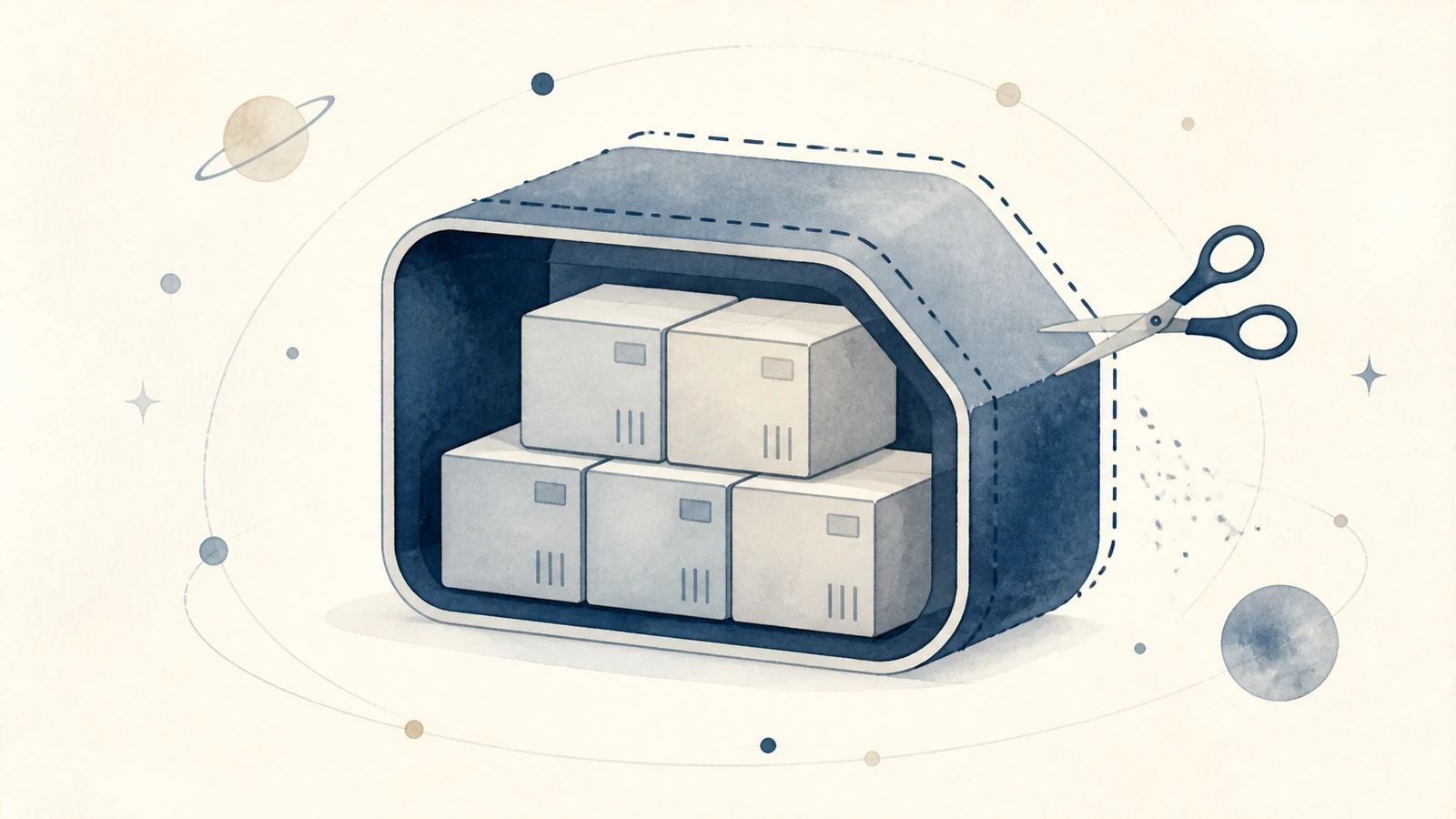
데이터를 잃지 않고 Mac Docker 정리하기
정리 전에 이미지, 컨테이너, 빌드 캐시, 상태 있는 볼륨을 점검하고, sparse 디스크 할당은 따로 측정한다. · 4분 읽기 -

Mac에서 brew cleanup과 autoremove로 Homebrew 정리하기
brew cleanup을 미리 보고 다운로드 캐시를 확인한 뒤 brew autoremove를 안전하게 사용하세요. Cellar, Caskroom, 캐시 폴더는 직접 지우지 않습니다. · 4분 읽기 -
빌드를 깨지 않고 개발자 캐시 비우기
패키지 저장소와 의존성 트리를 정리하기 전에 소스, lockfile, 레지스트리 접근, 고유 로컬 아티팩트를 보존한다. · 5분 읽기
Mole 소개
Mole for Mac, 오픈소스 Mole CLI, 그리고 조용한 제품 철학이 어떻게 맞물리는지.
-

Mole 라이선스 메일 400여 통을 다시 보낸 뒤
5월부터 9월까지 아직 활성화하지 않은 주문에 키를 다시 보냈습니다. 답장에서 알게 된 사정과 구매 후 경험, 다음 버전의 활성화 기능을 이야기합니다. · 5분 읽기 -

설정은 줄이고, 남은 선택은 명확하게
Mole 설정의 중복 작업을 줄이고 정리 범위를 설명하며 연속 제거 흐름을 조용하게 다듬은 기록. · 3분 읽기 -

Mole의 정리와 분석 화면을 다시 살펴보며
시스템 데이터, 읽기 전용 백업, 큰 파일 목록과 이름 펼치기. Mole 1.16 개발 과정에서 다듬은 사용 경험. · 3분 읽기 -

Mole의 아이콘을 꼼꼼하게 다시 다듬은 이야기
Mole의 아이콘을 시스템 아이콘에서 Phosphor를 바탕으로 고친 세트로 바꾼 기록. 아이콘 라이브러리를 고르는 법, 제품 안에서 함께 봐야 하는 이유, 작은 아이디어, 정렬과 크기에 대해. · 5분 읽기 -

Mole에 AI 도구 정리와 유지 관리 기능을 만들며
소중한 자산이라 남겨 두던 AI 대화, 제 Mac에도 쌓인 오래된 세션과 worktree, 실제 사용 테스트에서 느낀 것과 Mole에서 지키고 싶은 절제에 관한 이야기입니다. · 13분 읽기 -

Mole 메뉴 막대 숫자가 주변과 어울리게 만들기
Mole의 CPU와 메모리 표시가 메뉴 막대에서 어색해 보였던 이유와, 이를 바로잡은 글자, 간격, 정렬의 세부 사항. · 8분 읽기 -

Mole을 위해 수백 개의 Mac 앱을 테스트하다
Mac 앱을 하나씩 설치하고 제거하면서, 남은 파일과 지우면 안 되는 파일을 확인한 이야기. · 4분 읽기 -

Mole은 안전한가: 무엇을 삭제하고 무엇을 거부하는가
Mole이 무엇을 삭제하고 무엇을 거부하는지, 삭제된 파일이 어디로 가는지, 그리고 그 답이 Mac 앱과 커맨드라인 도구에서 어떻게 갈라지는지. · 11분 읽기 -

Mac 사용자에게 배운 신뢰할 수 있는 소프트웨어 만들기
온도 기본값, 읽기 어려운 어두운 화면, 중복 결제와 솔직한 가격 이견을 통해 신뢰, 현지화, 접근성과 지원을 다시 생각했습니다 · 6분 읽기 -
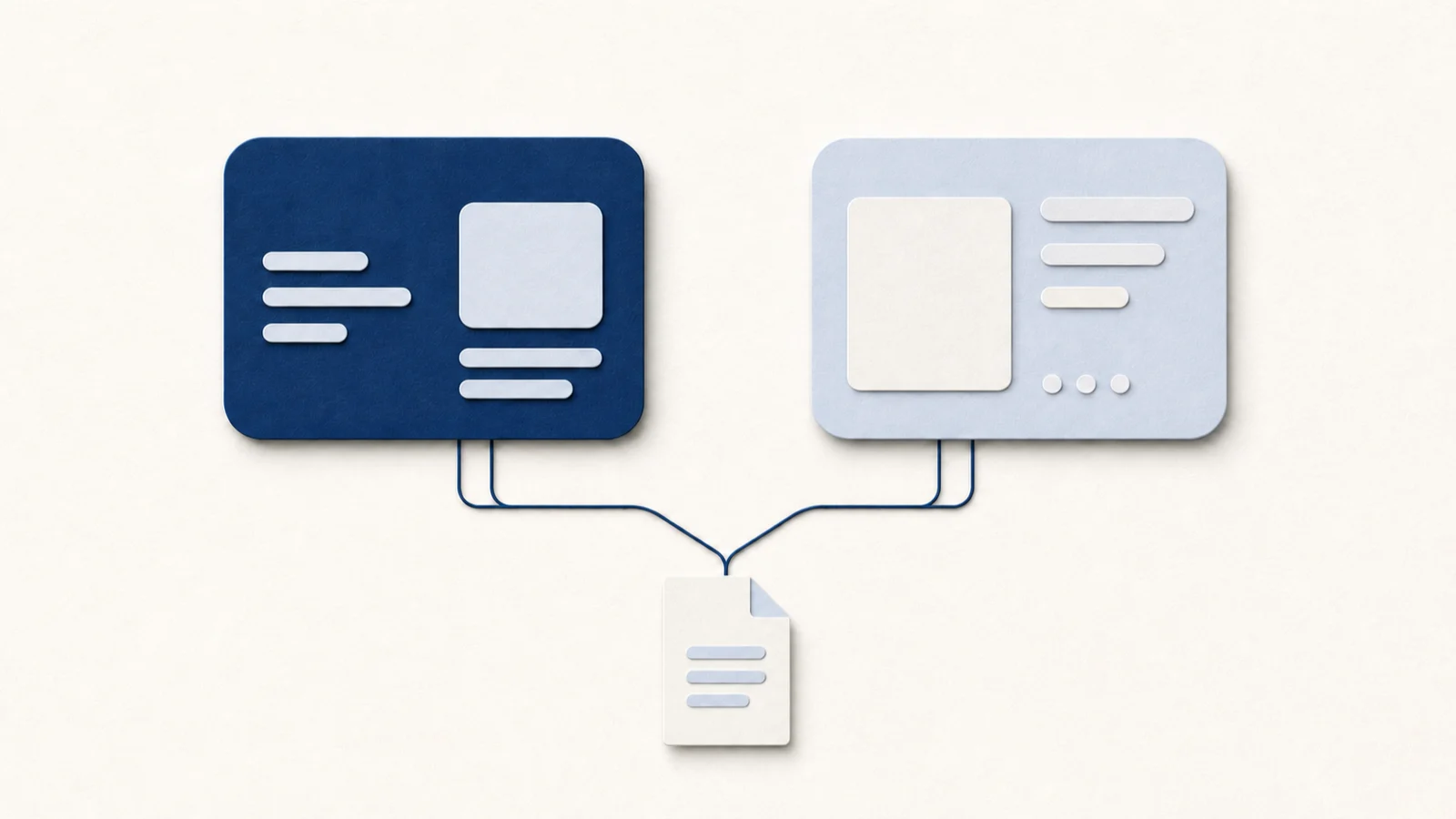
Mole CLI 또는 Mole for Mac
무료 CLI와 유료 Mac 앱의 작업 방식, 공유하는 사용자 제외 목록, 서로 다른 기능을 비교하고 자신에게 맞는 쪽을 고릅니다. · 7분 읽기 -
방해하지 않는 Mole 설계
안정적인 레이아웃, 명시적 작업 상태, 검토 우선 삭제, 경로 검증, 접근성, 시각적 절제가 조용한 도구를 만드는 방식. · 4분 읽기 -

조용한 제품을 만드는 메모
사용자 문의에 직접 답하며 배운 점, 자동화를 시작할 시점, 기능을 늘리기 전에 따지는 기준. 작고 믿을 수 있는 제품을 만들기 위해 내린 선택을 정리했습니다. · 4분 읽기 -

셸 스크립트에서 Mac 앱이 된 Mole
비공개 정리 스크립트가 오픈 소스 CLI, 더 엄격한 안전 모델, 보이고 중단 가능한 작업을 위한 네이티브 앱이 된 과정. · 4분 읽기