如何整理 Mac 訊息,保留需要的紀錄
「訊息」可能保存多年的照片、影片、語音和文件。啟用「iCloud 雲端訊息」後,在 Mac 刪除訊息或附件,也會從同一帳號的其他裝置上刪除,Apple 的訊息使用手冊也說明了這一點。減少佔用前,哪些歷史仍需保留是更重要的決定。
訊息附件存在哪裡
資料庫和接收的檔案位於:
~/Library/Messages
文字對話通常不大,照片、影片和其他檔案集中在 ~/Library/Messages/Attachments。查看大小:
du -sh ~/Library/Messages/Attachments 2>/dev/null
使用多年的 iMessage 帳號可能累積數 GB 附件。終端機需要「完全取用磁碟」權限才能讀取受保護目錄,權限錯誤不代表目錄是空的。
先決定要保留多久
在 訊息 > 設定 > 一般 中,「保留訊息」可以設為 30 天、1 年或永久。縮短時間後,較早的對話和附件會自動刪除。啟用 iCloud 同步時,這項修改會影響所有裝置上的訊息歷史。
更改前,請先保存只存在於聊天中的法律、財務、家庭或專案資料。保留多久取決於這些紀錄是否還有價值。
透過應用程式刪除大附件
不想縮短全部歷史時,可以只處理大檔案:
- 開啟對話詳情,查看共享的照片和檔案。點一下聯絡人或群組圖示,進入「照片」等類別,再用「顯示更多」批次選擇。唯一副本要先另存
- 確認不需要復原後再清空「最近刪除」。Apple 允許在最多 30 天內復原訊息,30 天後從裝置移除,40 天後從 iCloud 永久刪除。提前清空會失去復原時間
部分 macOS 版本還會在 系統設定 > 一般 > 儲存空間 > 訊息 提供附件列表,適合依大小查找。刪除前仍要結合對話和檔案用途判斷。
直接刪除 ~/Library/Messages 中的檔案會繞過訊息應用程式,因為資料庫、附件、「最近刪除」狀態和 iCloud 同步紀錄需要一起更新。
chat.db 與附件目錄如何配合
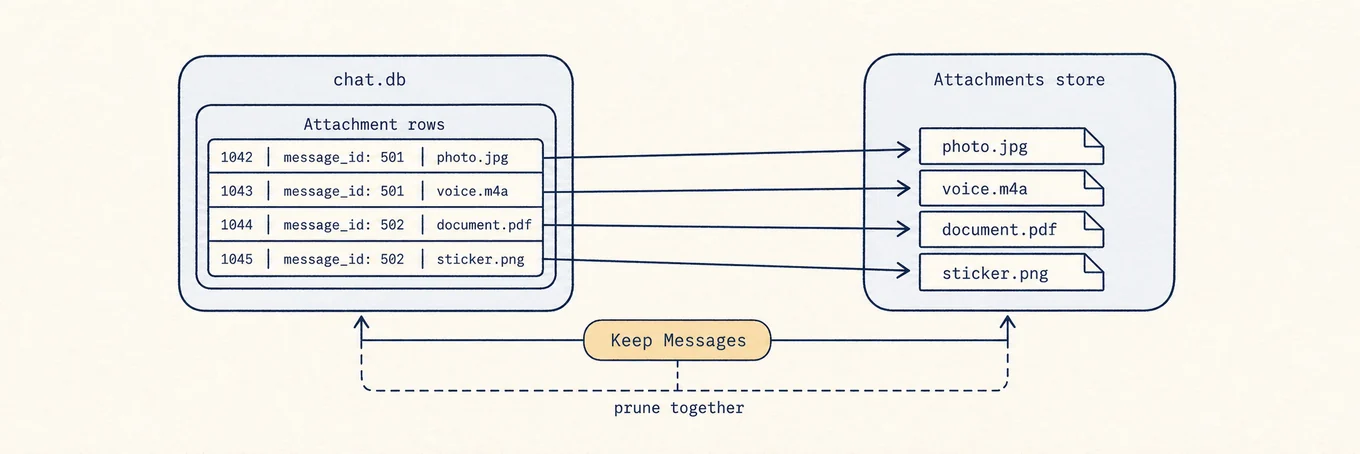
對話保存在 ~/Library/Messages/chat.db 這個 SQLite 資料庫中,收到的檔案放在 Attachments 目錄,資料庫紀錄會指向對應附件。多年聊天文字通常比媒體小得多。
把保留時間設為 30 天或 1 年時,「訊息」會同時刪除舊紀錄和對應附件,啟用 iCloud 後,刪除還會同步到其他裝置。直接從 Finder 刪除附件會留下失效的資料庫引用。
先用磁碟地圖確認附件佔用
磁碟地圖可以確認「訊息」是否佔了足夠多空間,值得調整保留策略。Mole 的「分析」檢視能顯示隱藏的 Attachments 目錄,但不會刪除對話。是否保留同步的個人歷史,仍要在「訊息」中決定。
處理「訊息」時按這個順序
可以先測量附件目錄,確認是否啟用 iCloud 同步,並另存需要保留的唯一檔案,應用程式內少量刪除大附件的影響較容易觀察,全域保留時間則會影響更多歷史。只有願意讓舊紀錄從所有同步裝置上消失時,30 天或 1 年才是合適選項,「最近刪除」仍是最後的復原窗口。