DaisyDisk 的替代方案怎么选
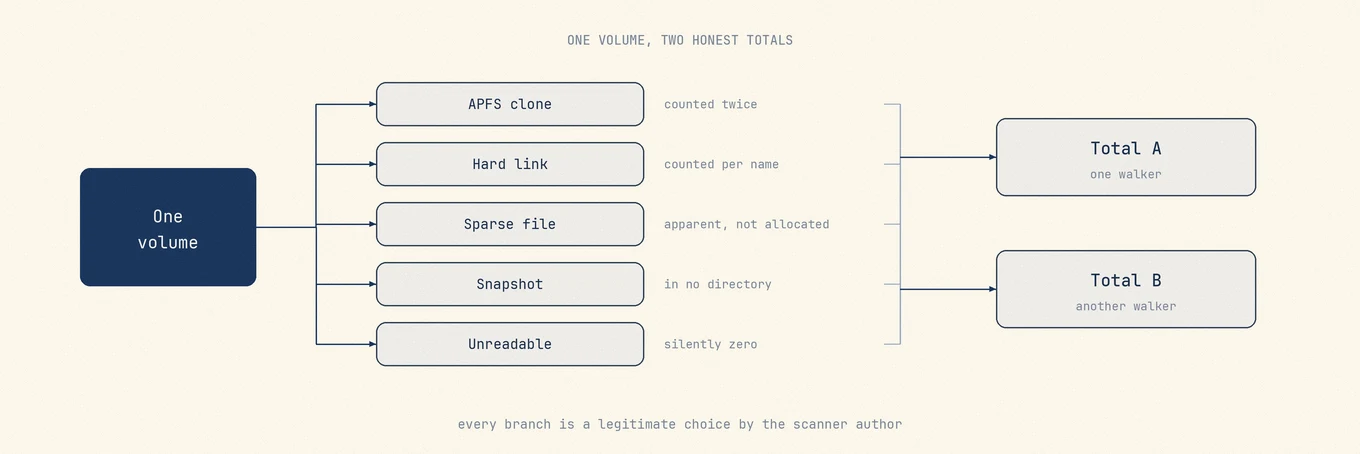
磁盘分析器只回答一个问题:空间集中在哪些目录。两款正常工具扫描同一磁盘,也可能得到不同总数。APFS 克隆、硬链接、稀疏文件、快照和无权读取的目录,都会改变计数。
选择时看两点:哪种展示最容易读,以及它的总数到底计算了什么。
展示方式有什么不同
空间视图各不相同:DaisyDisk 是同心放射环,GrandPerspective 和 Mole 是矩形树图,OmniDiskSweeper 和 ncdu 都是按大小排序的列表。macOS 存储页只给分类条形图,不显示路径。
找到大文件后的操作也很重要。「在 Finder 中显示」把决定留给用户,直接删除则依赖工具的恢复设计。不会经过废纸篓的工具,只适合处理确定可重建的数据。
工具选择
macOS 存储页:适合起步
打开「Apple 菜单 > 系统设置 > 通用 > 存储」。Apple 的存储设置说明列出了分类条形图、磁盘卷详情和三项系统建议。点击类别旁的信息按钮可以浏览文件,「文稿」还能按名称、种类、访问时间和大小排序。
文稿或媒体类别明显偏大时,这已经够用。它的边界是「系统数据」。Apple 的存储说明指出,这个类别由 macOS 管理,无法直接控制。空间落在这里时,才需要路径级地图继续定位。
DaisyDisk:成熟的放射环
DaisyDisk 仍在积极维护。4.34.2 于 2026 年 7 月发布,4.34 增加了 APFS 克隆计数。它提供放射环、空格预览、批量收集器、管理员扫描、云盘扫描、快照管理,以及硬链接与克隆检测,要求 macOS 10.13 或更高版本。
授权为一次购买,可覆盖多台个人 Mac,并提供退款期,具体见价格页面。它负责找出和删除文件,不会判断目录是否属于已卸载应用,也不知道缓存能否安全重建。
GrandPerspective:免费开源矩形树图
GrandPerspective 已维护接近二十年,3.7.2 于 2026 年 5 月发布,采用 GNU GPL,要求 macOS 11 或更高版本。
它支持多种颜色映射、过滤、硬链接、云存储、快速刷新、图片与文本导出,以及十一种本地化。SourceForge 版本免费,Mac App Store 销售同一应用以支持开发。界面较老,但功能足够,多数人可以先用它。
OmniDiskSweeper:简单排序列表
The Omni Group 仍免费提供 OmniDiskSweeper。它从大到小列出文件,并允许打开或移到废纸篓,没有地图,也几乎没有学习成本。
项目维护较慢。Omni 博客记录了 2025 年 9 月更新,同月测试渠道发布要求 macOS 14 或更高版本的 1.16 构建。下载后要确认具体构建与当前系统兼容。
ncdu:终端与远程磁盘
ncdu 采用 MIT 许可证,可以通过 SSH 使用。截至 2026 年 7 月,Zig 版 2.9.2 发布于 2025 年 10 月,C 版长期支持 1.22 发布于 2025 年 3 月。macOS 可通过 Homebrew 或 MacPorts 安装。
它支持并行扫描、JSON 导入导出、压缩格式和界面内删除,也会区分表观大小与实际磁盘用量,适合脚本和远程访问。删除不易恢复时,把它用于定位、再通过 Finder 处理会留出更多恢复余地。
Mole「分析」页:维护工具里的磁盘地图
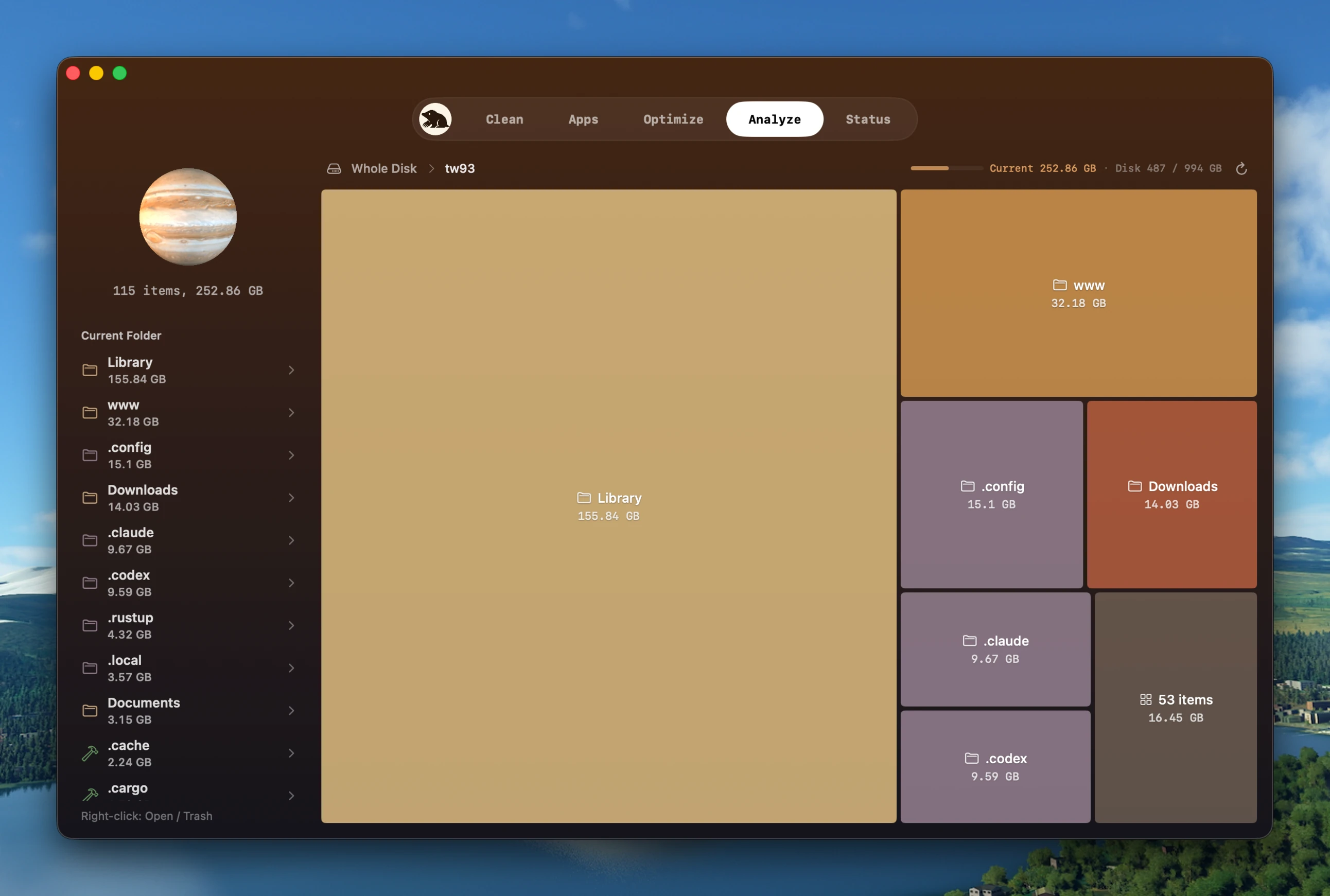
Mole 使用可下钻矩形树图和面包屑导航。右键可移到系统废纸篓或在 Finder 中显示,/、/Users、/Applications 等导航根目录不能删除。无法计算大小的条目会明确标记并允许重试,不会静默算成零。
授权为一次购买,两台 macOS 14 或更高版本的 Mac。扫描结果缓存 24 小时,可能暂时过期,Mac 应用没有 JSON 导出,免费 CLI 支持 mo analyze --json。
为什么总数会不同
- APFS 克隆: Finder 复制的文件会共享底层块,直到一方修改。按逻辑大小相加会把共享数据重复计算
- 硬链接: 一个 inode 可以有多个名称。按名称计数会放大总数,按
(device, inode)去重则能区分共享字节 - 稀疏文件:
Docker.raw等文件的表观大小可能远大于已分配块。逻辑大小和物理占用是两种答案 - 快照与可清除空间: 普通目录扫描不会包含快照保留的全部历史块;可清除空间则可能包含可见的缓存或云文件,不能把它全部视为目录树之外的数据
- 不可读目录: 没有完全磁盘访问或 root 权限时,部分目录无法统计。工具应显示读取失败,不能把它当成空目录
- 符号链接: 跟随链接会把目标算到错误位置,也可能重复计数。只解析而不继续进入通常更安全
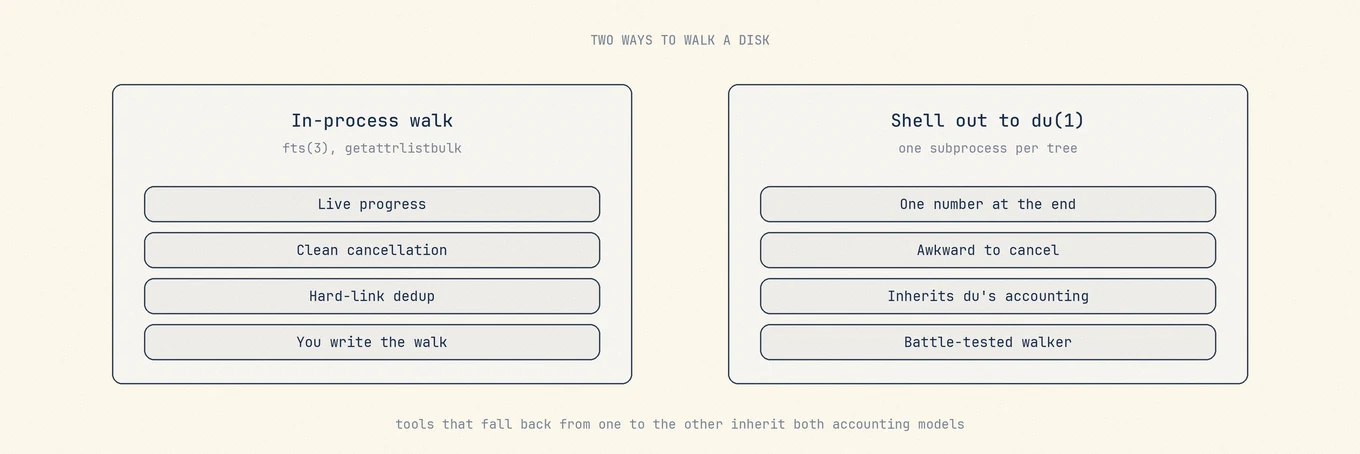
扫描方法也会造成差异。进程内使用 fts(3) 或 getattrlistbulk,更容易控制进度、取消和硬链接去重,调用 du(1) 可以复用成熟遍历器,但会继承它的计数方式。混合两种方法的工具可能同时带来两套模型。
快速对比
| 工具 | 展示方式 | 找到项目后 | 授权方式 |
|---|---|---|---|
| 存储设置 | 分类条形图,无路径 | 从分类浏览器删除 | macOS 自带 |
| DaisyDisk | 放射环 | 收集后批量删除 | 一次购买 |
| GrandPerspective | 矩形树图 | 显示、删除或导出 | GPL 开源 |
| OmniDiskSweeper | 大小排序列表 | 移到废纸篓或打开 | 免费 |
| ncdu | 终端列表 | 原地删除,JSON 导出 | MIT 开源 |
| Mole | 可下钻矩形树图 | 显示或移到废纸篓,保护根目录 | 一次购买 |
可复现的排查步骤
df、APFS 容量和系统存储页可以先帮助判断是真实物理压力,还是快照与可清除空间造成的差异,之后的分析器如果会明确标记不可读区域,结果也更容易解释。
沿最大分支找到能够确认所有者的目录,再用 du -sh 或 Finder「显示简介」交叉检查。可替代数据适合优先处理,并留在废纸篓中,直到相关应用验证正常。手动流程见如何找出大文件,「系统数据」异常则参考系统数据是什么。