如何安全释放 Mac 照片占用的空间
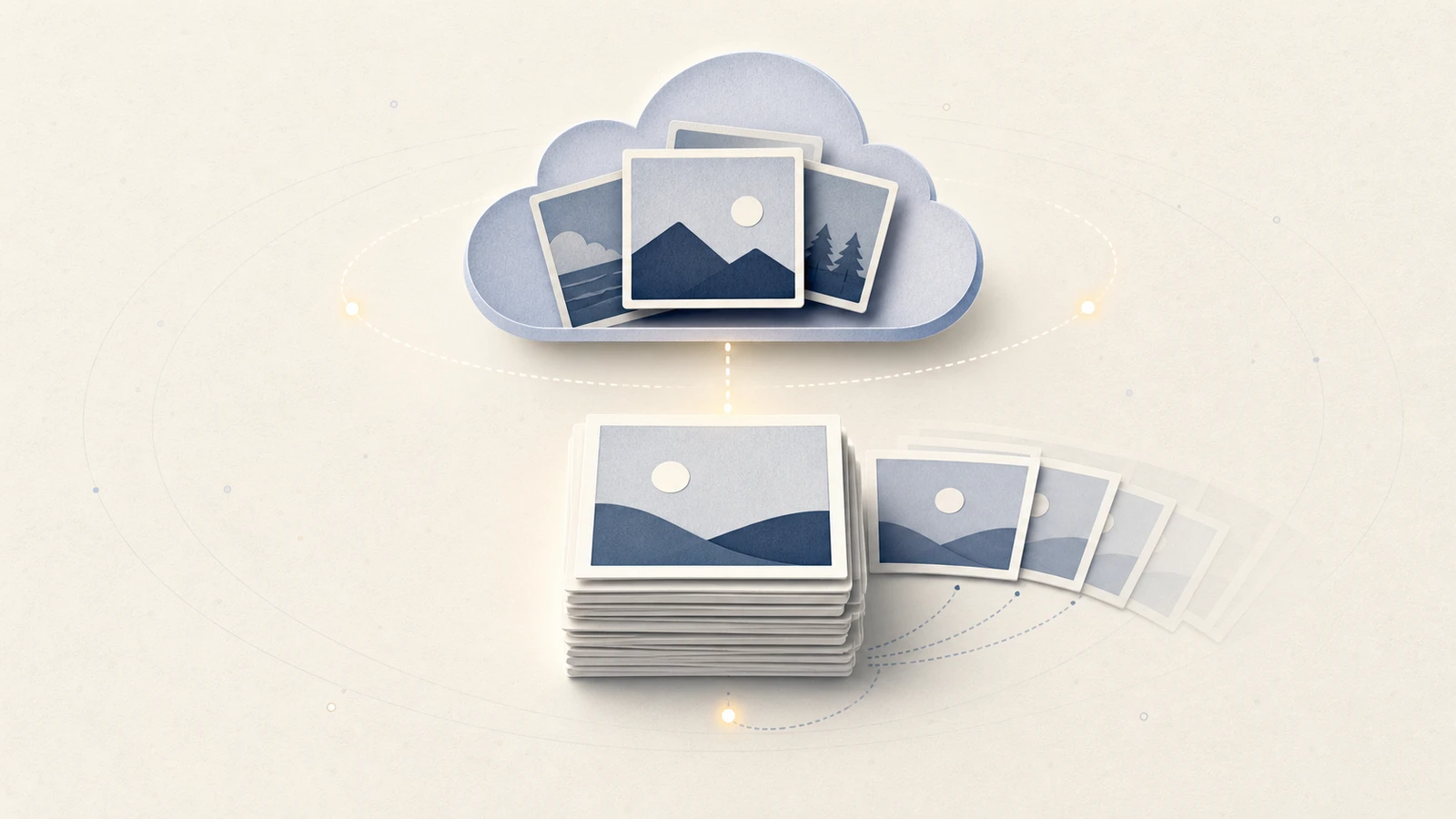
照片图库常是 Mac 上最大的单项之一,默认导入的原片、编辑记录、预览和数据库由图库程序包管理,但引用的原片可能留在包外,启用存储优化后也不一定在本机。比较可控的减量方式大致有三种:打开存储优化、在「照片」里整理,或移动整个图库,直接进入程序包删除文件会破坏这些内容之间的关系。
照片实际存在哪里
「照片」通常会把图库保存为「图片」目录下的 Photos Library.photoslibrary,Finder 把它显示成单个文件,里面装着原片、编辑记录、缩略图和数据库,可以先量一下大小:
du -sh ~/Pictures/*.photoslibrary 2>/dev/null
所有修改都应通过「照片」或 iCloud 设置完成,手动删除程序包内部文件会直接损坏图库。
打开“优化 Mac 存储空间”
使用 iCloud 照片时,可以在 照片 > 设置 > iCloud 打开 优化 Mac 存储空间,iCloud 保留全分辨率原片,Mac 只在需要时才下载,本机可以只保存较小版本。
优化不会立即清空原片,图库通常在 macOS 需要容量时逐步缩小,最近用过的原片也会继续留在本机,前提是 iCloud 照片已经完成同步。
要分清的是,iCloud 照片负责同步,并不是独立备份,在图库中删除照片,也会从使用同一图库的其他设备上删除。
合并重复项和删除不用的内容
打开侧边栏中的 实用工具 > 重复项目,检查后再合并,Apple 的重复项目说明提到分析需要时间,被合并的副本会进入「最近删除」。
普通删除的照片会在「最近删除」中保留 30 天,需要立即释放容量时,可以只永久删除已经确认不再需要的内容,代价是同时失去这段恢复窗口。
大视频值得单独检查,「照片」没有通用的按大小排序,可以从 媒体类型 > 视频 开始,结合时长和文件信息查看录屏、慢动作与误拍片段,几段长 4K 视频就可能占掉几十 GB。
需要本地原片时,移动整个图库
如果希望原片始终可用,又不想占内置 SSD,可以把完整图库移到格式合适的外置磁盘。
- 退出「照片」
- 把
.photoslibrary作为一个整体复制到外置磁盘 - 按住 Option 打开「照片」,选择新位置的图库
- 检查相簿、编辑记录和最近导入
- 确认需要离线使用的原片已经下载,包外的引用文件也已单独备份,再处理内置磁盘上的旧副本
Apple 的移动图库说明要求外置磁盘使用 APFS 或 Mac OS 扩展日志式格式,Time Machine 备份卷、SD 卡、USB 闪存盘、网络共享和云存储都不适合作为工作图库。
使用 iCloud 照片或系统照片选择器时,还要把移动后的图库设为「系统照片图库」,打开「照片」前先连接外置磁盘,否则应用可能在 ~/Pictures 新建空图库,让人误以为照片消失了。
外置工作图库仍需要另一份备份,工作文件和唯一备份放在同一块磁盘上,防不住磁盘故障或遗失。
图库程序包里面有什么
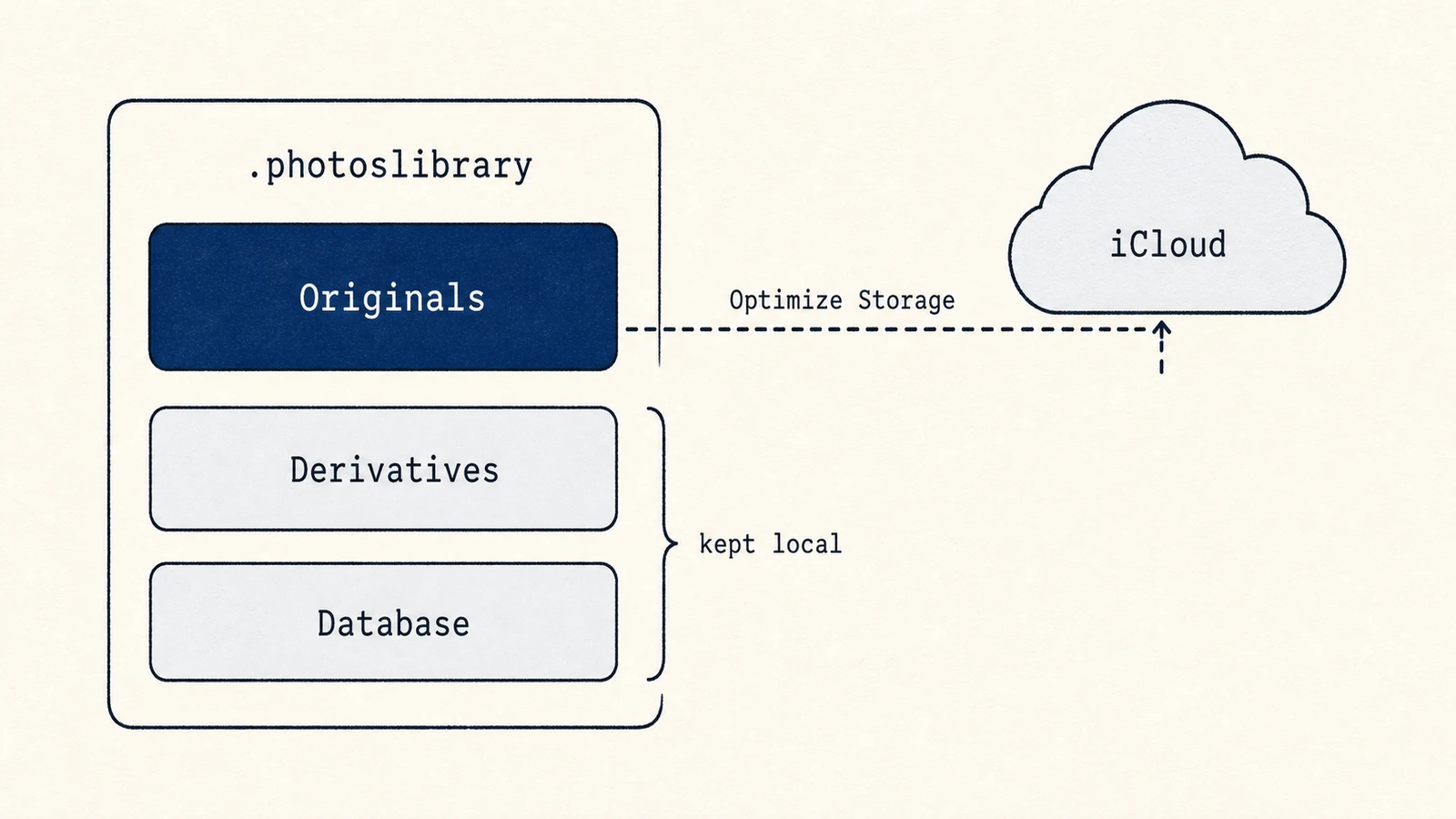
.photoslibrary 是 macOS 显示为单个文件的目录,originals 保存原片,resources/derivatives 保存预览和缩略图,SQLite 数据库记录相簿、编辑与元数据,编辑以非破坏方式叠加在原片之上,所以图库通常比原始照片总量更大。
「优化 Mac 存储空间」可以用较小版本替换部分本地原片,同时保留浏览所需的数据,程序包内部结构可能随 macOS 更新,直接整理会破坏数据库引用和后续迁移。
先用磁盘地图确认图库占用
图库在 Finder 中是一个完整程序包,磁盘地图适合拿它和虚拟机、开发目录这类大项放在一起比较,Mole 的「分析」视图会显示图库的整体大小,但不会进入内部删除文件,图库内容应交给「照片」、iCloud 或完整移动流程管理。
处理图库时按这个顺序
可以先测量图库,并确认 iCloud 同步与独立备份,再按需要选择:接受按需下载原片时打开存储优化,内容确实不再需要时在「照片」中整理,需要把本地原片放到外置存储时则移动完整图库,程序包内部文件仍由「照片」管理,iCloud 同步也不能替代独立备份。