MacBook 风扇一直响、机身发热怎么办
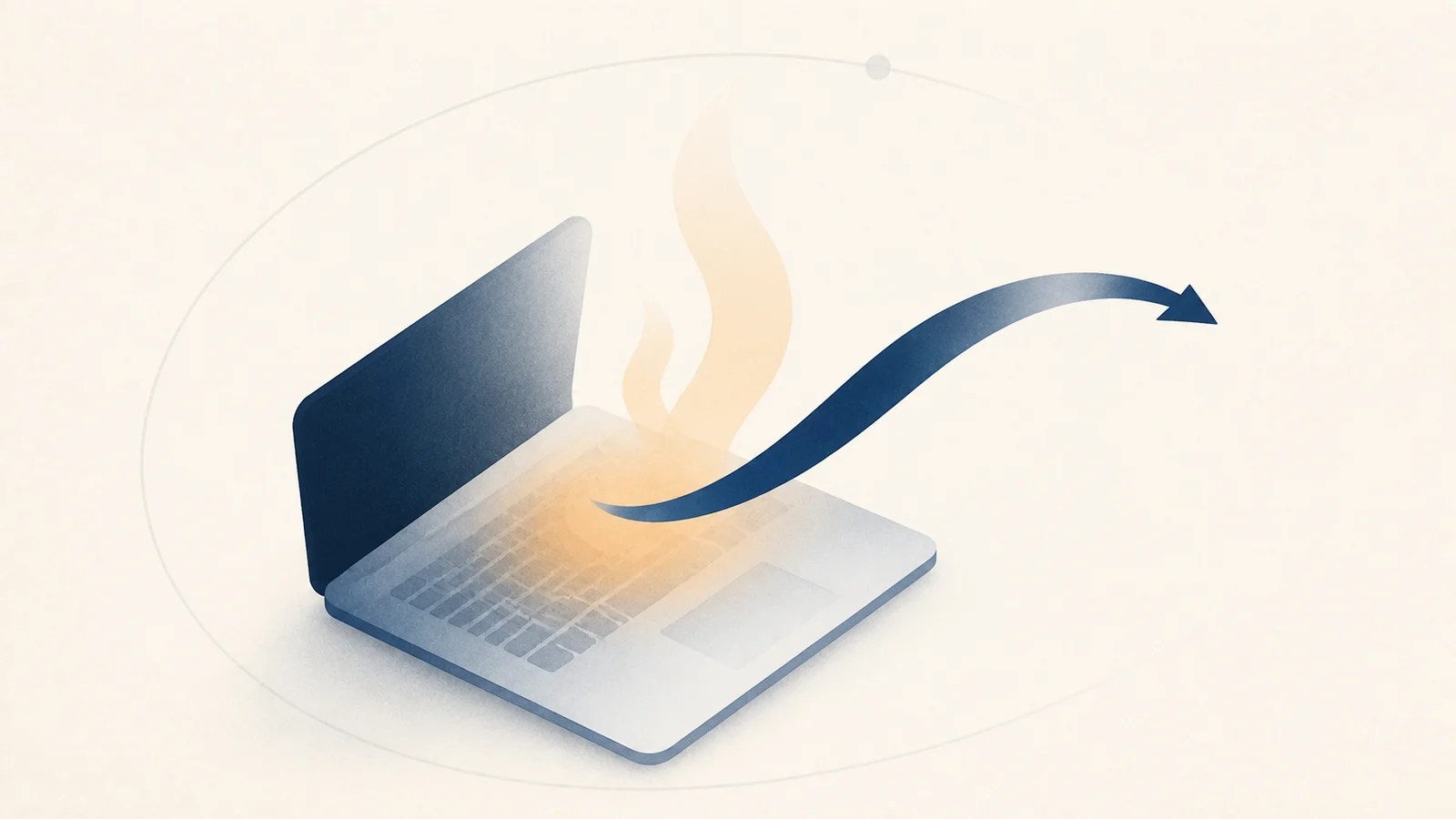
持续高负载时风扇很响,多半是散热系统在正常工作,空闲时仍高速转动、发出摩擦声、无负载反复升降,或同时出现关机,才更值得警惕。
排查时把工作负载、散热压力、通风和风扇行为放在一起看,部分 MacBook Air 没有风扇,过热和降频也可能完全没有噪声。
Mac 怎样控制风扇
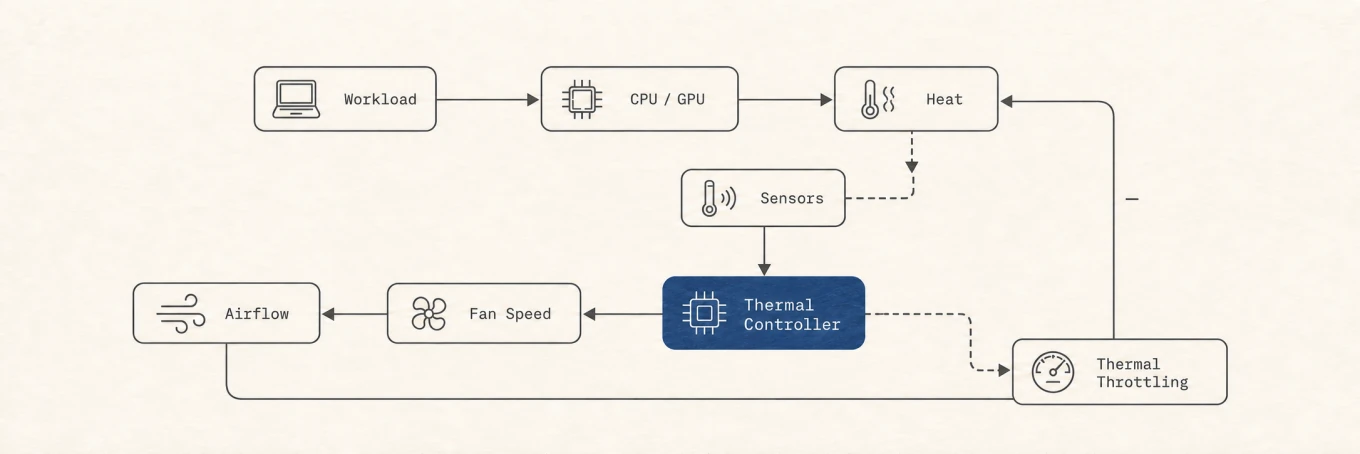
带风扇的 Mac 会通过通常称为 SMC 的系统管理接口读取温度并控制转速,传感器监测主板、CPU 和 GPU 等位置,控制器再按内建曲线调整风扇。
如果气流仍不足,芯片会降低频率和电压来减少发热,也就是散热降频,因此过热的 Mac 往往既响又慢。
想确认系统当前的散热压力,可以先采集一次功耗和散热压力样本:
sudo powermetrics --samplers thermal,cpu_power -n 1
Apple 芯片很难通过普通命令行读取精确芯片温度,但 nominal、moderate、heavy 等压力等级已经能说明系统是否在吃力散热,再查看 macOS 是否记录过散热或性能警告:
pmset -g therm
字段会随机型和 macOS 版本变化,更适合把它们理解为压力信号,而不是通用温度计或频率换算表,尚未出现警告时,风扇很响也可能正常。
先找高负载进程
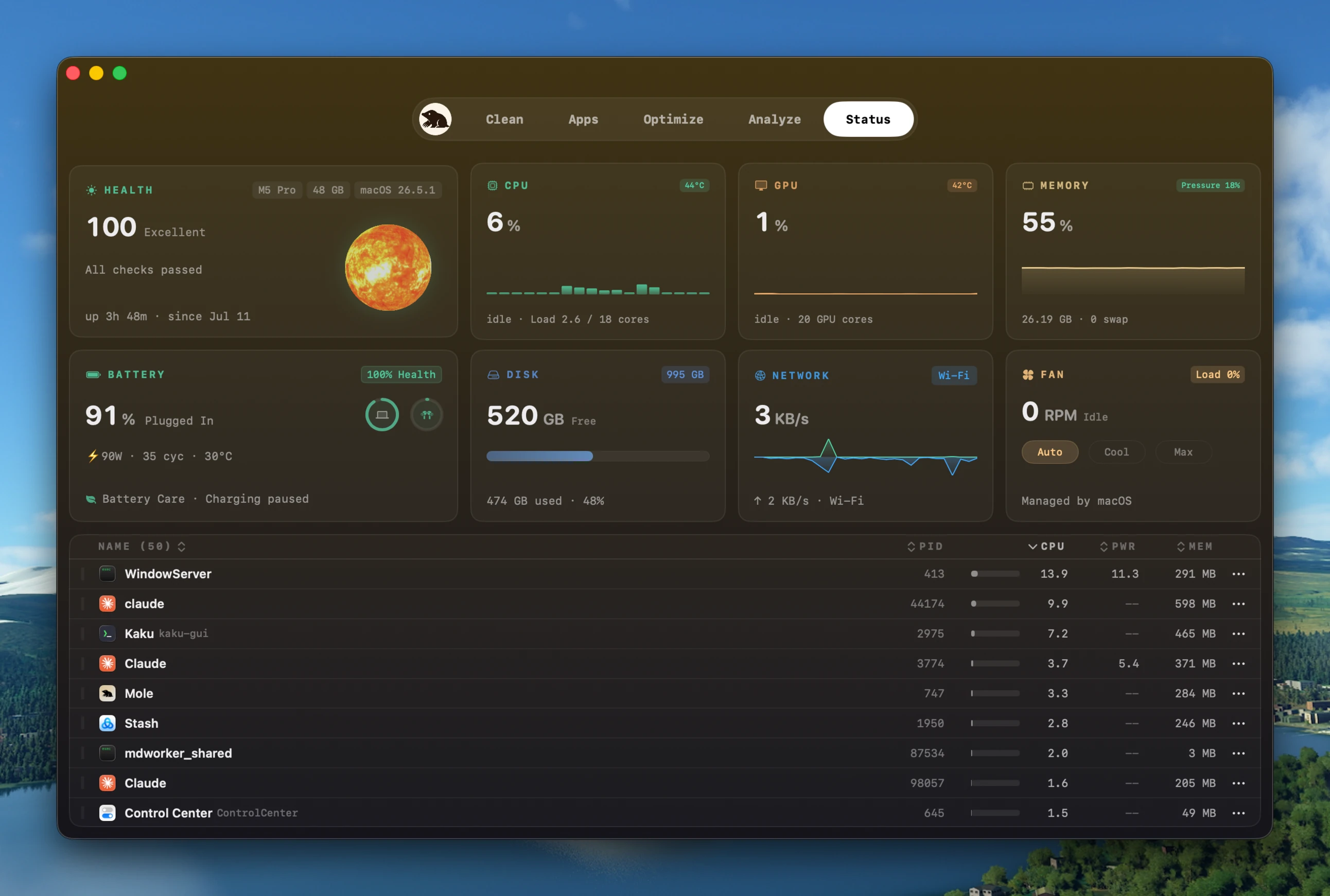
没有明显工作时风扇仍很响,常见原因是后台进程占满 CPU,可在终端运行 top -o cpu,或打开「活动监视器」的 CPU 页确认,卡住的应用、重新索引的同步客户端和陷入循环的辅助程序,都可能悄悄推高功耗。
确认进程后,能安全停止就正常退出,再观察温度与转速是否下降,金属外壳和散热器需要一些时间冷却。如果负载来自视频导出、编译或游戏,风扇加速属于正常反应,可以减少并发、改善通风,或接受任务期间的噪声。
降低负载,保持通风
- 关闭不用的内容,尤其是大量浏览器标签和高负载后台应用
- 稳定、坚硬的表面能让通风口保持畅通,Apple 的温度说明也建议避开床、枕头和被褥,并把环境温度保持在 10 至 35 摄氏度
- Spotlight 重新索引和首次 Time Machine 备份会产生临时负载,等任务完成后再看风扇是否安静下来
机身表面温度不是内部传感器读数,第三方工具也不应单独用于判断硬件故障,把负载、散热压力、风扇响应、关机和性能变化放在一起判断才更可靠。
发热会触发降频,所以很响的 Mac 也常常变慢,两种现象同时出现时,可继续阅读为什么 Mac 会变慢。
默认交给系统自动控制
固件曲线结合了机型传感器、供电状态和硬件限制,通常是更可信的默认值,手动控制的合理用途是在已知的持续负载下临时提高转速,同时不低于固件要求,并在睡眠、重启或退出应用后恢复自动模式。
Mole 在支持的 Mac 上提供三种有明确边界的模式:
- 自动: 使用固件的散热曲线,也是默认模式
- 降温: 以较高且稳定的转速增加散热余量
- 强冷: 让风扇全速运行
无风扇 MacBook Air 不会显示这些选项,写入 SMC 需要更高权限,首次使用时 macOS 会要求授权一个小型系统辅助程序,未授权就不会触碰 SMC。
这些模式只是临时保持,Mac 睡眠或应用退出后风扇会恢复自动控制,目标转速也会限制在 SMC 报告的安全范围内,不会超过硬件允许值。
提高转速能为持续负载增加散热余量,代价是噪声和风扇磨损,它修不好空闲发热、风道堵塞、故障传感器或散热硬件,用手动模式掩盖症状只会耽误诊断。
手动控制怎样守住权限边界
写入系统管理控制器需要 root 权限,应用本身不会直接执行,修改会经过一条收窄并逐层检查的路径:
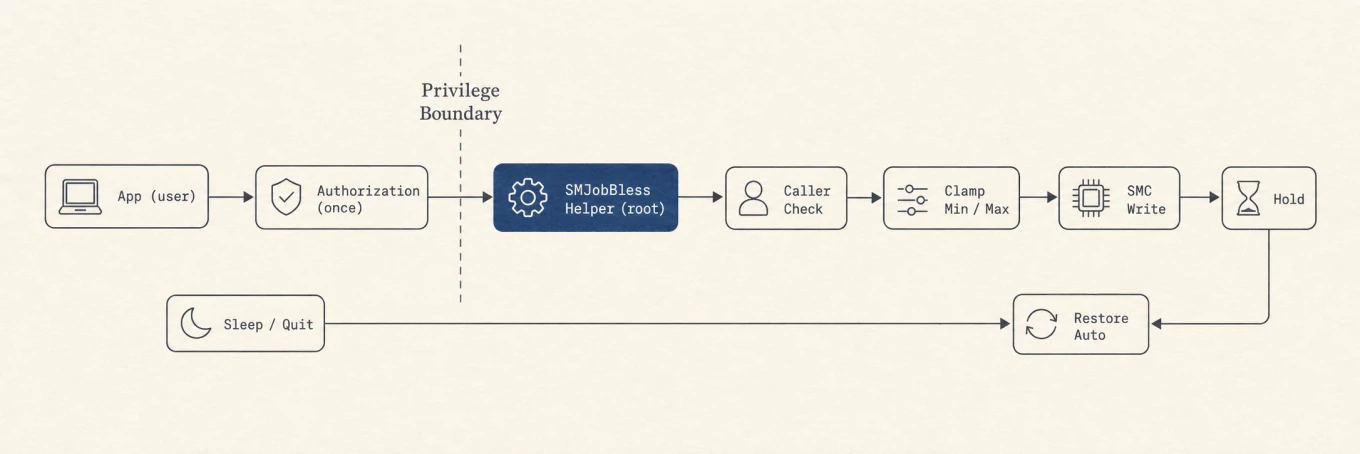
独立的 root 辅助程序只会在 macOS 授权后通过 SMJobBless 安装,执行前还会验证调用者的 Developer ID,避免其他进程借它控制风扇,目标转速被限制在每个风扇报告的最小值和最大值之间,读不到限制时就不写入,睡眠或退出后也会恢复固件控制。开源命令行版只读温度,Mac 应用才提供风扇控制,原因正是这条特权路径。
什么时候需要检查硬件
排除 CPU、GPU、同步、索引、外接显示器、充电和环境温度后,风扇仍持续异常,可运行 Apple 诊断并考虑送修,摩擦声、高负载下不转、反复过热关机,或轻负载就出现警告,比单独的高转速更能说明硬件问题,软件读数本身还不足以支持拆机或更换导热材料。
一套可重复的风扇检查
可以做一次简单记录,先记空闲状态,再运行已知负载并采集有限样本,最后观察冷却过程。风扇会随负载变化,说明控制器正在响应,空闲时仍很响才值得继续排除电源和显示配件,自动控制适合作为默认,临时高转速更像负载工具,不是维修。