Datos del sistema en Mac: qué son y cómo reducirlos
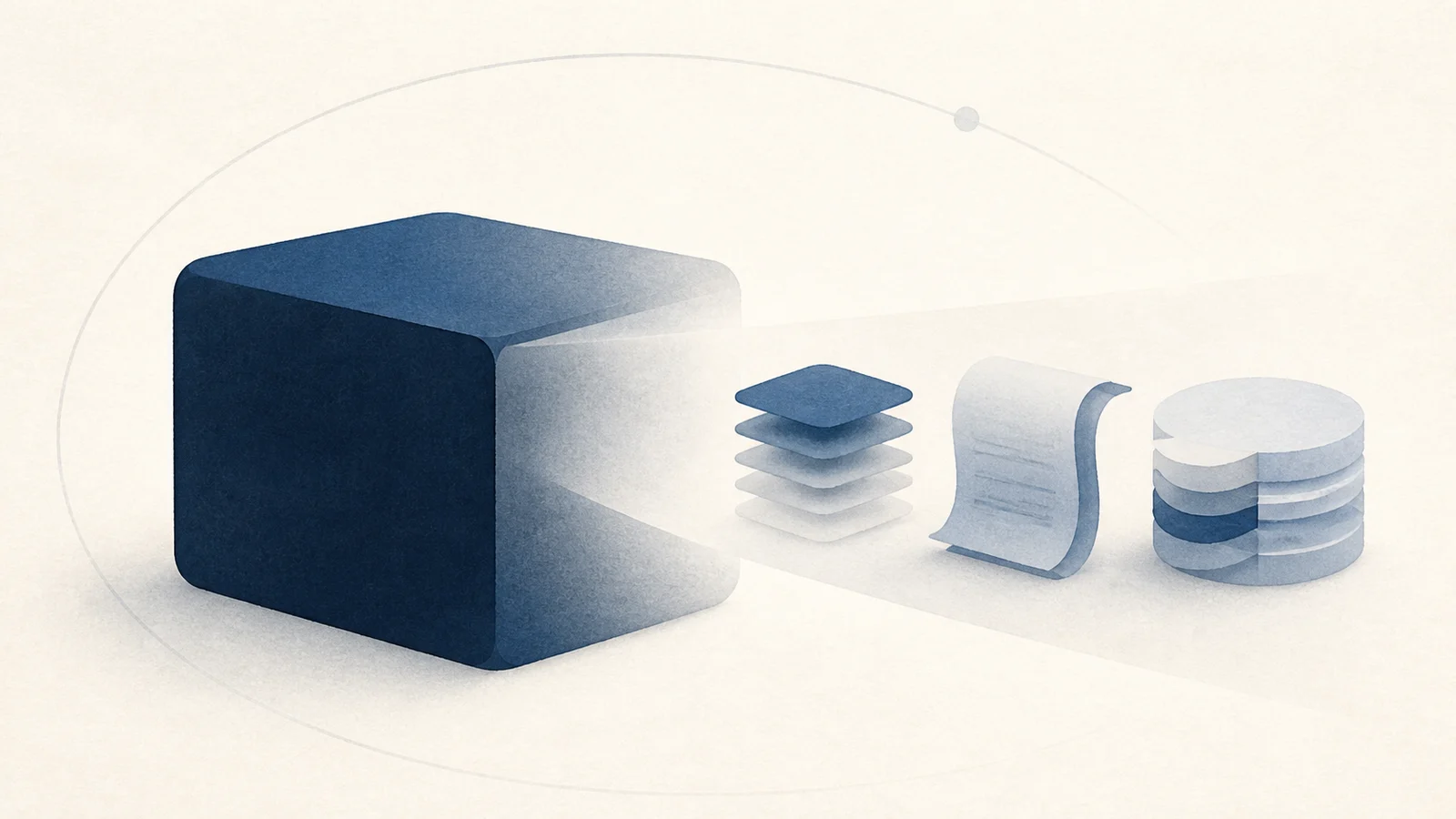
Abre menú Apple > Ajustes del Sistema > General > Almacenamiento y es posible que veas un bloque grande llamado Datos del sistema. No es una carpeta ni una medición estable. Es una clasificación cambiante de datos que macOS no coloca en otra categoría visible, por lo que su cifra puede variar tras una indexación o reclasificación aunque no hayas borrado ningún archivo. La guía de Almacenamiento de Apple describe la categoría como registros, cachés, archivos de memoria virtual, archivos temporales, fuentes, soporte de apps, plug-ins y otros recursos en tiempo de ejecución gestionados por macOS.
Aquí va qué son en realidad los Datos del sistema, por qué se inflan y cómo reducirlos con seguridad.
La comprobación de 30 segundos
Mira primero el espacio disponible, no solo el bloque gris. Apple distingue el espacio libre, físicamente vacío, del espacio disponible, que incluye cachés purgables que macOS puede recuperar. Si el Mac todavía guarda archivos y completa actualizaciones, un bloque grande de Datos del sistema no es por sí solo una emergencia.
Si la capacidad está realmente baja, revisa el contenedor APFS en Utilidad de Discos e identifica la carpeta real más grande antes de borrar nada. Una categoría no es un permiso para eliminar.
Los Datos del sistema son una clasificación, no un lugar
Los Datos del sistema no son una carpeta, sino una categoría: todo lo que macOS no pudo ordenar con seguridad en Apps, Documentos, Fotos o Mail. En la práctica eso significa:
- Cachés de apps y del sistema, en
~/Library/Cachesy/Library/Caches. - Registros e informes de diagnóstico que macOS y las apps escriben de forma continua.
- Instantáneas locales de Time Machine, que macOS guarda en el disco interno entre copias de seguridad y purga automáticamente cuando el espacio se agota.
- Archivos de soporte de aplicaciones, contenedores y bases de datos en
~/Library. - Archivos del sistema descargados: instaladores de actualizaciones, cachés de fuentes y datos preparados.
- Swap y memoria virtual gestionados de forma dinámica bajo presión de memoria.
Como viven en muchas ubicaciones, no hay un único directorio de Datos del sistema que vaciar. Ajustes de Almacenamiento los estima y clasifica.
Las copias de seguridad de iPhone y iPad no forman parte de esta categoría: Almacenamiento las cuenta en «Archivos de iOS», y los archivos de iCloud Drive guardados en el Mac, en «Documentos». Antes de borrar una copia antigua, comprueba el dispositivo y la fecha en Gestionar copias de seguridad en Finder. La guía para gestionar copias de Apple describe este procedimiento.
«Otros usuarios y compartido» es una categoría de almacenamiento distinta. Un número alto no autoriza a borrar a ciegas carpetas de cuentas. Antes de tocar /Users o /Users/Shared, consulta el límite de esta categoría.
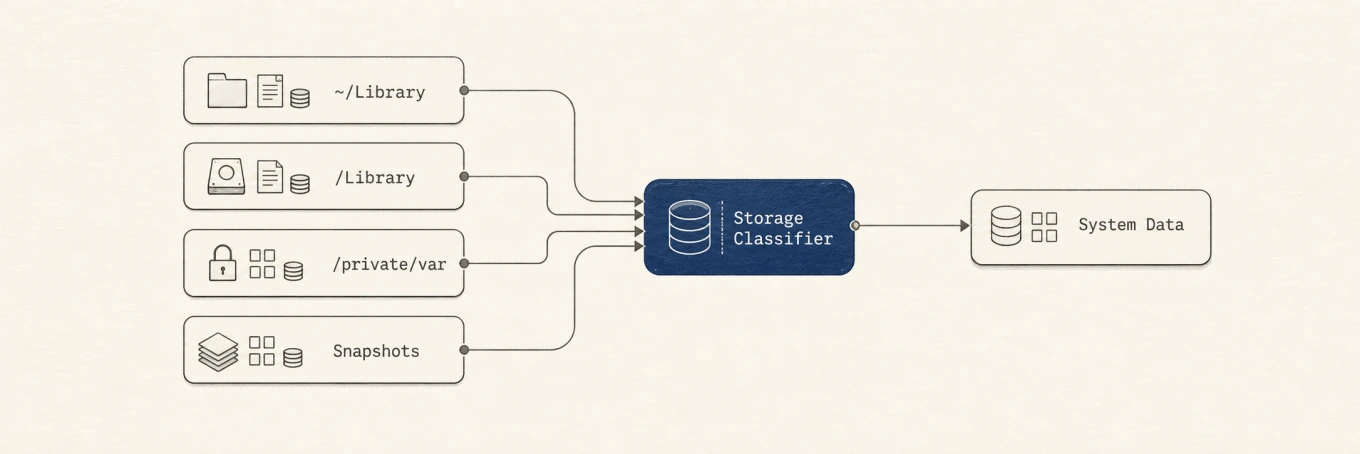
~/Library, /Library, /private/var e instantáneas en una sola categoría de Almacenamiento.Las razones comunes de su crecimiento
Varias cosas suelen impulsar el crecimiento:
- Las cachés tienen políticas de retención distintas. macOS puede eliminar cachés seguras cuando hace falta espacio, y las apps bien diseñadas imponen sus propios límites, pero una caché rota o mal acotada aún puede crecer hasta varios gigabytes.
- Las instantáneas conservan datos modificados recientemente. Las instantáneas locales de Time Machine pueden retener bloques de archivos que se modificaron o se borraron. macOS las trata como purgables y las reduce a medida que se necesita capacidad.
- Las descargas del sistema interrumpidas se quedan. El servicio en segundo plano que descarga los fondos de pantalla aéreos se ejecuta como root y deja cada vídeo en una carpeta temporal dentro de
/private/var/folders. Si se atasca volviendo a descargar, pueden acumularse cientos de archivos interrumpidos de cerca de 1 GB cada uno; un Mac del que se informó llegó a 221 GB. Ni Finder ni undunormal pueden ver dentro de esa carpeta, así que ese espacio solo aparece como Datos del sistema. - Las herramientas de desarrollo acumulan archivos de compilación. Xcode, los gestores de paquetes y los simuladores guardan resultados reconstruibles cerca de proyectos y cadenas de herramientas. Usa la función de limpieza documentada de cada herramienta.
- Los discos virtuales ocultan su tamaño real. Los discos dispersos de máquinas virtuales y contenedores tienen tamaños lógicos y asignados distintos. Elimínalos desde la app propietaria después de revisar su contenido.
- El soporte de apps guarda contenido real.
Application Supportpuede contener medios sin conexión, modelos y bases de datos. No es una carpeta de caché.
Nada de esto demuestra un fallo. Primero pregunta si el espacio libre físico es realmente bajo. Una categoría visualmente grande con capacidad disponible holgada puede no exigir ninguna acción.
Por qué las cifras no coinciden
df, Finder y las herramientas de APFS también pueden discrepar porque responden a preguntas
distintas sobre archivos lógicos, asignación física, instantáneas y capacidad purgable.
| Vista | Qué indica | Por qué puede discrepar |
|---|---|---|
| Ajustes de Almacenamiento | Una estimación por categoría | La indexación y la clasificación pueden ir con retraso |
| Finder, Obtener información | El tamaño lógico de un archivo o una carpeta | Clones, archivos dispersos y permisos alteran el resultado |
du |
Los bloques que alcanza al recorrer una carpeta | Puede saltarse rutas protegidas y contar los enlaces de otro modo |
df |
El espacio usado y disponible de un sistema de archivos montado | Hace la contabilidad del sistema de archivos, no de las categorías de Almacenamiento |
| Vista del contenedor APFS | La capacidad que comparten todos los volúmenes de un contenedor | Las instantáneas y los volúmenes vecinos ocupan ese mismo espacio |
La guía de APFS de Apple explica que los volúmenes comparten la capacidad libre de su contenedor y la reparten según haga falta. No sumes todas las carpetas del Finder esperando obtener la cifra de una categoría de Almacenamiento.
Almacenamiento obtiene su cifra de un servicio privado de macOS que otras apps no pueden consultar. También cuenta archivos que ni con acceso total al disco se pueden leer, como los modelos de Apple Intelligence, y en un Mac dos lecturas tomadas con pocos minutos de diferencia se separaron 68 GB. Usa la categoría como una referencia aproximada, no como una cifra que haya que igualar.
Medir el disco sin modificarlo
macOS oculta el desglose, pero la línea de comandos expone la mayor parte:
df -h /
diskutil apfs list
diskutil apfs listSnapshots /
df informa lo que el sistema de archivos montado considera usado y disponible.
diskutil apfs list muestra el contenedor compartido, sus volúmenes y la capacidad
restante. La guía para ver instantáneas corresponde a diskutil apfs listSnapshots /, que lista las instantáneas del volumen de arranque.
Juntos separan la asignación física de las categorías que ves en
Ajustes de Almacenamiento.
Ayuda visualizar cómo se divide realmente el espacio:
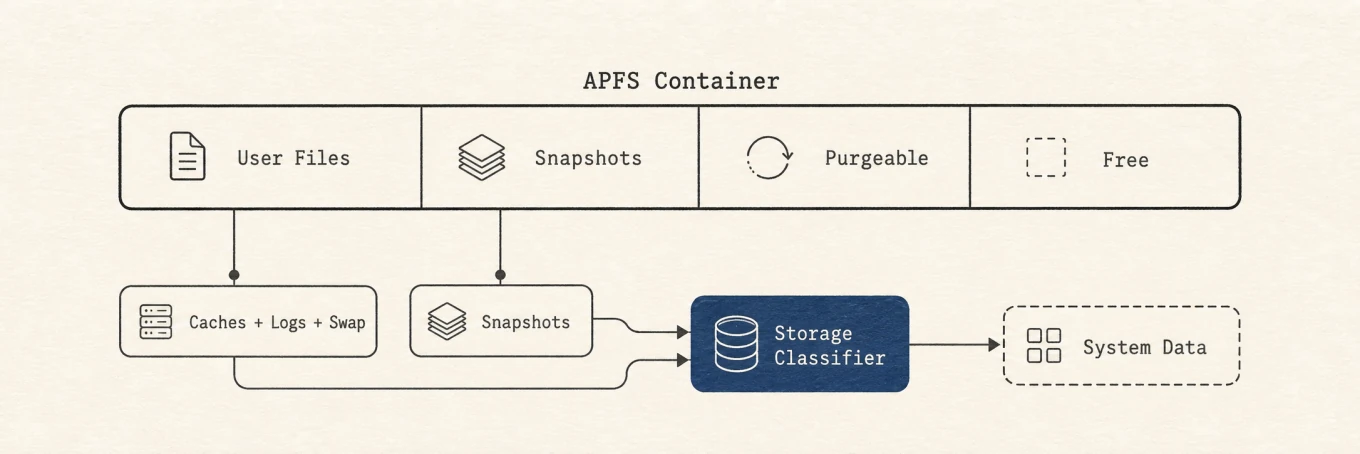
Para listar las instantáneas locales de Time Machine:
tmutil listlocalsnapshots /
Y para ver qué carpetas de Library pesan de verdad, recórrelas con du:
du -sh ~/Library/* 2>/dev/null | sort -h
Este escaneo puede tardar y puede omitir ubicaciones protegidas sin Acceso total al disco.
Application Support no es otro nombre de caché: a menudo contiene bases de datos,
medios descargados, discos virtuales y estado de proyectos.
Reduce en orden de riesgo
- Empieza por instaladores que puedas descargar de nuevo, exportaciones duplicadas y archivos grandes cuyo propietario conozcas.
- Usa la limpieza documentada de la app y sigue sus instrucciones sobre cuándo cerrarla. Para una eliminación manual, ciérrala primero. La guía de cachés explica las excepciones.
- Sigue la guía para gestionar copias y gestiona las copias de iPhone y iPad desde Gestionar copias de seguridad en Finder después de comprobar dispositivo y fecha.
- Limpia Xcode, simuladores, contenedores y modelos con la herramienta propietaria. Hay guías específicas para cachés de desarrollo y Docker.
- No toques
/System, swap, bases de datos activas ni carpetas Library desconocidas.
Suele ser revisable: la caché documentada de una app, informes de fallos antiguos, instaladores obsoletos y descargas que puedas reproducir. Borrar una caché puede cerrar tu sesión, quitar contenido sin conexión, forzar una redescarga grande o borrar estado no sincronizado en una app mal diseñada, así que cierra la app y verifica la ruta antes de eliminarla.
Para reducirlo a mano:
- Borra solo cachés de apps grandes e identificadas desde los propios ajustes de la app cuando sea posible.
- Identifica en Finder las copias de
~/Library/Application Support/MobileSync/Backup, comprueba dispositivo, fecha y respaldo alternativo, y elimina solo conjuntos completos desde Gestionar copias de seguridad. - Deja que Time Machine elimine las instantáneas locales automáticamente cuando haga falta espacio, y libéralas tú solo si necesitas el espacio ya. El disco de copias no se toca, pero los puntos de restauración guardados en este Mac desaparecen.
- Reinicia solo al aplicar actualizaciones o al diagnosticar un proceso atascado. El swap se gestiona solo y no es un objetivo de mantenimiento.
La página Clean de Mole empieza con el grupo Datos del sistema, que solo contiene lo que puede limpiar ahí: instantáneas locales, cachés y registros del sistema, instaladores antiguos de macOS y descargas de fondos de pantalla interrumpidas. Si Mole nunca ha tenido acceso de administrador, limpiar archivos del sistema pide la contraseña una vez. Las copias de iPhone, los archivos de iCloud Drive, las máquinas virtuales y los modelos de IA locales aparecen en «Otro almacenamiento» con su tamaño y dónde gestionarlos; Mole nunca los borra. El grupo cuenta lo que Mole puede liberar, así que no coincidirá con la cifra de Ajustes, y la vista Analyze muestra el resto de carpetas por tamaño. La capacidad útil es la atribución, no forzar la etiqueta de Datos del sistema a un número arbitrariamente pequeño.
Qué nunca entra en una limpieza normal
Déjalo en paz: cualquier cosa bajo /System, el interior de las instantáneas de APFS y Time Machine,
archivos de swap, bases de datos activas de apps como Mail, Mensajes y Fotos, y cualquier archivo que
no puedas identificar con claridad. No edites un contenedor a mano solo porque Almacenamiento
lo clasificó como Datos del sistema.
Por qué la cifra puede tardar tras la limpieza
La Papelera ocupa espacio hasta que la vacías. Después, una instantánea APFS puede conservar los bloques antiguos y Almacenamiento puede tardar en reclasificar. Vuelve a comprobar df -h / y la carpeta afectada antes de borrar más.
Los Datos del sistema son normales y dinámicos. Juzga el Mac por el espacio físico disponible y por las carpetas concretas que puedas identificar, no por un tamaño objetivo de categoría. Si el espacio está realmente bajo, mapea el disco, elimina primero los datos obsoletos que controles tú, deja que macOS gestione instantáneas y swap, y borra solo categorías conocidas y seguras. Time Machine guarda instantáneas locales cada hora durante unas 24 horas, más la de la última copia de seguridad correcta hasta que se necesita espacio, y las elimina automáticamente. Una instantánea que muestra un comando no demuestra, por tanto, que esté bloqueando la capacidad usable. El objetivo es capacidad usable, no un bloque gris cosméticamente pequeño.
Preguntas frecuentes
¿Son normales 50 GB de Datos del sistema?
No existe un valor normal universal. Juzga la situación por el espacio disponible y las carpetas grandes cuyo propietario puedas identificar.
¿Puedo vaciar todo ~/Library/Caches?
No. Cierra la app y trata solo una caché grande cuyo propietario y coste de reconstrucción conozcas.
¿Debo borrar las instantáneas locales?
Solo si necesitas el espacio ahora. Apple explica que Time Machine cuenta ese espacio como disponible y elimina automáticamente las instantáneas al envejecer o cuando hace falta capacidad. Liberarlas antes con tmutil deletelocalsnapshots /, o con la fila de instantáneas del grupo Datos del sistema de Mole, devuelve el espacio al momento. Las copias del disco de copias se quedan, pero los puntos de restauración locales desaparecen hasta que Time Machine cree otros. Mole marca esa fila por defecto porque las instantáneas se vuelven a crear solas; desmárcala si dependes de esos puntos de restauración.
¿Reiniciar reduce los Datos del sistema?
Un reinicio puede terminar una actualización o limpiar el estado temporal de un proceso atascado, pero no es un tratamiento de almacenamiento habitual. El swap, las cachés y las estimaciones por categoría vuelven a crecer en cuanto macOS y las apps retoman el trabajo.
¿Cuándo debo parar?
Para cuando el Mac tenga margen suficiente para el trabajo normal y las actualizaciones, y hayas resuelto la mayor causa confirmada.