Ayuda
1. Descargar y probar
Haz clic en Descargar y probar. Arrastra Mole a Aplicaciones y ejecútalo. Cada herramienta de pago funciona dos veces sin licencia.
2. Comprar una licencia
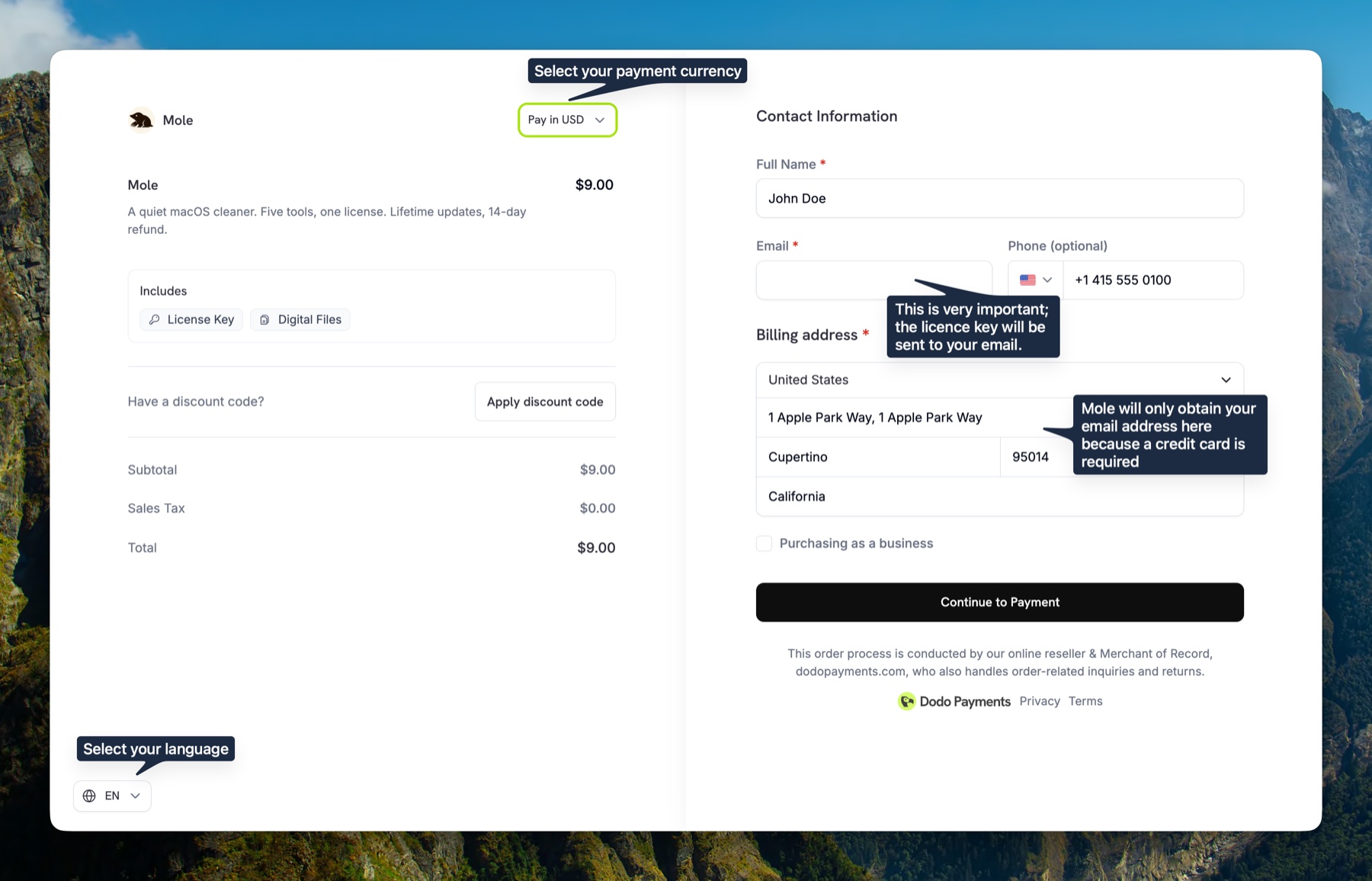
Desde la página principal, haz clic en el botón de compra. Accederás a la página de pago segura de Dodo Payments.
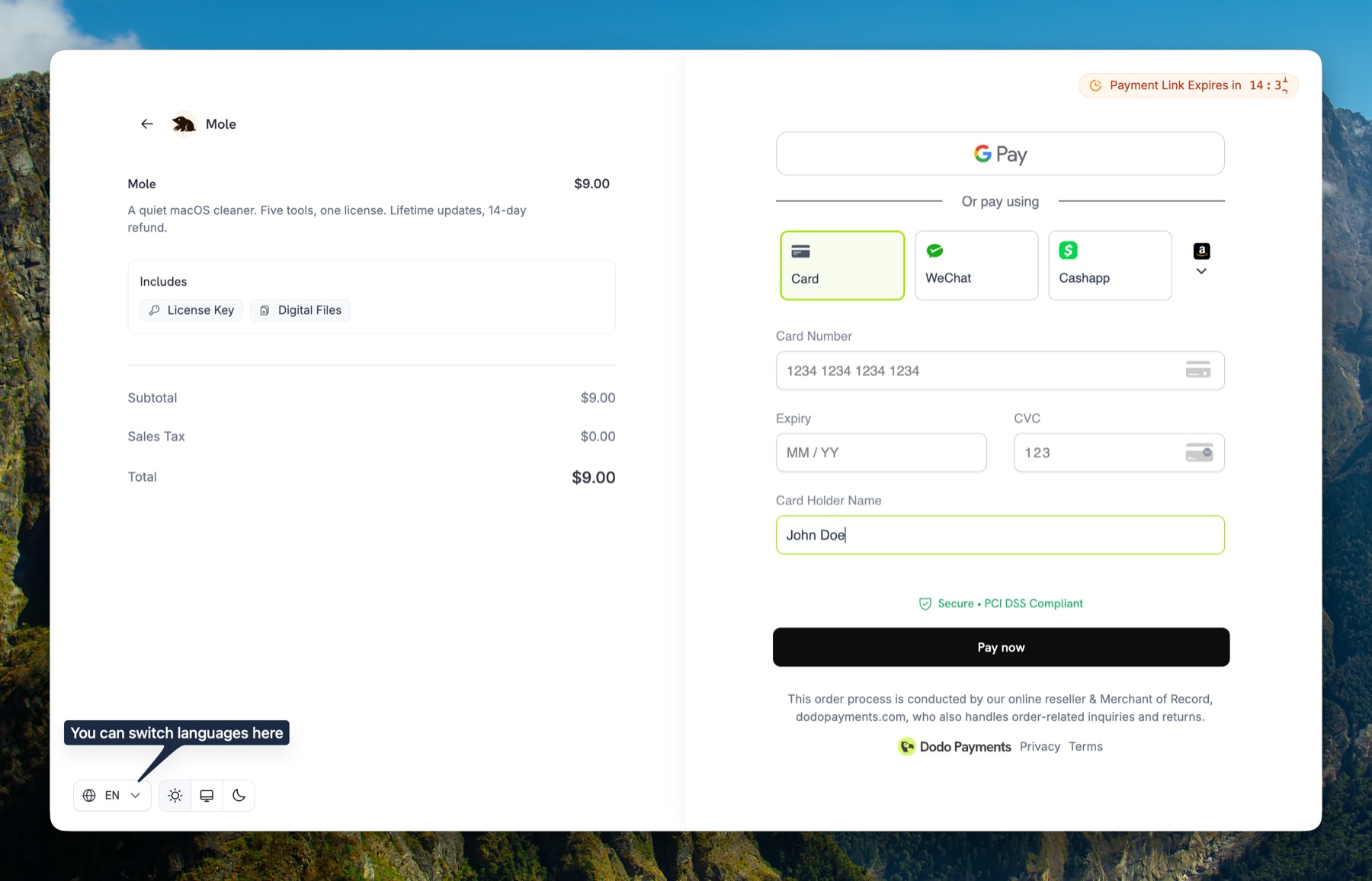
¿Cómo comprar con WeChat Pay desde China continental? En la página de pago, comprueba que la moneda sea el yuan chino (CNY) y cámbiala si es necesario. Comprueba también que el selector de idioma de abajo esté en chino. Introduce tus datos de contacto y dirección de facturación, y continúa a la segunda página para elegir WeChat Pay. La clave de licencia se enviará al correo electrónico que indiques al comprar.
- Rellena Contact Information: tu nombre, una dirección de correo que uses a diario y un número de teléfono. La clave de licencia se enviará a ese correo, así que comprueba bien que no haya errores antes de pagar. Las direcciones de Apple iCloud (
@icloud.com,@me.com,@mac.com) y las direcciones de reenvío o privacidad (como@duck.com) a menudo filtran o descartan en silencio estos correos; una bandeja de Gmail u Outlook es la más fiable. - Rellena Billing Address: país, ciudad, región, código postal.
- Haz clic en Continue to Payment.
- Elige un método de pago: Tarjeta, Apple Pay, Google Pay, WeChat o Cash App.
- Confirma el pago. La clave se envía por correo tras confirmar el pago. Algunos métodos de pago tardan más.
3. Activar Mole
- Abre el correo de Dodo Payments y copia la clave de licencia.
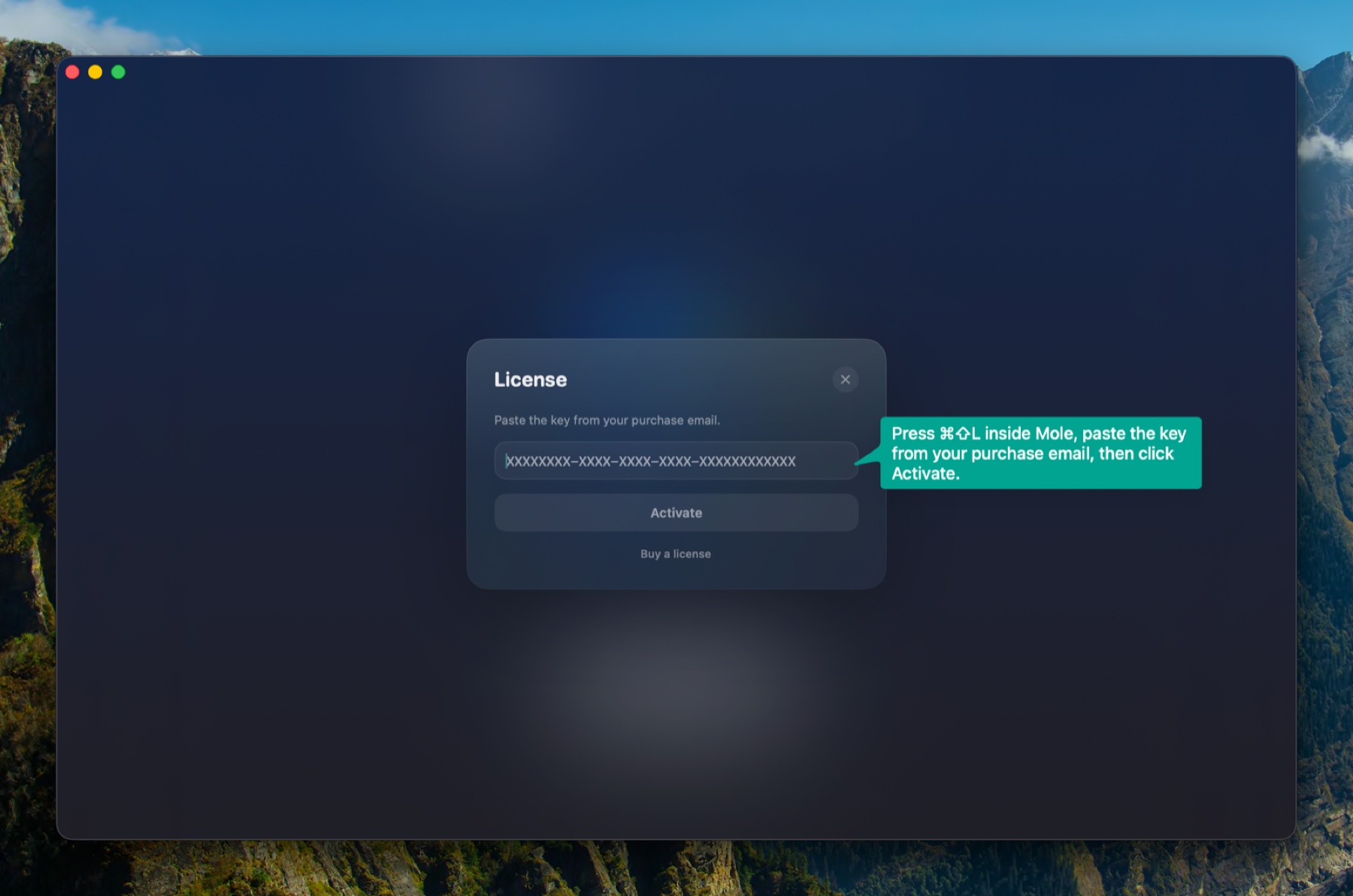
- Abre Mole. Pulsa
Cmd + Shift + L(o abre el menú Mole en la barra de menús de macOS y elige Licencia...). - Pega la clave y haz clic en Activar. Mole elimina automáticamente espacios y saltos de línea accidentales.
- Verás Todas las herramientas desbloqueadas. Listo.
La activación muestra un error de red
La activación se conecta por HTTPS con la API de licencias de Dodo Payments. Algunas VPN, proxys, filtros DNS o reglas de enrutamiento dividido pueden bloquear esa solicitud. Si el mensaje sigue apareciendo, desactiva VPN/proxy o cambia un momento al hotspot del teléfono o a una conexión directa, y vuelve a hacer clic en Activar. Mole solo envía la clave de licencia y una etiqueta corta del dispositivo para activar.
El correo con la licencia no llegó
Normalmente llega poco después de confirmarse el pago. Si no lo ves, revisa tu carpeta de Correo no deseado o Spam y busca Dodo en el buzón. Las direcciones de Apple iCloud (@icloud.com, @me.com, @mac.com) y las direcciones de reenvío a veces lo bloquean por completo. Si después de unos minutos no aparece nada, escribe a hi@mole.fit con tu Payment ID o el correo de compra y te reenviaré la clave, o la enviaré a otra bandeja.
También puedes usar el portal de clientes de Dodo Payments. Introduce el correo usado al pagar, abre el enlace de acceso de un solo uso que envía Dodo y podrás ver el pedido, descargar la factura y encontrar la clave de licencia de Mole asociada a esa compra.
4. Cambiar a un nuevo Mac
El número de Mac que puedes usar a la vez depende de la edición que compraste. La edición disponible actualmente cubre 2 Mac. Para usar más Mac, compra licencias adicionales; cada clave mantiene su propia lista de dispositivos. Para moverla: abre Mole en la máquina antigua, pulsa Cmd + Shift + L, haz clic en Desactivar. Luego activa en la nueva máquina con la misma clave. Si ese Mac se vendió, dejó de funcionar o ya se borró, puedes desactivarlo tú mismo desde el portal de clientes de Dodo Payments de arriba, sin necesitar el equipo.
5. Reembolsos y facturas
Si Mole no es lo que esperabas, envía un correo a hi@mole.fit en un plazo de 14 días con tu Payment ID o correo de compra. Consulta la Política de reembolso para las condiciones completas.
Añade en el correo una frase sobre qué fue difícil o no cumplió tus expectativas en Mole. Ayuda a responder más rápido y mejorar el producto.
Dodo Payments genera un recibo automáticamente después de cada compra. Para una factura formal con empresa o datos fiscales, escribe dentro de los 30 días posteriores a la compra.
6. Ajustes y atajos de teclado · Preview
Pulsa Cmd + , para abrir Ajustes. Ajustes tiene tres pestañas. Los valores por defecto están pensados para funcionar tal cual, y casi todo el mundo solo toca el idioma, los atajos y la barra de menús. Abajo está todo ordenado por pestañas; cómo elegir lo cuenta la sección 7.
General reúne lo básico:
- Idioma cambia el idioma de la interfaz, con efecto tras reiniciar la app.
- Licencia muestra el estado de activación y permite activar, desactivar, cambiar de dispositivo o recuperar una plaza cuando el límite está lleno.
- Acceso completo al disco muestra el estado del permiso y abre el panel correspondiente de Ajustes del Sistema.
- Eliminación de caché determina qué pasa con las cachés: Permanente elimina las cachés sin usar la Papelera, Papelera permite recuperar los archivos mientras sigan allí.
- Elementos protegidos lista las carpetas que has marcado tú, y todos los análisis posteriores las saltan. Desde aquí no se añade nada: durante una revisión de limpieza elige No limpiar nunca este elemento para una fila, o No limpiar nunca las carpetas “X” para una categoría entera. Este panel solo sirve para ver y quitar. La protección que Mole trae de fábrica es otra cosa, no aparece en esta lista y no se puede desactivar.
- Mostrar limpieza y mantenimiento de IA muestra la entrada de la Luna cuando encuentra datos de herramientas de IA; activada de forma predeterminada.
- Eliminar también datos y ajustes marca también los datos de apps que admiten selección conjunta; desactivada de forma predeterminada, los datos compartidos y perfiles protegidos conservan su revisión habitual.
- Desinstalación rápida mantiene la lista de apps tras una desinstalación correcta y muestra un breve resultado al pie; desactivada de forma predeterminada, los resultados incompletos siguen abriendo la página de resultados.
Herramientas reúne Mantener pantalla encendida, Limpiar pantalla, batería y ventiladores:
- Bloqueo de entrada de Limpiar pantalla usa el permiso de Accesibilidad de macOS para bloquear la entrada durante una sesión; junto al interruptor está el acceso a ese permiso. Es el permiso que deja a una app controlar el Mac, no el soporte de lector de pantalla de la sección 8.
- Terminar la aceleración al enfriarse devuelve el control a macOS cuando bajan temperatura y carga y está activado por defecto.
Barra de menús gobierna el panel de la barra de menús y las herramientas rápidas:
- Abrir al iniciar sesión lanza Mole en cuanto entras en tu cuenta.
- Icono de la barra de menús muestra las cifras de las métricas, un icono compacto o un runner que se mueve según la carga.
- Solo barra de menús mantiene a Mole en la barra de menús mientras se ejecuta en segundo plano; el icono del Dock sigue apareciendo mientras la ventana está abierta.
- Aspecto del runner elige el personaje o una silueta fija: es pura estética y no cambia las mediciones. Por defecto miran a la izquierda, y Cambiar dirección los gira hacia la derecha.
- Métricas visibles configura dos indicadores de la barra de menús, cada uno con CPU, Memoria, Presión, Swap, GPU, Disco, Temperatura, Batería, Potencia, Ventilador o Dispositivos. Los dos indicadores no pueden llevar la misma métrica: si la eliges dos veces, Mole cambia el otro indicador a Memoria (o CPU). El último indicador visible no se puede apagar, porque la barra de menús se quedaría vacía. Los Mac sin batería interna no ofrecen Batería.
- Disposición coloca las dos métricas una junto a otra, cada valor bajo una etiqueta pequeña (por defecto), o las apila en dos filas.
- Velocidad de red es un interruptor aparte: añade una columna con la velocidad de subida y bajada junto a esos dos indicadores, sin ocupar sus posiciones.
- El atajo Abrir Mole se configura en Ajustes › Barra de menús; Mantener pantalla encendida y Limpiar pantalla en Ajustes › Herramientas. En una instalación nueva, Abrir Mole usa
⌃⌥⌘M; los otros dos no están asignados. - Avisos de privacidad te avisan cuando se usa la cámara o el micrófono. Pasa el puntero por una notificación y elige Dejar de avisar de esta app; después puedes gestionar la lista en Ajustes › Barra de menús. La acción solo aparece cuando macOS puede identificar la app.
Atajos:
Cmd + ,abrir AjustesCmd + Shift + Labrir panel de LicenciaEsccerrar cualquier panel (Ajustes, Licencia, Doctor, paneles de revisión)- El atajo Abrir Mole se configura en Ajustes › Barra de menús; Mantener pantalla encendida y Limpiar pantalla en Ajustes › Herramientas.
7. Consejos para el uso diario
Las secciones anteriores cubren la instalación y la operación. Estas notas te ayudan a ajustar Mole a tu ritmo de trabajo.
Atajos de la barra de menús
El atajo Abrir Mole se configura en Ajustes › Barra de menús; Mantener pantalla encendida y Limpiar pantalla en Ajustes › Herramientas. En una instalación nueva, Abrir Mole usa ⌃⌥⌘M; los otros dos deben configurarse. Haz clic en el campo, pulsa la combinación y luego Intro; Mole reemplaza cualquier asignación previa para esa acción.
Combinaciones que van bien: ⌘⇧O para Abrir Mole y echar un vistazo a CPU y memoria; una tecla de función o ⌥⇧K para Mantener pantalla encendida durante presentaciones o descargas largas; ⌃⌥C para Limpiar pantalla antes de pasar el paño por pantalla y teclado, mejor con bloqueo de entrada.
Cómo leer las dos filas de la barra de menús
La CPU suma todos los núcleos, y en Apple Silicon los de eficiencia cuentan igual: una indexación en segundo plano, una copia de seguridad o una descarga suben la cifra sin que nada vaya mal. Los picos breves son normales. Mole empieza a restar puntos de salud al 50% y considera el 85% realmente alto, pero la cifra que merece atención es la que no vuelve a bajar, casi siempre porque un proceso se ha quedado en un bucle. Abre el panel de la barra de menús para ver los cinco procesos que más CPU consumen.
La memoria indica cuánta se está usando, y no es ahí donde Mole juzga su salud: lee la presión, porque macOS dedica a propósito la memoria libre a la caché. Llena significa que el sistema está trabajando, no que se esté quedando corto. Pon Presión en una de las filas para seguir esa señal directamente; Swap también merece un vistazo, porque solo cuando crece de forma sostenida la memoria falta de verdad.
Disco se refiere al volumen de arranque: Mole resta puntos a partir del 80% y al 93% lo considera justo, porque macOS sigue necesitando margen para los archivos de intercambio y las instantáneas locales. Temperatura, Ventilador y Dispositivos dependen de lo que el equipo y el hardware conectado sepan informar, y una medida que no se puede leer no muestra ninguna cifra.
Cuándo tocar los ventiladores
Los Mac compatibles ofrecen Auto, Frío y Máx, y Auto es el valor por defecto, es decir, macOS al mando. El sistema ya equilibra ruido, consumo y temperatura, así que normalmente aquí no hay nada que hacer. El único caso que justifica tomar el control es cuando ya sabes que viene una tanda larga de trabajo pesado y prefieres poner los ventiladores en marcha antes, en lugar de verlos correr detrás del calor.
Frío arranca los ventiladores a media velocidad aproximadamente y los acelera a medida que la CPU se calienta, y Máx los pone al límite. Por defecto los dos vuelven a Auto cuando la temperatura y la carga de la CPU se mantienen bajas unos minutos; para conservarlos hasta que vuelvas tú a Auto, desactiva “Terminar la aceleración al enfriarse” en Ajustes › Herramientas. Al salir de Mole el control regresa siempre al sistema. El primer cambio pide una autorización de administrador, una única vez. Después del reposo o de una actualización del sistema macOS puede recuperar los ventiladores: entonces Mole dice que ha vuelto a Auto, en vez de fingir que el ajuste sigue en pie.
Frecuencia de Optimizar
Optimizar empieza con un intento de reparación de el cambio de método de entrada, Spotlight, el Centro de notificaciones y el Portapapeles universal, y después ejecuta el mantenimiento más profundo. Omite una tarea cuando su propia comprobación dice que no hace falta, como la purga de memoria si la presión de memoria está bien o la compactación de las bases de datos de Mail y Mensajes mientras esas apps están abiertas, y cada tarea omitida indica su motivo en la lista de resultados.
Ritmo sugerido: ejecuta Optimizar cuando la presión de memoria se mantenga alta o las apps se abran lentamente, no como un hábito diario. Entre ejecuciones, ejecutar Doctor desde el menú del logo de Mole es un punto de control más ligero.
Modo de eliminación de cachés
Permanente (por defecto) elimina las cachés sin usar la Papelera y los archivos eliminados no se pueden recuperar de la Papelera. Papelera mueve las cachés compatibles a la Papelera de macOS, así puedes arrastrar los elementos a su ubicación original mientras sigan allí.
El modo Papelera es una precaución útil para las primeras limpiezas o cuando una categoría no es familiar. Abre Documentación › Limpieza para ver qué secciones se limpian automáticamente y cuáles requieren revisión.
Por qué Mole deja algunas cosas donde están
Mole prefiere dejarse algo antes que borrar lo que no debe, así que hay tres clases de elementos que aparecen en la lista pero nunca marcados de antemano. Primero, las cachés de una app en marcha: vaciar la caché de un navegador abierto puede romper la sesión en curso, así que Mole la salta. Después, todo lo que una reinstalación no reconstruye, porque una caché se rehace sola mientras que el historial de conversaciones, los archivos de proyecto y los datos de licencia no: por eso esas filas empiezan sin marcar en una desinstalación, esperando a que les eches un vistazo. Y por último, el terreno que gestiona el propio sistema: métodos de entrada, Centro de notificaciones, ítems de inicio y controladores de audio salen caros si se rompen y liberan muy poco.
Antes de borrar nada tienes la lista completa y el recuento en bytes; después, todo queda en ~/Library/Logs/mole/operations.log, el mismo registro que lee Doctor. Cuando tengas claro que no quieres volver a ver un elemento, elige No limpiar nunca este elemento durante la revisión: pasa a la lista de Elementos protegidos de la sección 6.
8. VoiceOver y teclado
Mole está pensado para manejarse con VoiceOver y solo con el teclado. La mayoría de las reglas de abajo existen porque un usuario ciego escribió sobre una pantalla que se leía mal, y cada una está sujeta por una prueba que hace fallar la compilación si el problema vuelve.
- Primero el nombre. Una fila anuncia qué es antes que sus números: una app antes que su tamaño, un archivo antes que su fecha, una pestaña antes que su estado. El tamaño, los recuentos y las acciones nunca van primero.
- El estado es estado. La selección se anuncia como estado en lugar de escribirse en el nombre, así una lista no se lee como «seleccionado, seleccionado, seleccionado».
- Todo se alcanza. La tecla Tab llega a cada pestaña y a cada acción principal, las flechas recorren las cinco pestañas y Espacio o Retorno activa. El foco del teclado siempre lleva una marca visible.
- Los paneles se portan bien. Al abrir Ajustes, Licencia o Doctor, el foco de VoiceOver entra en el panel en cuanto se ha asentado; Esc lo cierra de una sola pulsación y devuelve el foco donde lo dejaste.
- La barra de menús se alcanza. VoiceOver puede leer y activar el icono de la barra de menús, incluso mientras muestra un runner.
- Sin elementos decorativos en la navegación. Los puntos y separadores decorativos se omiten, así la navegación no se detiene en elementos que no tienen nada que decir.
Un límite deliberado: el mapa de árbol de Analizar es una imagen de tamaños relativos, y exponerlo forma por forma daría unos cuantos cientos de rectángulos sin nombre. Está oculto a VoiceOver a propósito, y la lista Elementos más grandes que tiene al lado lleva los mismos datos en una forma que puedes recorrer.
Antes de cada versión, las cinco pestañas y todos los paneles se recorren una vez con VoiceOver y una vez solo con el teclado, y las capturas se revisan además en escala de grises para que ningún estado dependa del color para entenderse.
Si una pantalla sigue leyéndose mal, escribe a hi@mole.fit indicando la pantalla y lo que oíste. De ahí salieron estas reglas.
9. Ejecutar Doctor dentro de Mole
Haz clic en el logo de Mole arriba a la izquierda de la ventana y elige Ejecutar Doctor. Mole genera un breve informe de solo lectura sobre el Mac, permisos, operaciones recientes y entorno. Haz clic en Copiar informe y pégalo en tu mensaje al soporte.
Falta el Acceso completo al disco
Mole necesita Acceso completo al disco para escanear las cachés bajo ~/Library y ubicaciones del sistema. Abre Ajustes del Sistema › Privacidad y Seguridad › Acceso completo al disco, activa Mole y reinicia la aplicación. El escaneo lee estos archivos en el Mac, sin enviar su contenido al exterior.
La presión de memoria es alta
macOS informa de presión de memoria elevada cuando la memoria activa más la memoria comprimida desplazan la caché. Cierra las aplicaciones que no uses (especialmente navegadores con muchas pestañas y herramientas Electron pesadas). La pestaña Estado de Mole lista los procesos principales por CPU y memoria si quieres ver cuáles consumen más.
El disco está casi lleno
Mole avisa cuando el disco de arranque está ocupado en más de un 90 %. Ese dato por sí solo no significa que macOS haya empezado a usar swap. Revisa cachés, registros y Papelera en Limpiar, o busca carpetas grandes en Analizar.
Reinicio recomendado
Tras varios días de uso, un proceso de macOS como fseventsd o syspolicyd puede consumir mucha CPU. Mole no fuerza el cierre de los procesos del sistema. Guarda tu trabajo, reinicia el Mac y comprueba si el uso de CPU vuelve a la normalidad.
La salud de la batería es baja
Mole muestra este aviso cuando la capacidad máxima baja del 80% o la batería supera los 1000 ciclos de carga. Una batería gastada no se arregla con software: revisa el valor exacto en Ajustes del Sistema › Batería › Salud de la batería y reserva servicio con Apple si la autonomía ya no aguanta. La pestaña Estado mantiene visible la misma lectura.
El registro de operaciones de Mole no se puede escribir
Mole registra las operaciones en ~/Library/Logs/mole/operations.log. La falta de espacio o de permisos de escritura puede impedirlo. Comprueba el espacio disponible y los permisos de la carpeta, vuelve a abrir Mole y ejecuta Doctor para ver si el aviso persiste.
Operaciones recientes fallidas
Un fallo suele significar que una ruta dentro de un lote de limpieza o desinstalación estaba protegida por macOS, bloqueada por otra aplicación o ya había desaparecido cuando Mole la alcanzó. Abre la pestaña donde ocurrió el fallo (Limpiar, Apps, Optimizar) e inspecciona el panel de detalles; cada fila fallida incluye un motivo.
10. Informar de un problema
Antes de abrir nada, revisa los issues abiertos primero; alguien puede haber encontrado lo mismo.
- Error o cuelgue de la app Mac
- Ejecuta Doctor primero (sección 9 arriba), haz clic en Copiar informe y envía el informe a hi@mole.fit.
- Mole se queda colgado o con la rueda de colores
- No fuerces el cierre todavía. Envía la versión de Mole, la versión de macOS y los pasos previos al bloqueo a hi@mole.fit. Si hace falta más información, el soporte te enviará un comando de diagnóstico para copiar y ejecutar.
- Idea de funcionalidad para la app Mac
- Abre el formulario de solicitud de funcionalidades. Describe el problema que resolvería la funcionalidad, no solo la funcionalidad en sí.
- Error o sugerencia para la CLI
- La CLI de Mole es un proyecto de código abierto independiente. Abre issues específicos de la CLI en el rastreador de issues de la CLI. Incluye tu versión de macOS y la salida de
mo version. - Licencia, pago, reembolso o datos privados
- Envía un correo a hi@mole.fit con el correo de compra, Payment ID y hora aproximada del pago.