Disinstallare app sul Mac: controlla i residui prima di eliminarli

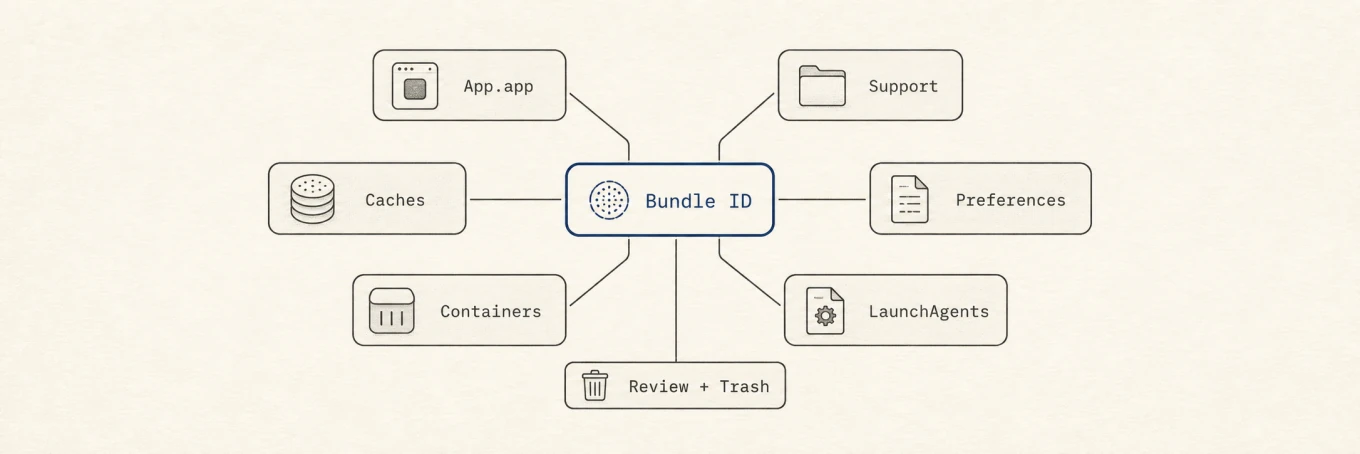
Trascinare un’app nel Cestino rimuove l’applicazione, ma può lasciare preferenze, cartelle Application Support, contenitori di gruppo, programmi ausiliari e ricevute di installazione. I programmi di disinstallazione trovano residui diversi perché attribuiscono i file alle app con criteri diversi.
Controlla i file proposti e confronta separatamente la dimensione dell’app e quella dei residui. I dati personali richiedono una scelta esplicita: un nome simile a quello dell’app non basta per eliminarli.
Se l’app è già stata rimossa, consulta la guida ai file residui. La guida alla disinstallazione completa descrive tutti i passaggi, a partire dalla chiusura dell’app. Qui ci concentriamo sul controllo prima dell’eliminazione.
Cosa deve spiegare un elenco di residui
Per ogni file trovato, devono essere chiari tre aspetti:
- Attribuzione: questi percorsi appartengono all’app che hai rimosso (di solito per identificatore di bundle, non per nome cartella).
- Sicurezza: eliminarli non danneggerà un’altra app che condivide ancora il percorso.
- Completezza: sono stati esaminati tutti i residui pertinenti, anche se parte deve restare deselezionata di default.
Se una affermazione è debole, un elenco più lungo è peggio di uno più corto. La sola dimensione è un pessimo segnale di proprietà. Una cartella da 12 GB sotto Application Support può essere una cache usa e getta, una libreria foto locale o un archivio media condiviso.
Tipi di file che possono rimanere
Application Support, Containers e Group Containers vengono spesso messi insieme, ma appartengono alle app in modo diverso. Ogni cartella dentro Containers è la sandbox di una sola app. I Group Containers sono condivisi per progettazione: prima di eliminare qualcosa, verifica che nessun altro proprietario li usi. Application Support sta nel mezzo: molte sottocartelle appartengono a una sola app, ma una cartella superiore con il nome di un fornitore, come Google o Microsoft, può contenere dati di più prodotti.
| Livello | Esempi | Come procedere di solito |
|---|---|---|
| Bundle dell’app | /Applications/Example.app |
Rimuovere con il Cestino o il gestore pacchetti che lo possiede |
| Dati dell’app nella cartella utente | ~/Library/Application Support, Preferences, Caches, Containers, Group Containers |
Rivedere per bundle id; eliminare solo ciò che accetti |
| Residuo installer / updater | ricevute pkg rimaste, residui Sparkle, updater in background | Pulire quando appartengono all’installazione rimossa |
| Helper privilegiati | LaunchDaemons, helper privilegiati, estensioni kernel, estensioni di rete | Preferire il disinstallatore del fornitore; non forzare con uno strumento generico |
| Media condivisi | foto, download o documenti referenziati da più di un’app | Mostrare per revisione; mai preselezionare |
Quando sono coinvolti componenti di sistema, anche Apple consiglia il programma di disinstallazione dello sviluppatore (eliminare o disinstallare app). Uno strumento generico non dovrebbe rimuovere senza spiegazioni programmi ausiliari con privilegi di amministratore.
Cosa verificare prima di eliminare
Segui questo ordine, sia che tu proceda a mano sia che usi un programma di disinstallazione:
- Conferma che l’app è quella che intendevi. I nomi duplicati sono comuni; l’identificatore di bundle è la chiave vera.
- Separa la dimensione dell’app da quella dei residui. Sapere che il bundle era 400 MB e il residuo 90 MB cambia quanto attentamente leggi l’elenco.
- Espandi i percorsi; non fidarti solo delle etichette. Apri la cartella superiore in Finder quando una riga è ambigua.
- Lascia deselezionati profili browser, database chat e file di licenza salvo che intenda cancellarli. I dati personali devono richiedere una selezione esplicita.
- Salta qualsiasi cosa che un’altra app in esecuzione abbia ancora aperta. I file in uso sono un segnale di stop, non una sfida.
- Attento alle cartelle temporanee «Empty». Sono a basso rischio una volta attribuite, ma restano un elemento di revisione, non un motivo per eliminarle automaticamente.
- Se reinstalli o ripristini l’app a metà pulizia, fermati. Continuare può eliminare i file di supporto della nuova installazione.
Se l’app viene reinstallata, il vecchio elenco di residui non è più sufficiente per decidere cosa eliminare. La pulizia deve fermarsi per non rimuovere dati della nuova installazione.
Revisione manuale senza strumento dedicato
Quando preferisci Finder e Terminal:
# List likely user-level residue by bundle-style name (example)
ls ~/Library/Application\ Support | grep -i example
ls ~/Library/Preferences | grep -i example
ls ~/Library/Caches | grep -i example
Sostituisci example con una parte riconoscibile del nome del fornitore o dell’identificatore di bundle. Poi:
- Preferisci spostare i candidati nel Cestino piuttosto che
rm -rf. - Esci prima dall’app correlata e dai suoi helper.
- Lascia stare
/Librarye/Systemsalvo che un documento del fornitore nomini il percorso esatto. - Non eliminare un Group Container se un’altra app lo usa ancora.
Se hai installato l’app con Homebrew, rimuovila con Homebrew per mantenere coerenti ricevute e file gestiti dal cask. Spostare soltanto l’app nel Cestino può lasciare informazioni che ostacolano una successiva reinstallazione.
Esamina a parte i dati condivisi e personali
Alcune righe sembrano residui e non lo sono:
| Sembra spazzatura | Spesso è davvero | Azione più sicura |
|---|---|---|
| Grande cartella «support» | Posta offline, note, pacchetti di progetto | Conservare salvo che tu possa nominare una fonte di ricostruzione |
| Cartella browser sotto Containers | Profili, cookie, metodi di pagamento | Solo con selezione esplicita; non selezionare tutto |
| Directory media chat o IM | Cronologia locale e allegati | Conservare; pulire dentro l’app di chat se serve |
| Cartella dati Unity o gioco | Progetti o asset scaricati che potresti ancora volere | Rivedere percorso per percorso |
| File di licenza o certificati | Stato di attivazione | Conservare salvo che tu voglia eliminare i dati di attivazione salvati |
Un buon strumento mostra questi file e le loro dimensioni, e impedisce di eliminare dati sensibili o in uso. Uno scadente li seleziona in anticipo per mostrare più spazio recuperato.
Dove entra Mole
Mole mostra separatamente la dimensione dell’app e dei residui, senza duplicare le app nell’elenco. Puoi controllare ogni percorso; le cartelle temporanee vuote sono segnalate. I dati personali del browser richiedono una selezione manuale, mentre i contenuti multimediali condivisi non sono preselezionati. I dati sensibili protetti e i file ancora usati da altre app non vengono rimossi. Se l’app viene ripristinata o reinstallata durante la pulizia, Mole si ferma.
Dopo una disinstallazione effettuata altrove, Mole aspetta che le modifiche ai file si stabilizzino prima di calcolare le dimensioni e spiegare quali elementi vengono esclusi. Così puoi verificare la pulizia proposta.
La guida ai residui dopo la disinstallazione descrive le cartelle Library e i comandi per misurarle. Per scegliere uno strumento, consulta le alternative ad AppCleaner: ambito di ricerca e protezioni non sono uguali per tutti.
Domande frequenti
Perché gli strumenti trovano residui diversi?
Usano regole di proprietà, elenchi di esclusione e limiti di accesso diversi. È normale che i risultati cambino. Preferisci uno strumento che spiega perché esclude un file a uno che promette sempre di liberare più spazio.
Dovrei eliminare tutto sotto Application Support per un nome di app?
No. Abbina gli identificatori di bundle, apri i percorsi ambigui e lascia deselezionati dati condivisi o personali salvo che intenda cancellarli. I tre livelli che vengono spesso confusi non sono uguali. Application Support contiene dati dell’app che possono includere database, librerie scaricate e lavoro salvato, e le sue sottocartelle portano spesso il nome dell’app o del fornitore invece del bundle id: attribuisci ogni cartella e aprila prima di rimuovere qualcosa; una cartella superiore con il nome di un fornitore, come Google o Microsoft, può essere condivisa da più app dello stesso fornitore. Containers è la sandbox di una sola app e di solito segue quell’app, ma il Container di un browser o di un’app di chat contiene anche profili e cronologia, quindi selezionalo solo esplicitamente. I Group Containers sono condivisi per progettazione: non eliminarne uno solo perché una delle due app che lo usano non c’è più. Finché un’altra app installata rivendica lo stesso identificatore di gruppo, la cartella è ancora in uso, e il nome della cartella da solo non dimostra a chi appartiene.
Il Cestino basta per le app App Store?
Il Cestino rimuove l’app, ma i dati associati possono restare. Eliminare tramite Launchpad o spostare l’app nel Cestino sono metodi comuni di disinstallazione. Se vuoi rimuovere anche i residui, occorre controllarli a parte.
I residui possono bloccare una reinstallazione?
A volte. Ricevute obsolete, updater in background o metadati Homebrew possono interferire. Pulirli con attribuzione è utile; eliminare pacchetti non correlati per «fare spazio» no.