Aiuto
1. Scarica e prova
Clicca Scarica e prova. Trascina Mole nella cartella Applicazioni e avvialo. Ogni strumento a pagamento funziona due volte senza licenza.
2. Acquista una licenza
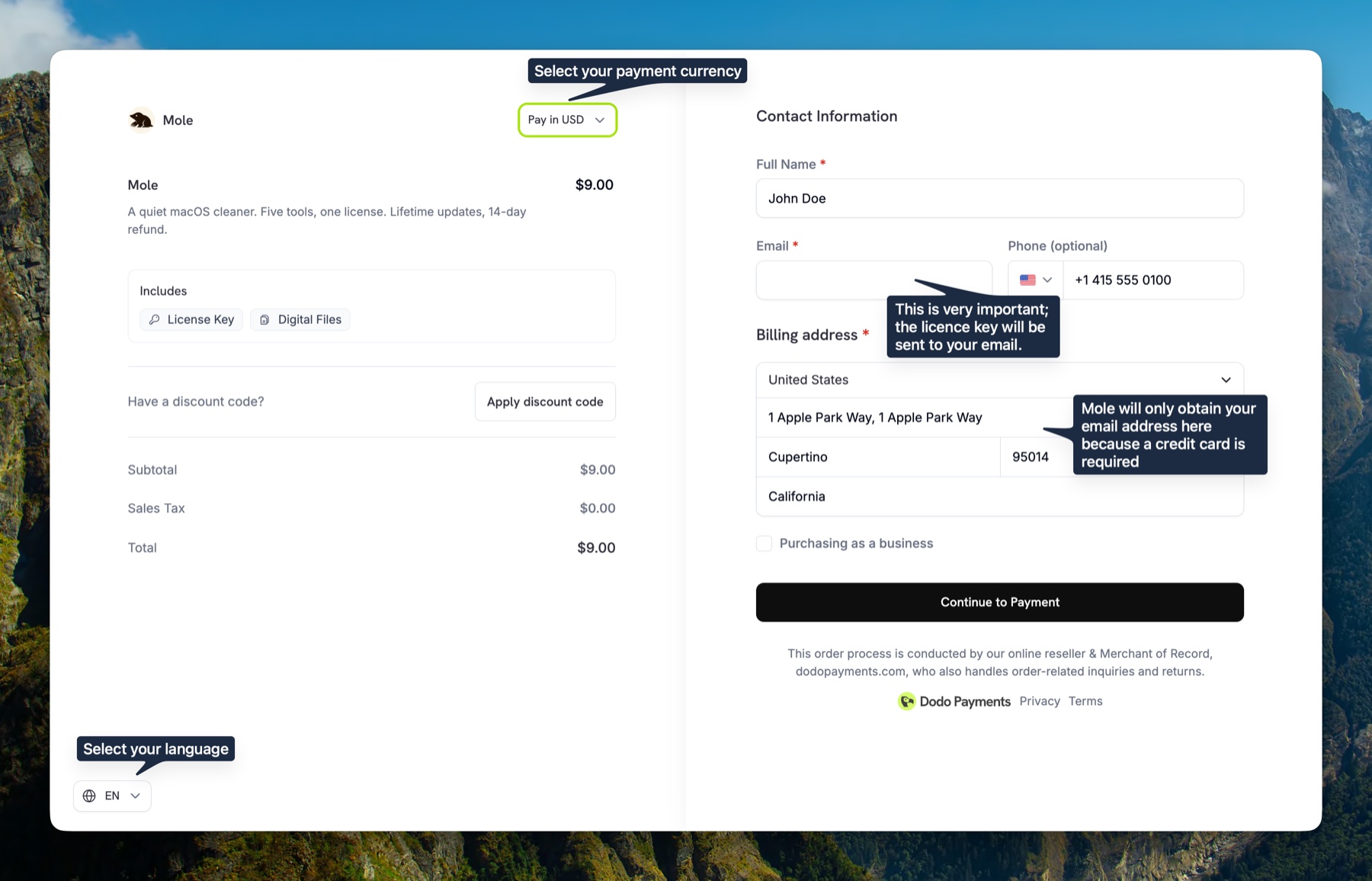
Dalla homepage, clicca il pulsante di acquisto. Verrai indirizzato alla pagina di checkout sicura di Dodo Payments.
Come si acquista con WeChat Pay dalla Cina continentale? Nella pagina di pagamento, verifica che la valuta sia lo yuan cinese (CNY) e cambiala se necessario. Controlla anche che il selettore della lingua sottostante sia impostato sul cinese. Inserisci i recapiti e l’indirizzo di fatturazione, poi passa alla seconda pagina per scegliere WeChat Pay. La chiave di licenza verrà inviata all’indirizzo email indicato durante l’acquisto.
- Compila Contact Information: nome, un indirizzo email di tutti i giorni e un numero di telefono. La chiave di licenza verrà inviata a questo indirizzo, quindi controlla bene l’email prima di pagare. Gli indirizzi Apple iCloud (
@icloud.com,@me.com,@mac.com) e gli indirizzi di inoltro o privacy relay (come@duck.com) spesso filtrano o scartano silenziosamente queste email; una casella Gmail o Outlook è la più affidabile. - Compila Billing Address: paese, città, regione, codice postale.
- Clicca Continue to Payment.
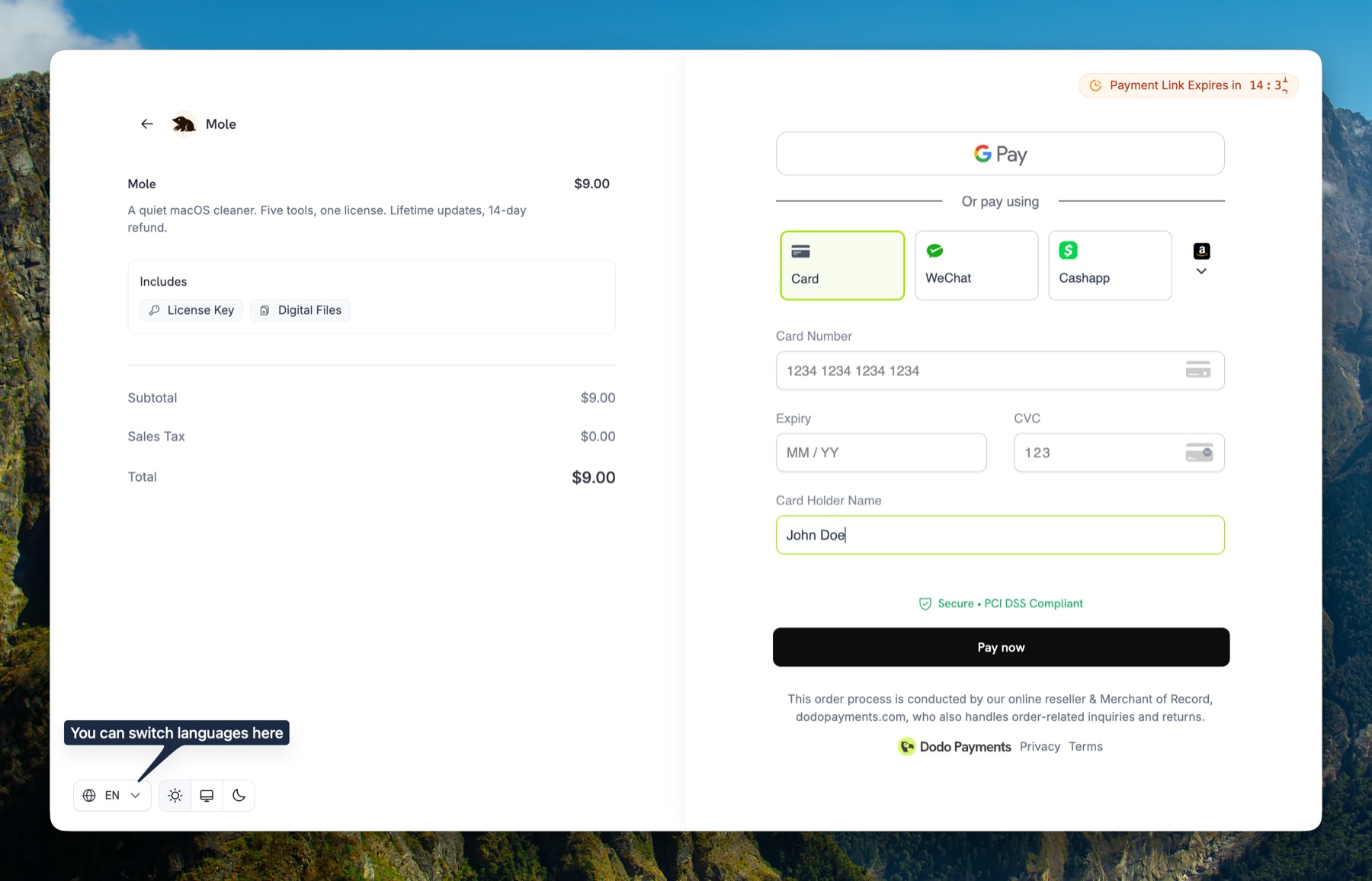
- Scegli il metodo di pagamento: Carta, Apple Pay, Google Pay, WeChat o Cash App.
- Conferma il pagamento. La chiave di licenza viene inviata dopo la conferma del pagamento. Alcuni metodi richiedono più tempo.
3. Attiva Mole
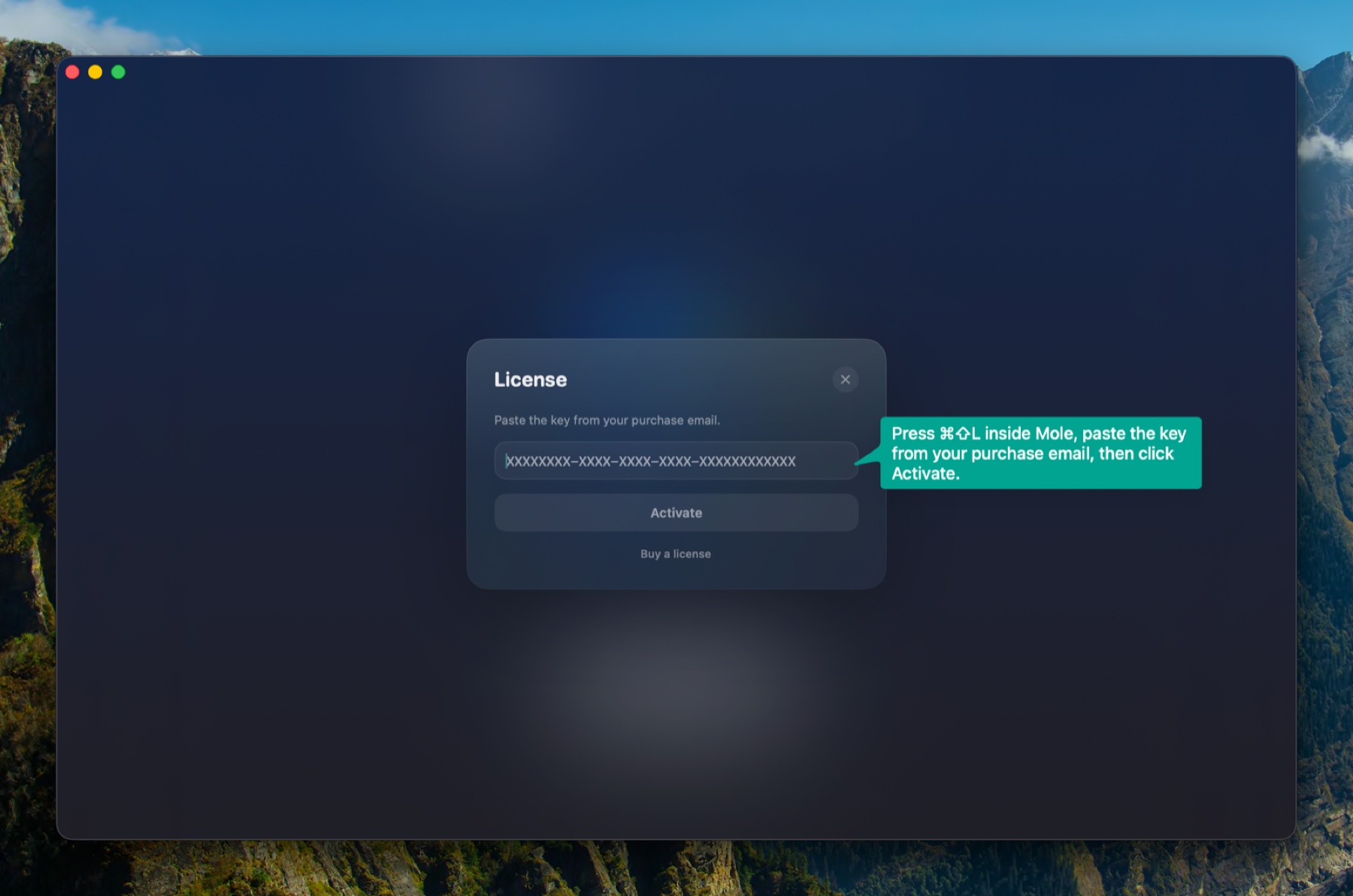
- Apri l’email di Dodo Payments e copia la chiave di licenza.
- Apri Mole. Premi
Cmd + Shift + L(oppure apri il menu Mole nella barra dei menu di macOS e scegli Licenza...). - Incolla la chiave e clicca Attiva. Mole rimuove automaticamente gli spazi e le interruzioni di riga accidentali.
- Vedrai Tutti gli strumenti sbloccati. Fatto.
L’attivazione mostra un errore di rete
L’attivazione contatta l’API licenze di Dodo Payments tramite HTTPS. Alcune VPN, proxy, filtri DNS o regole di split routing possono bloccare la richiesta. Se il messaggio continua a comparire, disattiva VPN/proxy o passa per poco all’hotspot del telefono o a una connessione diretta, poi fai di nuovo clic su Attiva. Mole invia solo la chiave di licenza e una breve etichetta del dispositivo per l’attivazione.
L’email con la licenza non è arrivata
Di solito arriva poco dopo la conferma del pagamento. Se non la vedi, controlla la cartella Posta indesiderata o Spam e cerca Dodo nella casella. Gli indirizzi Apple iCloud (@icloud.com, @me.com, @mac.com) e gli indirizzi relay a volte la bloccano del tutto. Se dopo qualche minuto non compare nulla, scrivi a hi@mole.fit indicando il tuo Payment ID o l’email d’acquisto: rinvierò la chiave, oppure la manderò a un’altra casella.
Puoi anche usare il portale clienti Dodo Payments. Inserisci l’email usata al checkout, apri il link di accesso monouso inviato da Dodo, poi visualizza l’ordine, scarica la fattura e trova la chiave di licenza Mole collegata all’acquisto.
4. Passare a un nuovo Mac
Il numero di Mac utilizzabili contemporaneamente dipende dall’edizione acquistata. L’edizione attualmente in vendita ne copre 2. Per usare altri Mac, acquista licenze aggiuntive; ogni chiave mantiene il proprio elenco di dispositivi. Per spostarla: apri Mole sulla vecchia macchina, premi Cmd + Shift + L, clicca Disattiva. Poi attiva sulla nuova macchina con la stessa chiave. Se quel Mac è stato venduto, non funziona più o è già stato formattato, puoi disattivarlo tu stesso dal portale clienti Dodo Payments qui sopra, senza bisogno della macchina.
5. Rimborso e fatture
Se Mole non fa per te, invia un’email a hi@mole.fit entro 14 giorni con il Payment ID o l’email di acquisto. Consulta la Politica di rimborso per i termini completi. I residenti nell’UE possono esercitare il diritto di recesso ai sensi della Direttiva 2011/83/UE.
Aggiungi nell’email una frase su cosa in Mole ti è sembrato difficile o diverso dalle aspettative. Mi aiuta a rispondere più rapidamente e migliorare il prodotto.
Dodo Payments genera automaticamente una ricevuta dopo ogni acquisto. Per una fattura formale con nome azienda o dati IVA, invia un’email entro 30 giorni dall’acquisto.
6. Impostazioni e scorciatoie · Preview
Premi Cmd + , per aprire Impostazioni. Impostazioni ha tre schede. I valori predefiniti sono pensati per funzionare così come sono, e quasi tutti toccano soltanto lingua, scorciatoie e barra menu. Qui sotto trovi tutto scheda per scheda; come scegliere lo spiega la sezione 7.
Generali raccoglie le basi:
- Lingua cambia la lingua dell’interfaccia, con effetto dopo un riavvio dell’app.
- Licenza mostra lo stato di attivazione e permette di attivare, disattivare, cambiare dispositivo o recuperare un posto quando il limite è pieno.
- Accesso completo al disco mostra lo stato del permesso e apre il pannello giusto di Impostazioni di Sistema.
- Rimozione cache stabilisce che fine fanno le cache: Definitiva elimina le cache senza usare il Cestino, Cestino permette di ripristinare i file finché vi rimangono.
- Elementi protetti elenca le cartelle che hai contrassegnato tu, e ogni scansione successiva le salta. Da qui non si aggiunge nulla: durante una revisione di pulizia scegli Non pulire mai questo elemento per una riga, oppure Non pulire mai le cartelle “X” per un’intera categoria. Questo pannello serve solo a vedere e rimuovere. La protezione integrata di Mole è un’altra cosa, non compare in questo elenco e non si disattiva.
- Mostra pulizia e manutenzione IA mostra l’ingresso a forma di Luna quando trova dati di strumenti IA; attivo per impostazione predefinita.
- Rimuovi anche dati e impostazioni seleziona anche i dati delle app idonei alla selezione collettiva; disattivo per impostazione predefinita, dati condivisi e profili protetti mantengono la loro verifica abituale.
- Disinstallazione rapida mantiene l’elenco delle app dopo una disinstallazione riuscita e mostra brevemente il risultato in fondo; disattivo per impostazione predefinita, i risultati incompleti aprono ancora la pagina dei risultati.
Strumenti raccoglie Schermo sempre acceso, Pulisci schermo, batteria e ventole:
- Blocco input di Pulisci schermo usa il permesso Accessibilità di macOS per fermare l’input durante una sessione; accanto all’interruttore c’è l’accesso a quel permesso. È il permesso che lascia a un’app il controllo del Mac, non il supporto per lo screen reader della sezione 8.
- Termina l’accelerazione dopo il raffreddamento restituisce il controllo a macOS quando temperatura e carico calano ed è attivo di default.
Barra dei menu governa il pannello della barra dei menu e gli strumenti rapidi:
- Avvia all’accesso apre Mole appena accedi.
- Icona barra dei menu mostra i valori delle metriche, un’icona compatta o un runner che si muove con il carico.
- Solo barra dei menu tiene Mole nella barra dei menu quando gira in background; l’icona nel Dock resta visibile finché la finestra è aperta.
- Aspetto del runner sceglie il personaggio o una sagoma ferma: è solo estetica e non cambia le misurazioni. Di serie corrono verso sinistra, e Inverti direzione li gira verso destra.
- Metriche visibili imposta due indicatori della barra menu, ognuno con CPU, Memoria, Pressione, Swap, GPU, Disco, Temperatura, Batteria, Potenza, Ventola o Dispositivi. I due indicatori non possono portare la stessa metrica: se la scegli due volte, Mole passa l’altro indicatore a Memoria (o CPU). L’ultimo indicatore visibile non si può spegnere, altrimenti la barra menu resterebbe vuota. I Mac senza batteria interna non propongono Batteria.
- Disposizione affianca le due metriche, ognuna con il valore sotto una piccola etichetta (predefinito), oppure le impila su due righe.
- Velocità di rete è un interruttore a sé: aggiunge una colonna con velocità di upload e download accanto a quei due indicatori, senza occupare le loro posizioni.
- La scorciatoia Apri Mole si registra in Impostazioni › Barra dei menu; Schermo sempre acceso e Pulisci schermo in Impostazioni › Strumenti. In una nuova installazione, Apri Mole usa
⌃⌥⌘M; le altre due non sono assegnate. - Avvisi privacy ti avvisano quando fotocamera o microfono sono in uso. Passa su una notifica e scegli Non avvisare più per questa app; puoi poi gestire la lista in Impostazioni › Barra menu. L’azione appare solo quando macOS riesce a identificare l’app.
Scorciatoie:
Cmd + ,apri ImpostazioniCmd + Shift + Lapri il pannello LicenzaEscchiudi qualsiasi pannello (Impostazioni, Licenza, Doctor, pannelli di revisione)- La scorciatoia Apri Mole si registra in Impostazioni › Barra dei menu; Schermo sempre acceso e Pulisci schermo in Impostazioni › Strumenti.
7. Suggerimenti per l’uso quotidiano
Le sezioni precedenti coprono installazione e operazioni. Queste note ti aiutano a regolare Mole sul tuo ritmo di lavoro.
Scorciatoie della barra dei menu
La scorciatoia Apri Mole si registra in Impostazioni › Barra dei menu; Schermo sempre acceso e Pulisci schermo in Impostazioni › Strumenti. In una nuova installazione, Apri Mole usa ⌃⌥⌘M; le altre due vanno registrate. Fai clic nel campo, premi la combinazione e premi Invio; Mole sostituisce eventuali assegnazioni precedenti per quell’azione.
Scelte efficaci: ⌘⇧O per Apri Mole quando vuoi dare un’occhiata a CPU e memoria; un tasto funzione o ⌥⇧K per Schermo sempre acceso durante presentazioni o download lunghi; ⌃⌥C per Pulisci schermo prima di passare il panno su display e tastiera, meglio con il blocco input.
Come leggere le due righe della barra menu
La CPU somma tutti i core, e su Apple Silicon anche quelli a basso consumo contano allo stesso modo: un’indicizzazione in background, un backup o un download fanno salire il numero senza che nulla sia in difficoltà. I picchi brevi sono normali. Mole comincia a togliere punti al punteggio di salute al 50% e considera l’85% davvero alto, ma il valore da guardare è quello che non torna mai giù, di solito perché un processo è bloccato in un ciclo. Apri il pannello della barra menu per vedere i cinque processi che consumano più CPU.
La memoria mostra quanta ne è in uso, e non è su questo che Mole giudica la salute della memoria: legge la pressione, perché macOS mette apposta la memoria libera nella cache. Piena vuol dire che il sistema sta lavorando, non che la memoria stia finendo. Metti Pressione su una delle due righe per seguire direttamente quel segnale; vale la pena tenere d’occhio anche Swap, perché solo una crescita costante lì significa che la memoria manca davvero.
Disco riguarda il volume di avvio: Mole toglie punti dall’80% e considera stretto il 93%, perché a macOS serve comunque margine per i file di swap e le istantanee locali. Temperatura, Ventola e Dispositivi dipendono da ciò che la macchina e l’hardware collegato riescono a riportare, e una misura che non si riesce a leggere non mostra alcun numero.
Quando mettere mano alle ventole
I Mac supportati offrono Auto, Fresco e Max, e Auto è l’impostazione predefinita, cioè macOS ai comandi. Il sistema bilancia già rumore, consumo e temperatura, quindi di norma qui non c’è niente da fare. L’unico caso che giustifica il controllo manuale è quando sai già che ti aspetta un lungo lavoro pesante e preferisci far girare le ventole in anticipo invece di vederle rincorrere il calore.
Fresco avvia le ventole a circa metà velocità e le accelera man mano che la CPU si scalda, Max le porta al massimo. Per impostazione predefinita entrambe tornano su Auto quando temperatura e carico della CPU restano bassi per qualche minuto; per tenerle finché non torni tu su Auto, disattiva “Termina l’accelerazione dopo il raffreddamento” in Impostazioni › Strumenti. Chiudendo Mole il controllo torna sempre al sistema. Il primo cambio richiede un’autorizzazione da amministratore, una volta sola. Dopo uno stop o un aggiornamento di sistema macOS può riprendersi le ventole: in quel caso Mole dice che è tornato su Auto, invece di far finta che l’impostazione valga ancora.
Frequenza di Ottimizza
Ottimizza inizia con un tentativo di riparazione per il cambio del metodo di input, Spotlight, Centro Notifiche e Appunti universali, poi esegue la manutenzione più profonda. Salta un’attività quando il suo controllo dice che non serve, come la pulizia della memoria se la pressione è già normale o la compattazione dei database di Mail e Messaggi mentre quelle app sono aperte, e ogni attività saltata mostra il motivo nella lista dei risultati.
Ritmo suggerito: avvia Ottimizza quando la pressione di memoria resta alta o le app si aprono lentamente, non come abitudine quotidiana. Tra un’esecuzione e l’altra, eseguire Doctor dal menu del logo Mole è un punto di controllo più leggero.
Modalità di rimozione delle cache
Definitiva (predefinita) elimina le cache senza usare il Cestino e i file eliminati non possono essere recuperati dal Cestino. Cestino sposta le cache compatibili nel Cestino di macOS, così puoi rimettere gli elementi al loro posto finché vi rimangono.
La modalità Cestino è una precauzione utile per le prime pulizie o quando una categoria non è familiare. Apri Documentazione › Pulizia per vedere quali sezioni sono pulite automaticamente e quali richiedono revisione.
Perché Mole lascia stare alcune cose
Mole preferisce lasciarsi sfuggire qualcosa piuttosto che rimuovere ciò che non deve, perciò tre categorie di elementi vengono elencate ma mai spuntate al posto tuo. Prima le cache di un’app in esecuzione: svuotare la cache di un browser aperto può rompere la sessione in corso, così Mole la salta. Poi tutto ciò che una reinstallazione non ricostruisce, perché una cache si rigenera da sola mentre la cronologia delle chat, i file di progetto e i dati di licenza no: ecco perché durante una disinstallazione quelle righe partono senza spunta e aspettano il tuo sguardo. Infine il territorio che gestisce il sistema: metodi di input, Centro Notifiche, elementi di login e driver audio costano cari se si rompono e liberano pochissimo.
Prima di rimuovere qualsiasi cosa vedi l’elenco completo e il conteggio in byte; dopo, tutto finisce in ~/Library/Logs/mole/operations.log, lo stesso registro che legge Doctor. Quando sei certo di non voler più vedere un elemento, scegli Non pulire mai questo elemento durante la revisione: entra nell’elenco Elementi protetti della sezione 6.
8. VoiceOver e tastiera
Mole è pensato per essere usato con VoiceOver e con la sola tastiera. Gran parte delle regole qui sotto esiste perché un utente non vedente ha scritto per segnalare una schermata letta male, e ognuna è tenuta ferma da un test che fa fallire la build se il problema torna.
- Prima il nome. Una riga annuncia cosa è prima dei suoi numeri: un’app prima della dimensione, un file prima della data, una scheda prima del suo stato. Dimensioni, conteggi e azioni non arrivano mai per primi.
- Lo stato resta stato. La selezione viene annunciata come stato invece di finire dentro al nome, così un elenco non si legge come «selezionato, selezionato, selezionato».
- Tutto è raggiungibile. Il tasto Tab raggiunge ogni scheda e ogni azione principale, le frecce si spostano tra le cinque schede e Spazio o Invio attiva. Il focus da tastiera ha sempre un segno visibile.
- I pannelli si comportano bene. Aprendo Impostazioni, Licenza o Doctor il focus di VoiceOver entra nel pannello appena si è assestato; Esc lo chiude con una sola pressione e riporta il focus dove l’avevi lasciato.
- La barra dei menu è raggiungibile. VoiceOver può leggere e attivare l’icona nella barra dei menu, anche mentre mostra un runner.
- Elementi decorativi esclusi. Punti e separatori decorativi vengono saltati, così la navigazione non si ferma su elementi che non hanno nulla da dire.
Un limite voluto: la treemap in Analizza è un’immagine di dimensioni relative, ed esporla forma per forma darebbe qualche centinaio di rettangoli senza nome. È nascosta a VoiceOver di proposito, e l’elenco Elementi più grandi accanto porta gli stessi dati in una forma che puoi percorrere.
Prima di ogni rilascio le cinque schede e tutti i pannelli vengono percorsi una volta con VoiceOver e una volta con la sola tastiera, e gli screenshot vengono ricontrollati in scala di grigi perché nessuno stato dipenda dal colore per essere capito.
Se una schermata si legge ancora male, scrivi a hi@mole.fit indicando la schermata e cosa hai sentito. È da lì che sono nate queste regole.
9. Esegui Doctor in Mole
Clicca il logo Mole in alto a sinistra nella finestra e scegli Esegui Doctor. Mole raccoglie un breve rapporto in sola lettura su Mac, permessi, operazioni recenti e ambiente di sistema. Clicca Copia rapporto e incollalo nel messaggio per il supporto.
Accesso completo al disco mancante
Mole ha bisogno dell’Accesso completo al disco per scansionare le cache in ~/Library e nelle posizioni di sistema. Apri Impostazioni di Sistema › Privacy e Sicurezza › Accesso completo al disco, attiva Mole e riavvia l’app. La scansione legge questi file sul Mac, senza inviarne il contenuto all’esterno.
Pressione della memoria elevata
macOS segnala una pressione della memoria elevata quando la memoria attiva e quella compressa occupano troppo spazio a scapito della cache. Chiudi le app inutilizzate (soprattutto i browser con molte schede e i grandi strumenti Electron). La scheda Stato di Mole elenca i processi principali per CPU e memoria, così puoi individuare i responsabili.
Disco quasi pieno
Mole avvisa quando il disco di avvio è pieno per oltre il 90%. Questo valore, da solo, non significa che macOS abbia iniziato a usare lo swap. Controlla cache, log e Cestino in Pulizia, oppure cerca le cartelle più grandi in Analizza.
Riavvio consigliato
Dopo diversi giorni di utilizzo, un processo macOS come fseventsd o syspolicyd può usare molta CPU. Mole non forza la chiusura dei processi di sistema. Salva il lavoro, riavvia il Mac e controlla se l’uso della CPU torna alla normalità.
Salute della batteria bassa
Mole segnala questo problema quando la capacità massima scende sotto l’80% o la batteria supera 1000 cicli di carica. Una batteria usurata non si ripara via software: controlla il valore esatto in Impostazioni di Sistema › Batteria › Salute batteria e prenota l’assistenza Apple se l’autonomia non regge più. La scheda Stato mantiene visibile lo stesso dato.
Il registro operazioni di Mole non può essere scritto
Mole registra le operazioni in ~/Library/Logs/mole/operations.log. Lo spazio insufficiente o la mancanza di permessi di scrittura possono impedirlo. Controlla lo spazio e i permessi della cartella, poi riapri Mole ed esegui Doctor per verificare se l’avviso è ancora presente.
Operazioni recenti fallite
Un errore di solito significa che un percorso in un batch di pulizia o disinstallazione era protetto da macOS, bloccato da un’altra app o già eliminato prima che Mole lo raggiungesse. Apri la scheda dove si è verificato l’errore (Pulizia, App, Ottimizza) e controlla il pannello dei dettagli; ogni riga con errore riporta il motivo.
10. Segnalare un problema
Prima di segnalare qualcosa, controlla le segnalazioni aperte; qualcuno potrebbe aver incontrato lo stesso problema.
- Bug o crash dell’app Mac
- Esegui prima Doctor (sezione 9 qui sopra), clicca Copia rapporto e invia il rapporto a hi@mole.fit.
- Mole si blocca o resta in caricamento
- Non forzare ancora l’uscita. Invia la versione di Mole, la versione di macOS e i passaggi precedenti al blocco a hi@mole.fit. Se servono altre informazioni, il supporto ti invierà un comando diagnostico da copiare ed eseguire.
- Suggerimento per l’app Mac
- Apri il modulo richiesta funzionalità. Descrivi il problema che la funzionalità risolverebbe, non solo la funzionalità stessa.
- Bug o suggerimento per la CLI
- La CLI di Mole è un progetto open source separato. Segnala i problemi specifici della CLI nel tracker delle segnalazioni CLI. Includi la versione di macOS e l’output di
mo version. - Licenza, pagamento, rimborso o dati privati
- Invia un’email a hi@mole.fit con email di acquisto, Payment ID e orario approssimativo del pagamento.