如何檢查 MacBook 電池健康、循環次數與電池狀況
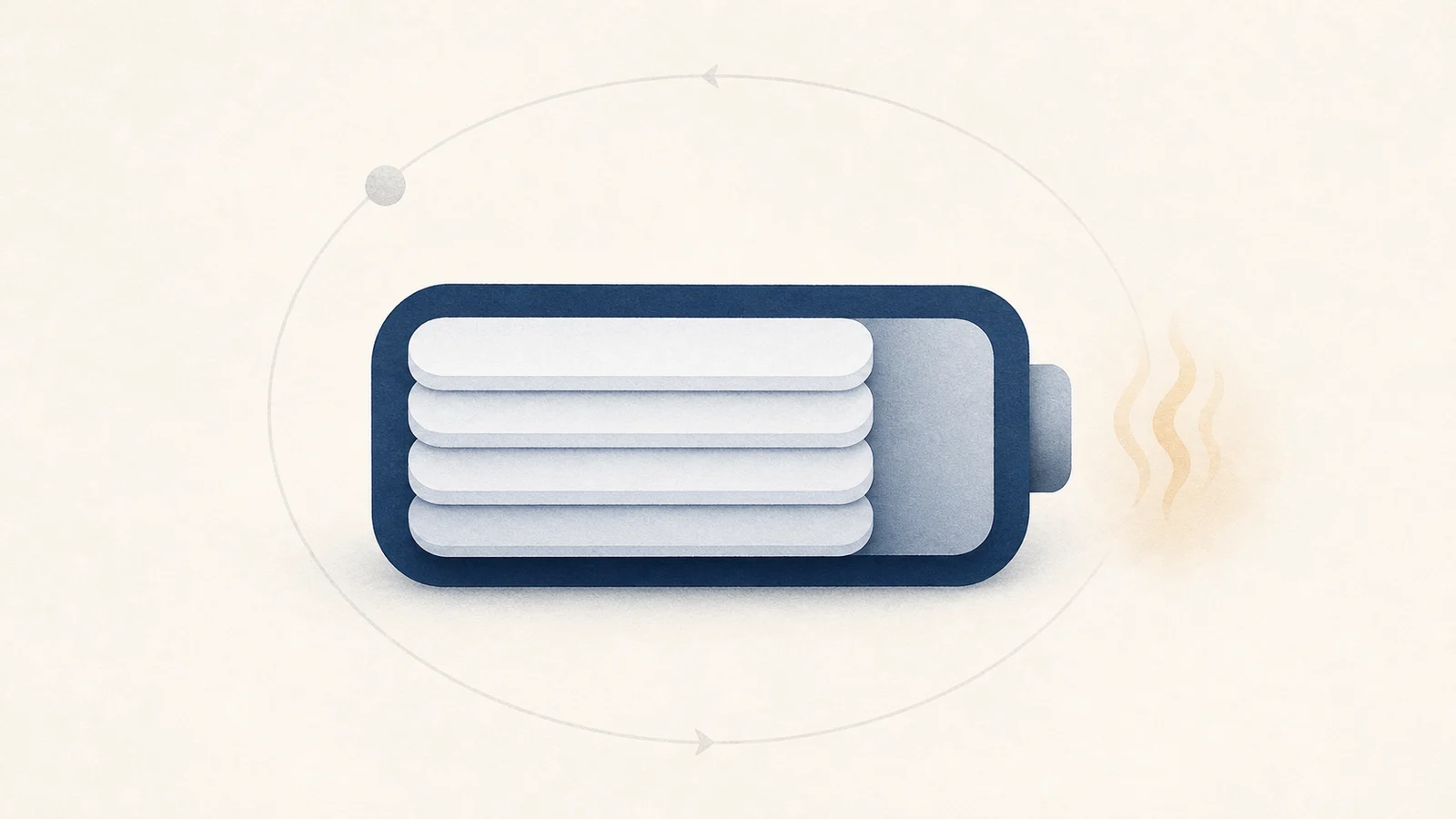
MacBook 電池健康不能只看一個百分比。最大容量表示相對新機還能儲存多少電,循環計數記錄累計的完整充放電等效次數,電池狀況則是 macOS 的維修判斷。還要結合真實續航、意外關機、鼓脹、使用年限和溫度。
完整檢查大約只需五分鐘。比起盯著單次讀數,更有用的做法是定期記錄,再根據趨勢決定是否調整充電設定、執行診斷或安排維修。
先從電池設定開始
打開 Apple 選單 › 系統設定 › 電池。點一下「電池健康」旁的資訊按鈕,可查看電池狀況和最大容量;點一下「充電」旁的資訊按鈕,則可查看「最佳化電池充電」,支援的 Mac 還會顯示「充電上限」。
「正常」表示電池目前運作正常。「建議維修」表示蓄電能力低於新電池,或系統偵測到異常。它是進一步檢查和規劃維修的提示,不代表電腦立即不能使用。機身變形、觸控式軌跡板被頂起、異味、冒煙、異常高溫或反覆意外關機,需要更快處理。
在系統資訊中查找循環計數
兩次各消耗 50% 的電量,大約合計一次循環。Apple 規定的最大循環次數隨機型變化,許多較新的 MacBook 是 1000 次,具體仍以 Apple 機型對照表為準。
按住 Option 打開 Apple 選單,選擇「系統資訊」,再進入 硬體 › 電源,可以看到循環計數和電池狀況。這也是 Apple 循環計數說明給出的精確路徑。終端機也能產生方便留存的文字報告:
system_profiler SPPowerDataType
查找 Cycle Count、Condition 和 Maximum Capacity。出現「建議維修」,表示 macOS 偵測到容量下降或異常行為。先備份,再參考 Apple 的維修建議。續航突然大幅縮短、機身變形或意外關機時,應儘快處理。
四個指標分別回答什麼
| 指標 | 能回答什麼 | 不能單獨回答什麼 |
|---|---|---|
| 最大容量 | 目前滿電容量相對新電池的系統估算 | 真實可用時數或維修急迫性 |
| 循環計數 | 累計耗用達 100% 容量的等效次數 | 年齡、熱暴露或目前狀況 |
| 電池狀況 | macOS 的「正常」或「建議維修」判斷 | 今天是哪個 App 耗電 |
| 離電續航 | 實際工作負載可以執行多久 | 測試條件不同時的健康趨勢 |
Apple 的額定最大循環次數隨精確機型而異,包括 300、500 和 1000 次。達到額定循環數時仍保有最高 80% 原始容量是設計目標,不是所有 Mac 通用的立即更換門檻。
什麼會加速電池老化
鋰離子電池會受溫度、充電方式和時間共同影響。充電時長期高負載、陽光直射或通風口被堵,會讓電池持續高溫並加速老化。Mac 經常發熱時,可參考為什麼 MacBook 風扇很響。
停在 100% 的時長
長時間保持 100%,尤其是電池同時很熱時,也會增加老化。反覆從 0% 充到 100% 沒有幫助。現代電池適合部分充電,不必每次充電前徹底放完。
更合適的充電習慣
預設開啟的「最佳化電池充電」會學習使用規律,在判斷 Mac 將長時間連接電源時延後超過 80% 的充電,減少滿電停留。除非它持續影響使用,否則保持開啟。
支援的 Apple 晶片筆記型電腦在 macOS Tahoe 26.4 及以後,還能在電池設定中選擇 80% 至 100% 的「充電上限」。選擇仍能滿足離電續航的最低值即可。為了校準電量估算,macOS 偶爾可能會充過上限。
Apple 的充電說明記錄了這些功能和系統要求。沒有「充電上限」的系統,保留「最佳化電池充電」通常已經足夠,反覆手動放電並不會帶來額外好處,持續高溫和功率不相符的電源轉接器反而更值得留意。
80% 可能代表不同事情
最大容量 80% 是與新電池容量的比較;「最佳化電池充電」可能暫時在 80% 左右等待;「充電上限」則是使用者主動選擇的日常目標;部分 AppleCare 方案還把低於 80% 作為電池服務的保障條件。這些數字不能互換。
Apple 晶片 Mac 筆記型電腦的原生「充電上限」要求 macOS Tahoe 26.4 或以上版本,可設定 80% 至 100%。「最佳化電池充電」從 macOS Big Sur 11 起提供。被上限停在 80% 的 Mac,最大容量仍可能遠高於 80%。
用可重複測試檢查續航
每三個月記下日期、macOS 版本、精確機型、最大容量、循環計數、電池狀況、充電設定,以及一項可重複負載的續航。盡量維持相近的螢幕亮度與連線條件。
續航突然下降但狀況仍是「正常」時,先查看 活動監視器 › 能源,重新開機並安裝可用更新,再以同一負載複測。Apple 的電池續航說明也建議檢查能源設定和高耗能 App。
高溫比完美充電儀式更重要
Apple 建議的 Mac 筆記型電腦環境溫度是 10 到 35°C。陽光直射、堵住散熱、熱車內存放或不合適的電源轉接器,比追求完美充電儀式更值得先處理。Apple 的鋰離子電池說明解釋了部分用電如何累計成循環。現代 MacBook 不需要反覆放到 0% 來校準。
底層資料為什麼會波動
電池透過系統管理控制器和 IOKit 回報資料,也可以讀取底層暫存器:
ioreg -rc AppleSmartBattery
欄位和單位會隨機型及 macOS 版本變化。最大容量也不一定等於某個目前容量原始值除以設計容量,電池管理系統會估算可用容量,macOS 還可能平滑或校準顯示值。
日常檢查使用 system_profiler 和電池設定。ioreg 更適合底層診斷,不能用一條公式比較所有機型。
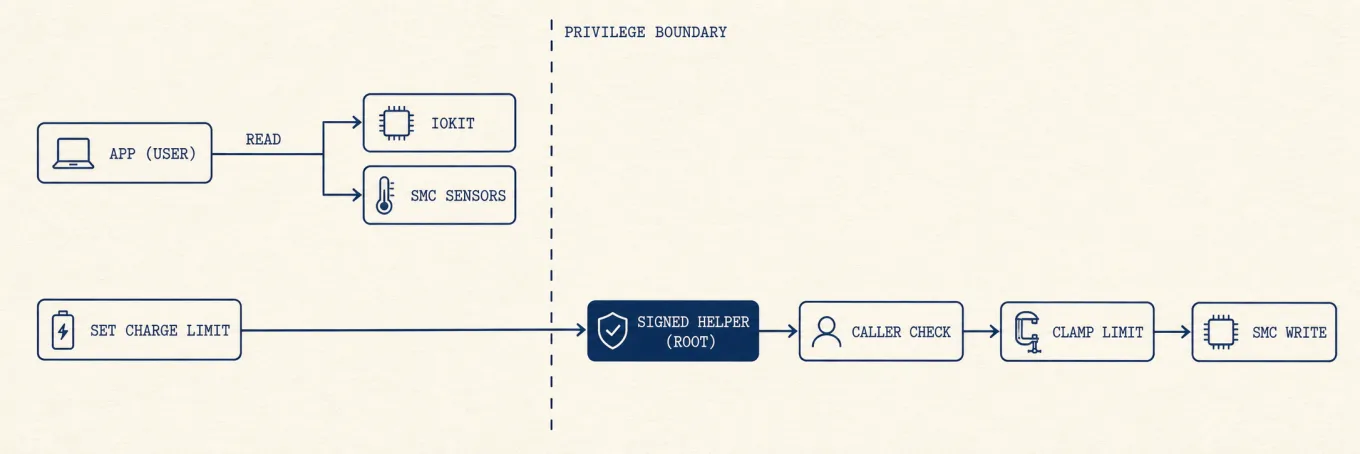
系統原生充電上限不需要第三方輔助程式。舊版 macOS 沒有公開控制時,第三方方案可能依賴機型專用介面和更高權限。以 Mole 為例,簽名輔助程式會驗證呼叫者,並把請求值限制在安全範圍。讀取電池狀態和修改硬體設定是兩種不同的信任決定,原生控制可用時應優先使用。
歷史檢視在什麼時候有用
電池設定和 system_profiler 足夠完成定期檢查。如果想看高負載時耗電量、溫度和充電狀態如何變化,可以開啟 Mole 的「狀態」頁,把這些讀數放在同一畫面上比較。即時曲線呈現的是近期變化,不能據此判斷長期容量衰退的原因,也不能取代前面那份每三個月儲存的紀錄。
不管數字來自哪個工具,動手改設定的規矩都一樣:機型支援就用 Apple 原生的「充電上限」,第三方控制要先弄清它的權限邊界和真正相容的機型再用。
根據結果採取行動
| 看到的情況 | 合理的下一步 |
|---|---|
| 狀況正常,續航符合預期 | 保持設定,下個季度再記錄 |
| 狀況正常,但同一負載下續航持續偏短 | 檢查活動監視器、亮度和更新,問題持續時執行 Apple 診斷 |
| 建議維修,但沒有安全症狀 | 先備份、檢查保障狀態並預約 Apple 或授權維修 |
| 反覆關機、無法充電或趨勢突然惡化 | 儘快備份、執行 Apple 診斷並聯絡專業服務 |
| 機身變形、異味、冒煙或異常高溫 | 在安全前提下停止使用和充電,不要擠壓或刺穿電池,儘快送修 |
Apple 的電池維修說明建議以 macOS 的電池健康報告作為維修判斷基礎,而不是第三方 App 的單一數字。
一條實用判斷原則
是否維修,要同時看最大容量、精確機型的循環次數、電池狀況和可重複續航。單個 80% 讀數只是上下文,不是診斷結論。