Mac 快取刪除:~/Library/Caches 怎麼判斷
真正的快取可以重新產生,但名稱裡有 Cache 的目錄不一定能刪。Apple 的 Library 目錄說明把快取定義為可重新產生、App 不應依賴其持續存在的內容。動手前要知道檔案屬於誰、從哪裡重建,以及刪除後會失去什麼。
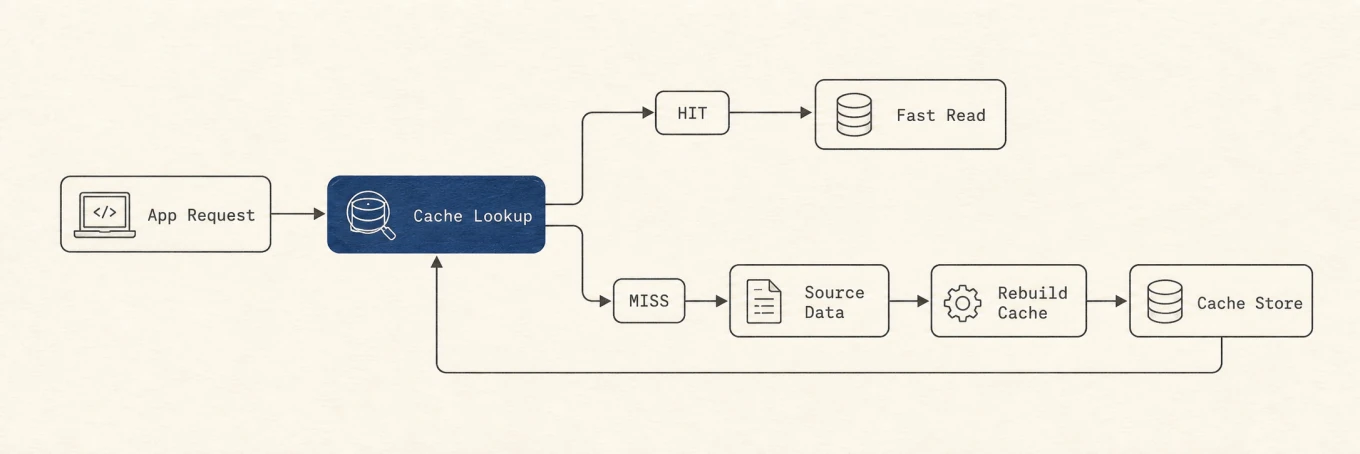
命中時 App 直接讀本機副本繼續跑,未命中就回到來源重新取一份,再決定要不要存下來。說不出這個來源在哪裡,就沒辦法判斷一次未命中還能不能恢復。
~/Library/Caches 和 /Library/Caches 的範圍不一樣
~/Library/Caches保存目前使用者的 App 快取,子目錄通常使用 Bundle ID,例如com.google.Chrome/Library/Caches保存系統範圍的快取/System受到系統完整性保護,不在手動清理範圍內
Apple 記錄了以 Bundle ID 命名子目錄的慣例,但眼熟的名稱不等於安全證明。同一個 App 可能把快取資料庫、工作階段狀態和下載內容並排放在一起,沙盒 App 還會把相關內容放進 Containers,而不是使用者 Caches 根目錄。
Apple 的檔案系統說明明確把 /System/Library 留給系統。不要遞迴刪除任一 Caches 根目錄,也不要把權限錯誤當成在通用清理指令加入 sudo 的理由。
決定之前先給內容分類
| 類型 | 常見內容 | 刪除後會發生什麼 | 預設處理 |
|---|---|---|---|
| 快取 | 縮圖、編譯輸出、可重新下載的副本 | 首次開啟變慢,增加耗電與流量 | 確認歸屬後,使用 App 自己的清理介面 |
| 狀態或工作階段 | 視窗、分頁、Cookie、草稿、登入憑證 | 遺失工作現場、登入狀態或離線連續性 | 保留,除非 App 提供明確重設項目 |
| 資料庫或索引 | .db、.sqlite、加密索引、內容定址目錄 |
可能遺失搜尋、離線紀錄或唯一的本機副本 | 只有所屬工具明確說明可重建時才處理 |
| 使用者資料 | 文件、照片、郵件、聊天、模型與憑證 | 永久遺失,或需要大量重新下載 | 不當成快取處理 |
同一個目錄可能混合三類內容。~/Library/Caches 是判斷線索,不能單獨證明整個目錄都能刪除。
適合清理的情況有三種:快取確實占用了急需空間,App 的官方疑難排解文件要求清理,索引已經確認損毀或過期。macOS 和許多 App 會在空間緊張時自動淘汰快取。定期全部清空,反而會暫時拖慢啟動,並增加耗電和下載量。
Application Support、Containers、Group Containers、偏好設定、鑰匙圈和隱藏的工具目錄,預設都按狀態或使用者資料處理。只有所屬工具明確說明其中某個子目錄可以重建,才把它歸入快取。
先量出最大的那幾個所屬工具
du -sh ~/Library/Caches/* 2>/dev/null | sort -h
du -sh /Library/Caches/* 2>/dev/null | sort -h
從下往上讀,最後幾行就是最大的那幾項,把每一項對上具體的 App、Bundle ID 或有文件說明的工具快取,認不出所屬工具就停在那裡。一個 50 MB、所屬工具明確的快取,比一個 20 GB 的不明目錄更值得評估。這些數字只是測量結果,不是可回收空間的承諾,檔案可能仍被開啟,APFS 會透過複製和快照共用資料區塊,Finder、du 和系統設定對儲存空間的歸類方式也不一樣。
遇到權限錯誤就停下來,不要為了列出完整結果加入 sudo。
~/Library/Caches 只影響目前使用者,/Library/Caches 範圍更大,可能服務多個帳號或系統元件。
系統設定裡的「系統資料」只是未歸入其他類別的彙總,不是一個目錄。Apple 的 Mac 儲存空間說明也採用這個分類,因此應以具體所屬目錄和實際可用空間判斷成果。
刪除前先回答五個問題
- 這個目錄屬於哪個 App、命令列工具或系統服務
- 所屬工具能否重建,來源是原始檔還是遠端下載
- 快取未命中會花多少編譯時間、電力、網路流量與離線能力
- App、下載器、套件管理工具或模型服務是否仍在執行
- 永久刪除前是否有預覽、垃圾桶或明確的重新下載路徑
其中任何一項答不出來,就先保留。
優先使用所屬工具的清理介面
所屬工具知道哪些內容還被引用、哪些 blob 是共用的、哪個版本仍在使用,也知道哪些檔案看著舊卻仍然必需,所以它自己的清理介面往往刪得更少,回收得也更穩。
瀏覽器
瀏覽器快取可能達到數 GB。Chrome 的清除瀏覽資料說明把快取圖片與檔案和瀏覽紀錄、Cookie、密碼、網站設定及離線資料分開。只想釋放快取空間時,只選「快取圖片和檔案」,不要刪除整個瀏覽器描述檔目錄。
其他瀏覽器只是叫法不同,分類方式差不多,從瀏覽器自己的儲存空間或隱私設定進去,把勾選的每一項都讀一遍再確認。
開發工具
開發工具的快取往往很大,因為它們拿磁碟空間換建置和安裝速度,所以清理指令要對上具體的所屬工具。
Xcode Derived Data 可以重建,但代價是編譯時間和電力。Homebrew 先依官方清理說明執行 brew cleanup --dry-run 預覽,再決定是否執行 brew cleanup。npm 應先執行 npm cache verify;npm 快取文件說明,除非為了明確的空間回收或疑難排解,不需要把 npm cache clean --force 當作日常維護。
npm cache verify
先確認原始碼、相依套件和工具鏈仍可用,再結束 Xcode 與相關建置、測試,只處理準備重建的專案,並盡量使用 Xcode 自己的清理或設定入口。套件庫、簽名素材、模擬器資料和原始碼,不會因為同屬開發工具就變成 Derived Data。
AI 工具和下載的模型
hf cache ls
hf cache rm model/example --dry-run
hf cache prune --dry-run
ollama ls
ollama rm <model>
AI 工具尤其要用自己的管理介面。Hugging Face 先用 hf cache ls
查看模型與版本,再用 hf cache rm model/example --dry-run 或
hf cache prune --dry-run 預覽,參數以 Hugging Face 快取指令為準;Ollama 先用 ollama ls 查看模型,再依 Ollama CLI 說明用
ollama rm <model> 刪除明確選中的模型。模型是主動下載的內容,不是一般
快取,聊天紀錄、憑證、工作階段、設定與使用中的資料庫也不能順手清除。
清理前先結束對應 App。執行中的 App 可能正在寫入或以記憶體對應方式使用快取,直接刪除會損毀快取資料庫。
瀏覽器裡的 Cookie、網站資料、瀏覽紀錄、密碼和頁面快取是不同選項。只想釋放空間時,選擇快取內容即可。清除全部瀏覽資料可能讓網站登出,卻不一定多釋放多少空間。
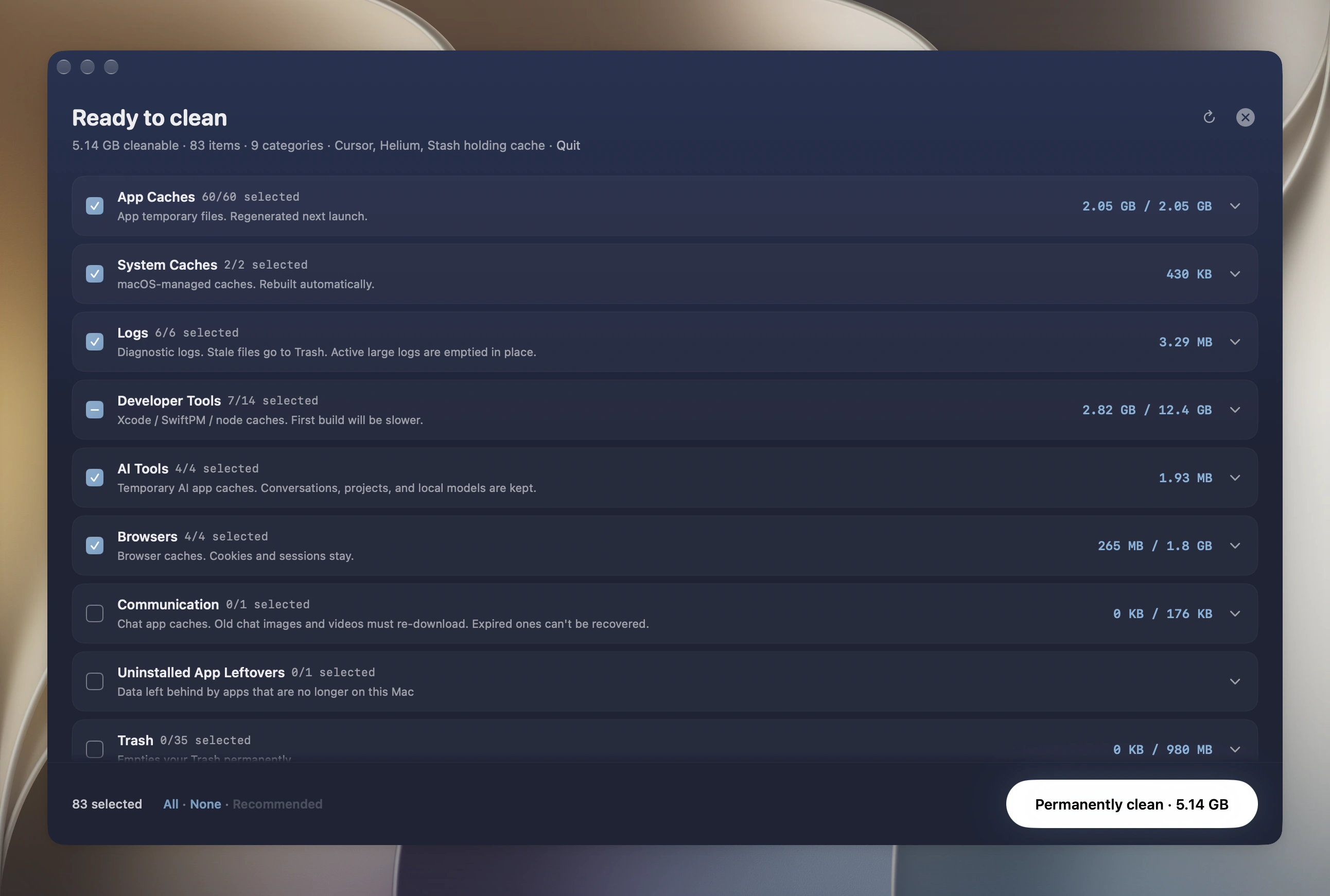
手動清理沒有問題,只是 Bundle ID 和目錄名稱不總是好認。清理工具應在操作前顯示歸屬、路徑、大小和類別,並預設排除設定檔、文件、模型目錄和聊天紀錄。Mole 的「清理」檢視採用清理前確認的方式。明確哪些內容會略過,並對每條路徑重新驗證,比掃描出多少檔案更重要。
仍需手動處理時
手動處理應放在最後:結束所屬 App 和相關背景程序,只把一個已確認的快取子目錄移到垃圾桶,重新開啟 App 並重做原本的工作,再檢查文件、登入、離線資料、偏好、建置產物與模型是否正常。Apple 的 Mac 儲存空間說明提醒,檔案移到垃圾桶後,必須清空垃圾桶才會真正釋放空間。這個延遲正好提供恢復窗口。
Mole 的開源命令列工具在 lib/clean 中展示了同類檢查,原生 App 用 Swift 實作同類規則。
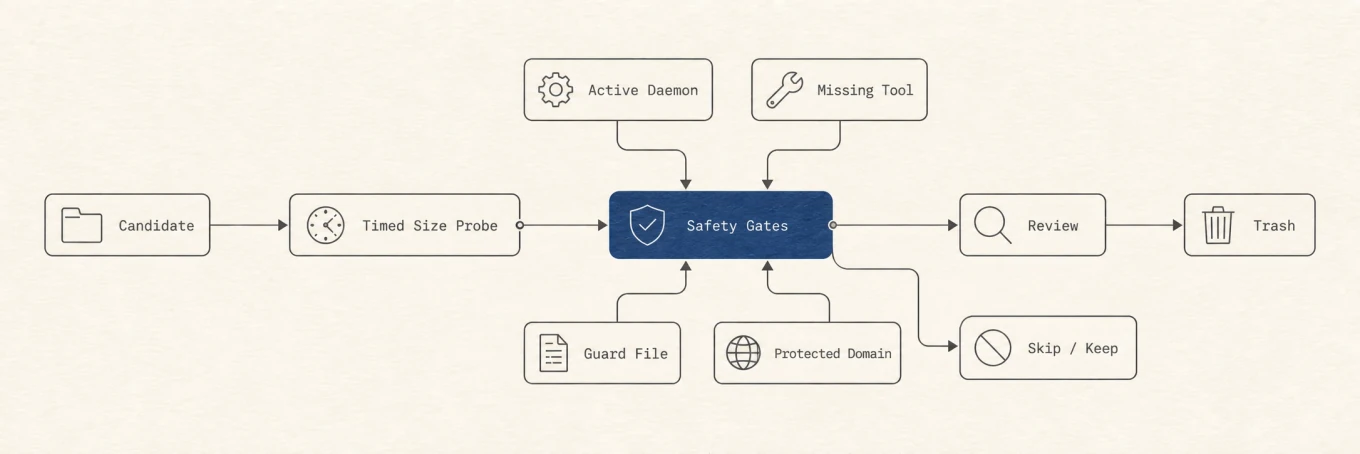
較穩妥的實作會優先呼叫套件管理工具自己的清理介面,避開仍被背景服務使用的建置快取,對解析後的路徑再次驗證,並為緩慢的容量探測設定逾時。所屬工具不存在、路徑含義不清或目錄被明確保護時,保留比猜測更合適,遞迴刪除整個 Caches 目錄會繞過這些判斷。
- AI 助理的聊天歷程和對話紀錄
- 偏好設定和已儲存的登入資訊
/System下的內容- 無法確認用途的目錄
為什麼快取和系統資料還會長回來
一個相對容易複核的順序是:測量大小和歸屬,結束 App,使用 App 自己的儲存空間設定或清理指令,並一次處理一個類別。重新開啟 App,確認登入、離線內容和專案仍正常後,再清空垃圾桶。偏好設定、描述檔、聊天、文件和含義不明的 Application Support 資料,本來就不算快取。
快取再次長大通常是正常現象,App 會重新下載檔案、產生縮圖、編譯輸出並建立索引。系統設定裡的「系統資料」是未歸入其他類別的總和,不是一個可直接刪除的目錄,統計也可能晚於實際檔案變化。清理後看實際可用空間與 App 是否正常,不要為了追逐延遲更新的分類而擴大刪除範圍。