如何清理 Mac 上的旧 iOS 模拟器运行时
Xcode 的存储占用分成运行时、模拟器设备、DerivedData、DeviceSupport 和 Archives。它们在 Finder 里看起来相近,但由不同组件管理,删除后的恢复成本也不一样。
先测量,再删除。一个运行时镜像可能占几 GB,每台模拟器设备还会积累 App、缓存和测试数据。删错对象除了要重新下载,还可能丢掉复现问题需要的测试状态。
先做一张 Xcode 存储清单
Apple 建议在 Xcode 的 Components 设置中管理额外平台组件。确认不可用设备后再运行:
xcrun simctl list runtimes
xcrun simctl list devices
| 类型 | 删除后发生什么 | 何时保留 |
|---|---|---|
| 运行时 | 需要重新下载,依赖它的设备会不可用 | 测试矩阵、复现问题或近期项目仍需要 |
| 模拟器设备 | 该设备的 App、钥匙串、数据库和测试状态消失 | 还要复现某个问题 |
| DerivedData | 项目重新编译和索引 | 当前构建正在使用 |
| DeviceSupport | 可能失去对应真机系统版本的离线调试资料 | 仍连接该设备或处理相关崩溃 |
| Archives | 可能失去已发布构建匹配的 dSYM | 用户仍可能运行该版本 |
运行时镜像和模拟器设备不是一回事
运行时是下载到本机的 iOS、watchOS、tvOS 或 visionOS 系统镜像;模拟器设备则是使用某个运行时启动的虚拟 iPhone、iPad 或其他设备。多个模拟器设备可以共用一个运行时。
通过 Xcode 或命令行删除对应对象
前面的两条只读命令用于核对已安装的运行时和设备,不会删除任何内容。
要查看并移除已经下载的运行时,请用 Xcode > Settings > Components。Xcode 会显示平台版本和可回收大小,也能正确更新 CoreSimulator 的记录。不要直接删除 /Library/Developer/CoreSimulator 或 /System/Library/AssetsV2 里的运行时文件夹。
当前平台的最新运行时
开发中的平台至少保留最新版本,避免破坏当前测试入口。
仍要复现问题的旧版本
测试计划、CI 或用户问题仍指向某个版本时,它的价值不只是下载时间。
单独移除不可用设备
检查列表后,这条命令只删除运行时已经不可用的设备记录,不会卸载运行时。
xcrun simctl delete unavailable
只想清掉测试状态时,重置具体设备
某台模拟器里的 App 数据已经混乱时,启动这台设备,在 Simulator 中选择 Device > Erase All Content and Settings。这会重置当前虚拟设备,不会删除共用的运行时。它相当于抹掉一台测试手机,已安装 App、钥匙串、数据库和其他设备状态都会消失。
如果只想删除某一台虚拟设备,可在 Window > Devices and Simulators 中按名称检查,不必一次删除所有不可用设备。
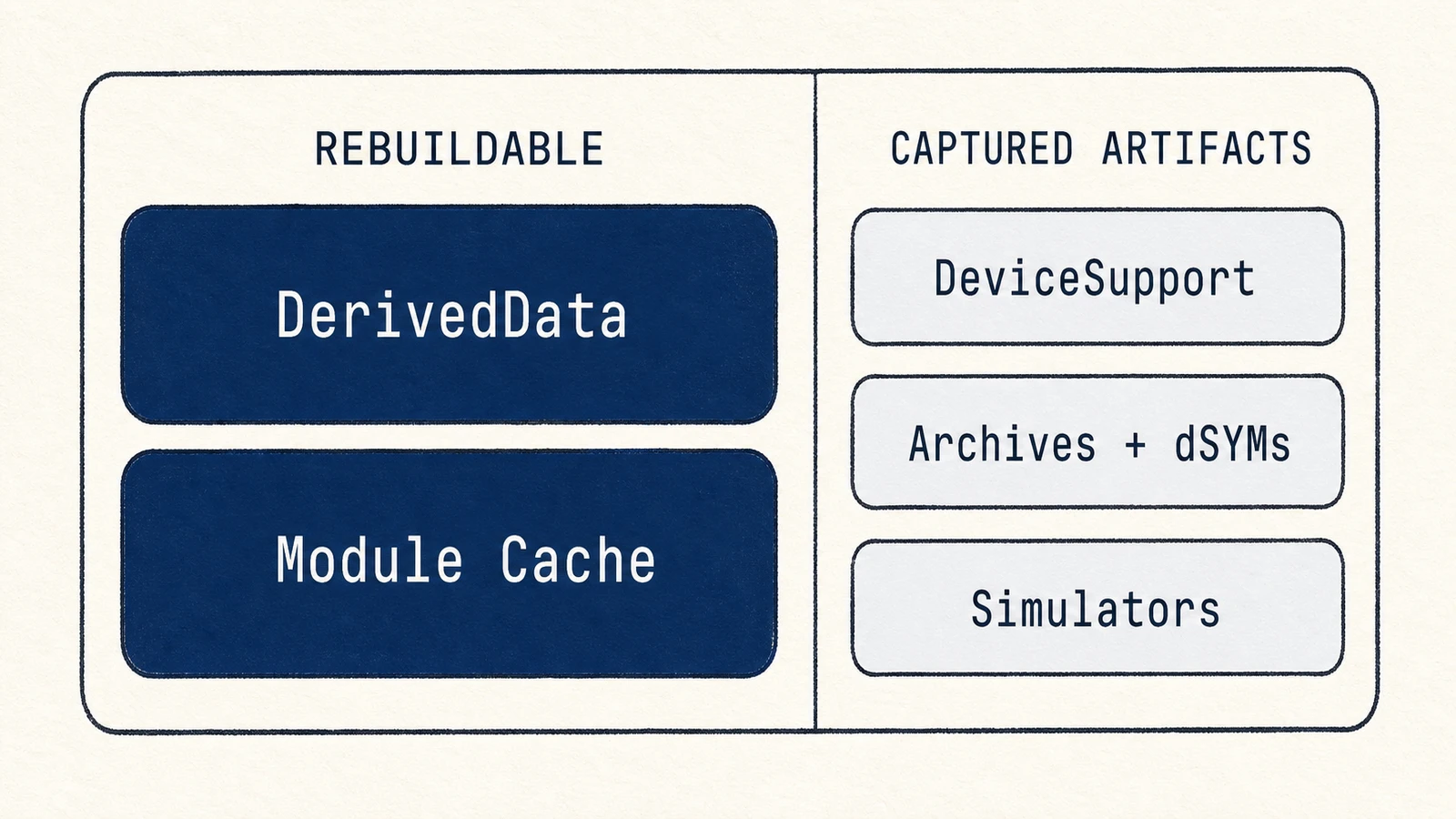
DerivedData、DeviceSupport 和 Archives 价值不同
DerivedData 是可以重新生成的构建产物和索引。先在 Xcode > Settings > Locations 中找到不再使用的项目目录;清空全部内容会让所有项目重新构建和索引。
DeviceSupport 保存实体设备和系统版本的符号与支持数据,旧目录仍可能用于调试。Archives 更需要谨慎:已经分发的构建依赖归档内匹配的 dSYM 来解析后续崩溃。请在 Window > Organizer 中检查,仍有用户运行的版本都应保留对应归档。
Mole 的清理确认页可以列出被新版本取代的模拟器运行时,并通过 Apple 的 simctl runtime delete 删除你选中的项目。分析页则能画出 DerivedData、CoreSimulator 和 Archives 的实际大小,帮你判断究竟哪一类占空间。设备、组件和发布归档仍应回到 Xcode 管理。
更完整的开发者存储流程,包括归档与 dSYM 的边界,可看如何安全清理 Xcode 文件。
DeviceSupport 按真机和崩溃需求筛选
目录日期旧不代表无用,仍在连接的设备和待解析的崩溃决定是否保留。
Archives 按仍在运行的版本保留
用户还能运行的版本应保留匹配归档,除非 dSYM 和构建已在其他位置验证。
一次可重复的安全清理
先退出 Xcode、Simulator 和相关构建,再分别测量这五类空间;从 Xcode 设置移除确认不再需要的旧运行时,然后检查设备列表并执行 xcrun simctl delete unavailable。DerivedData 只清旧项目,DeviceSupport 按真机与崩溃需求筛选,Archives 则要在 Organizer 里按仍在分发的版本保留。清完重新测量,空间够用就停止。
Mole 的边界
Mole 只移除 Apple 标记为可删的旧运行时,不会清空设备状态或发布归档。
常见问题
删除模拟器会删掉项目代码吗?
不会,项目源代码不在模拟器中。但虚拟设备里的 App 和测试状态会被删除,需要复现问题的数据要先保留。
可以直接删除整个 DeviceSupport 吗?
不要把它当成可以整包清空的缓存。旧系统版本的目录也可能用于实体设备调试或崩溃解析,应逐项检查。
Mole 能找到旧的模拟器运行时吗?
可以。Mole 会列出被取代的已下载运行时,并通过 simctl 删除选中项;其他 CoreSimulator 文件夹它不会手动删,唯一会清的是可以重新生成的系统缓存 /Library/Developer/CoreSimulator/Caches,而且只在没有模拟器运行时才清,它也不会替你判断仍在使用的测试运行时。