Alte iOS-Simulator-Runtimes auf dem Mac löschen
Xcode iOS-Simulatoren können im Laufe der Zeit unbemerkt Gigabytes an Speicherplatz belegen. Hier erfahren Sie, wie Sie diesen Platz zurückgewinnen können.
Xcode-Speicher verteilt sich auf Runtimes, Simulatorgeräte, DerivedData, DeviceSupport und Archives. Sie liegen nahe beieinander, werden aber unterschiedlich verwaltet und wiederhergestellt. Messen Sie vor dem Löschen.
Zuerst den Xcode-Speicher inventarisieren
Apple empfiehlt, zusätzliche Plattformen in den Components-Einstellungen von Xcode zu verwalten. Führen Sie nach Prüfung nicht verfügbarer Geräte aus:
xcrun simctl list runtimes
xcrun simctl list devices
| Typ | Kosten nach dem Löschen | Behalten, wenn |
|---|---|---|
| Runtime | Erneuter Download, abhängige Geräte nicht verfügbar | Testplan oder Fehlerreproduktion nötig |
| Virtuelles Gerät | Apps, Schlüsselbund, Datenbanken und Testzustand weg | Fehlerzustand noch benötigt |
| DerivedData | Neubau und Neuindizierung | Aktueller Build nutzt es |
| DeviceSupport | Möglicher Verlust des Offline-Debuggings für ein Geräte-OS | Gerät oder Crash noch relevant |
| Archives | Möglicher Verlust des passenden dSYM zur ausgelieferten Version | Nutzer können diese Version noch ausführen |
Warum iOS-Simulatoren so viel Platz beanspruchen
Eine Runtime ist ein geladenes iOS-, watchOS-, tvOS- oder visionOS-Systemabbild. Ein Simulatorgerät ist ein virtuelles Gerät, das auf einer solchen Runtime läuft. Mehrere Geräte können ein Abbild teilen; beide sind nicht derselbe Cache.
So löschen Sie ungenutzte Simulatoren über das Terminal
Listen Sie zuerst Runtimes und Geräte schreibgeschützt auf.
Runtime-Abbilder werden nicht deinstalliert. Prüfen und entfernen Sie Downloads unter Xcode > Settings > Components. Löschen Sie keine Ordner direkt aus /Library/Developer/CoreSimulator oder /System/Library/AssetsV2.
Die neueste aktive Plattformversion
Behalten Sie für jede entwickelte Plattform die neueste Runtime.
Eine alte Version zur Fehlerreproduktion
Behalten Sie die Version, wenn Tests, CI oder die Untersuchung eines gemeldeten Fehlers darauf angewiesen sind.
Nicht verfügbare Geräte separat entfernen
Nach der Prüfung entfernt dieser Befehl nur Gerätedatensätze ohne Runtime. Er deinstalliert keine Runtime.
xcrun simctl delete unavailable
Simulator-Caches und App-Daten löschen
Um nur den Testzustand eines bestimmten Geräts zu löschen, starten Sie es in Simulator und wählen Device > Erase All Content and Settings. Die gemeinsame Runtime bleibt, aber Apps, Schlüsselbund und Datenbanken dieses Geräts verschwinden.
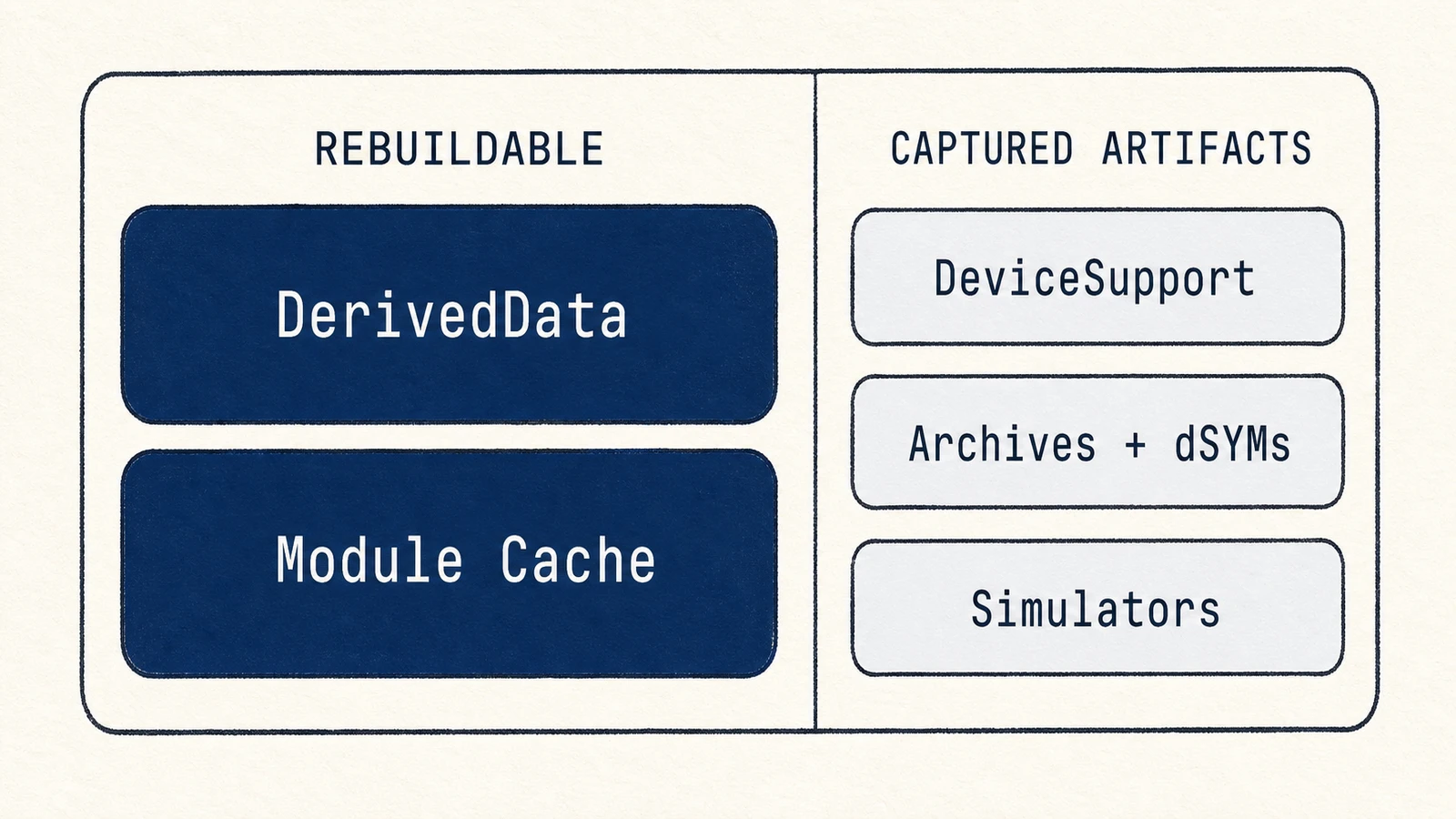
DeviceSupport, DerivedData und Archives getrennt verwalten
DerivedData ist reproduzierbar, doch ein vollständiges Löschen erzwingt Builds und Indizierung für alle Projekte. DeviceSupport kann für echte Geräte, Archives und dSYMs verteilter Builds können für spätere Crash-Analysen nötig sein. Mole listet ersetzte Runtimes und entfernt die Auswahl über simctl runtime delete. Geräte und Archive gehören weiter in Xcode.
DeviceSupport nach Geräten und Abstürzen wählen
Ein altes Datum allein reicht nicht. Prüfen Sie, welche Geräte Sie noch verwenden und welche Abstürze noch untersucht werden müssen.
Archives nach laufenden Versionen behalten
Bewahren Sie Archive noch genutzter Versionen auf, sofern Sie nicht bereits eine geprüfte Kopie von dSYM und Build an einem anderen Ort haben.
Eine sichere, wiederholbare Reihenfolge
Beenden Sie Xcode, Simulator und Builds und messen Sie alle fünf Kategorien getrennt. Entfernen Sie bestätigte alte Runtimes in Xcode, prüfen Sie die Geräteliste und führen Sie erst dann xcrun simctl delete unavailable aus. Bereinigen Sie DerivedData projektweise, DeviceSupport nach Geräte- und Crashbedarf und Archives in Organizer nach noch verteilten Versionen. Messen Sie erneut und stoppen Sie, sobald genug Platz frei ist.
Die Grenze von Mole
Mole entfernt nur von Apple als löschbar gemeldete alte Runtimes, nie Gerätezustände oder Archive.
Häufige Fragen
Werden durch das Löschen eines Simulators meine Projektcodes gelöscht?
Der Projektquellcode bleibt erhalten. Apps und Testzustand des virtuellen Geräts werden jedoch entfernt.
Ist es sicher, den Ordner iOS DeviceSupport zu löschen?
Behandeln Sie nicht den gesamten DeviceSupport-Ordner als Cache. Alte Daten können für Geräte-Debugging oder Crash-Analyse wichtig sein.
Findet Mole alte Simulatoren?
Mole zeigt ersetzte geladene Runtimes und löscht ausgewählte Einträge über simctl. Andere CoreSimulator-Ordner werden nicht manuell entfernt; nur den neu erzeugbaren Systemcache /Library/Developer/CoreSimulator/Caches leert Mole, und das nur, solange kein Simulator läuft.