如何找出正在使用 Mac 摄像头或麦克风的应用
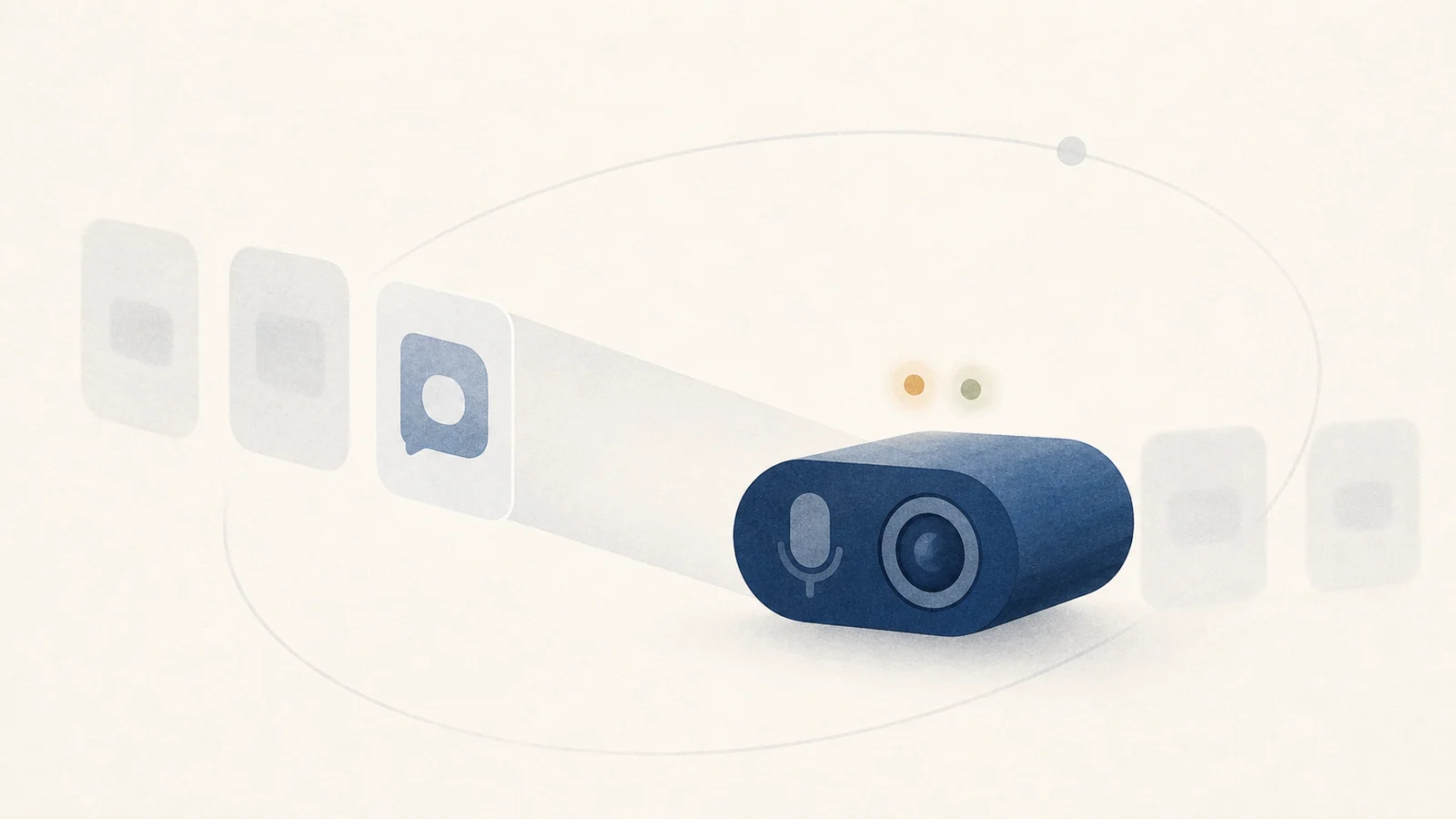
菜单栏出现隐私指示点,说明麦克风、摄像头、系统音频或定位正在被使用,控制中心通常能指出是哪个应用,如果显示的是浏览器或远程会话工具,还要继续检查具体标签页、扩展或会话。
先认清指示点
Apple 的控制中心说明列出四种指示:
- 橙色: 麦克风正在使用
- 绿色: 摄像头正在使用
- 紫色: 系统音频正在录制
- 箭头: 定位服务正在使用
macOS 同一时间只显示一个隐私点,摄像头与麦克风同时启用时,绿色摄像头指示优先。
Mac 内建摄像头使用时,绿色硬件指示灯会一起亮起,外置摄像头有自己的指示方式,不能套用内建设备的保证。
在控制中心找应用
指示点出现时立即打开控制中心,macOS 13.3 及以后,顶部可能显示正在使用麦克风、摄像头、定位或系统音频的应用,并提供「隐私」窗口查看详情。
如果显示 Safari、Chrome 或其他浏览器,继续查看网站权限和标签页指示,会议、录制和远程桌面应用则要检查当前会话与插件,因为一个浏览器进程背后,真正发起访问的可能只是某个网页。
检查和撤销权限
控制中心展示当前或近期使用情况,「系统设置 > 隐私与安全性」列出拥有权限的应用,分别打开「麦克风」和「摄像头」列表即可核对。
Apple 的麦克风权限说明明确把这里定义为访问列表,不是完整的历史记录,不再需要设备的应用可以撤销权限,修改后可能要退出或重启应用才会完全生效。
系统能证明到哪一步
指示点和控制中心覆盖当前或近期、系统可见的访问,但第三方应用拿不到 macOS 界面内部的所有归属信号,浏览器进程名也不一定能指出标签页,因此任何监控器都无法保证记录所有 macOS 版本和采集路径下的完整时间线。
Mac 怎样知道摄像头开着
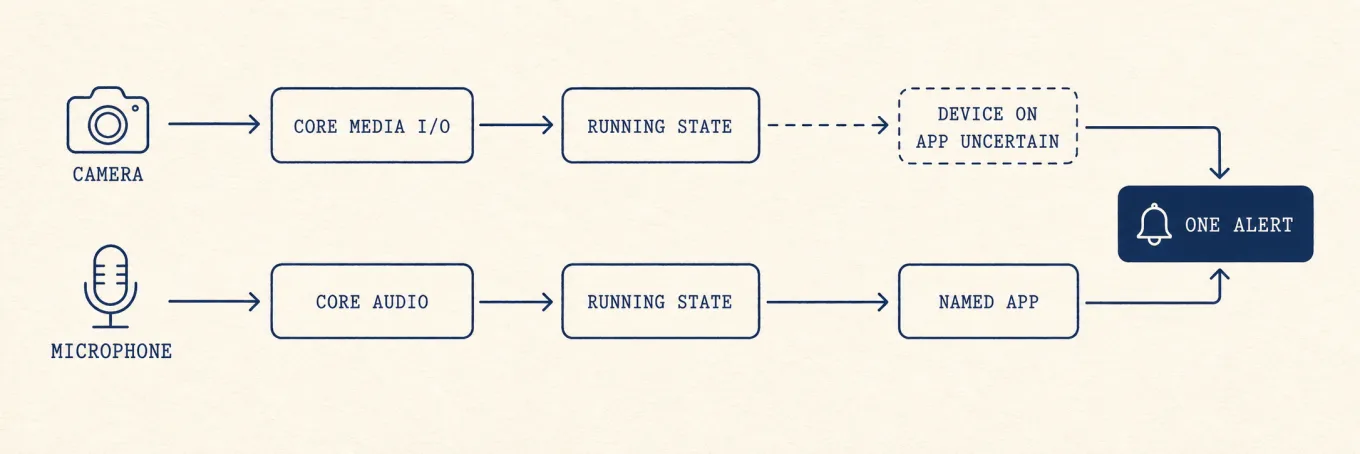
绿色与橙色指示点由 macOS 控制,不由请求访问的应用自行显示,采集会经过系统媒体框架和隐私授权,系统才能报告状态。
设备正在采集、哪个应用拥有权限、界面显示哪个应用,是三种相关但不同的信号,监控器可能知道采集开始,却拿不到控制中心展示的应用身份,这时应明确标记未知,不能猜一个进程名。
额外提醒有什么用
菜单栏指示点容易错过,Mole 可以在采集状态变化时发送本地通知,并只在信号可靠时显示来源,它用于提醒你注意事件,不能取代控制中心、浏览器标签页和系统权限检查。
一次可重复的隐私检查
检查时,先在指示点出现期间打开控制中心,确认所属应用,再检查它的标签页、扩展、通话或录制会话,随后查看「隐私与安全性」,只撤销应用不再需要的权限,归属仍不明确,就一次退出一个具备采集能力的应用,并观察系统指示是否消失。