找出哪個 App 正在使用 Mac 相機或麥克風
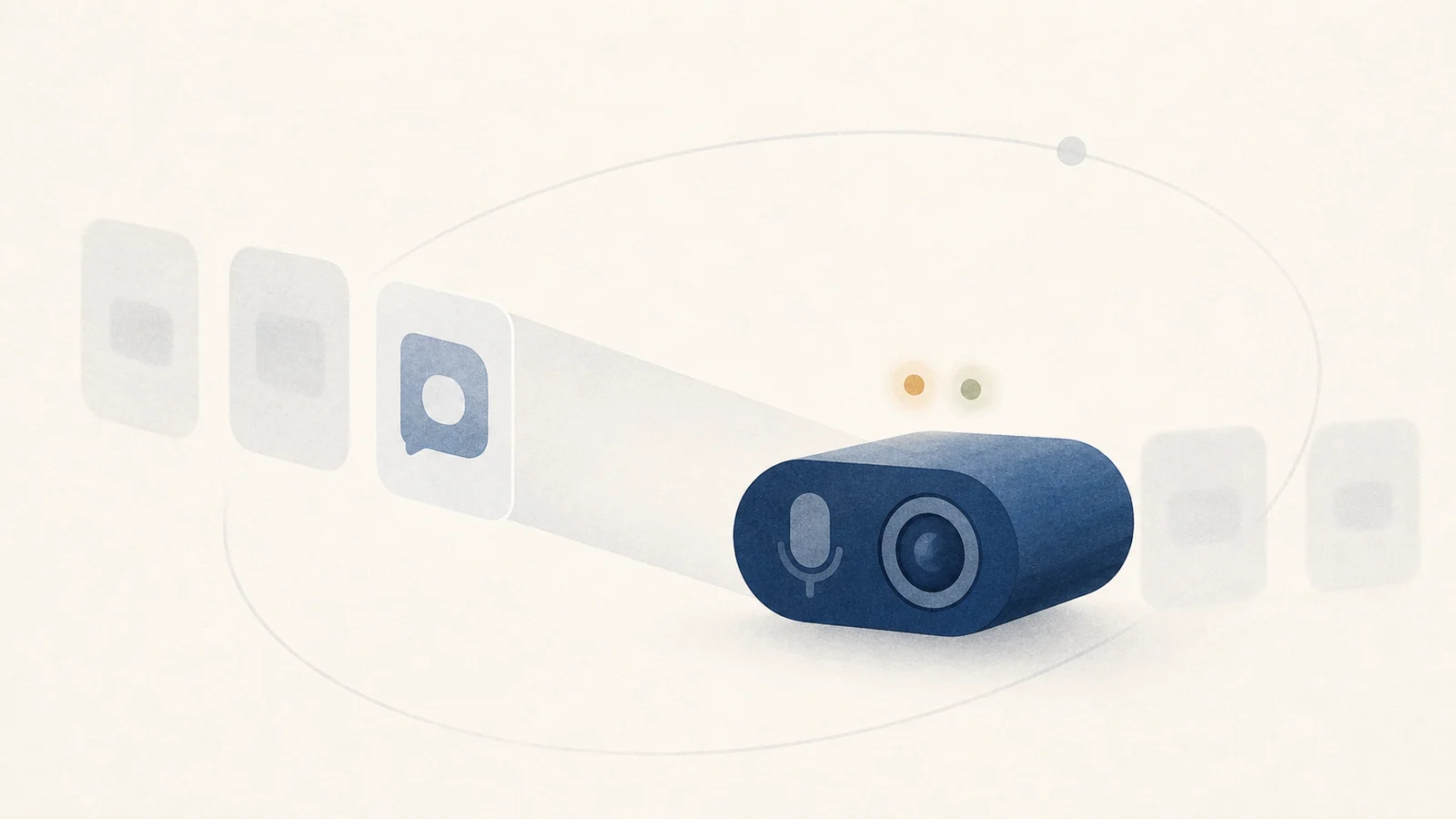
選單列出現隱私權指示點,表示 macOS 偵測到麥克風、相機、系統音訊或定位正在使用。控制中心通常能指出應用程式;若顯示的是瀏覽器或遠端工作階段工具,還要繼續檢查具體分頁、延伸功能或工作階段。
先認清指示點
Apple 的控制中心說明列出四種指示:
- 橘色: 麥克風正在使用
- 綠色: 相機正在使用
- 紫色: 系統音訊正在錄製
- 箭頭: 定位服務正在使用
macOS 同一時間只顯示一個隱私權指示點。相機與麥克風同時啟用時,綠色相機指示優先。
Mac 內建相機使用時,綠色硬體指示燈會一起亮起。外接相機有自己的指示方式,不能套用內建裝置的保證。
在控制中心找應用程式
指示點出現時立即打開控制中心。macOS 13.3 及之後,頂部可能顯示正在使用麥克風、相機、定位或系統音訊的應用程式,並提供「隱私權」視窗查看詳細資訊。
如果顯示 Safari、Chrome 或其他瀏覽器,繼續查看網站權限與分頁指示。會議、錄製和遠端桌面應用程式則要檢查目前工作階段與外掛。一個瀏覽器行程背後,真正發起存取的可能只是某個網頁。
檢查和撤銷權限
控制中心展示目前或近期使用情況,「系統設定 > 隱私權與安全性」列出擁有權限的應用程式。分別打開「麥克風」和「相機」列表。
Apple 的麥克風權限說明明確把這裡定義為存取列表,不是完整的歷史記錄。不再需要裝置的應用程式可以撤銷權限,修改後可能要結束或重新開啟應用程式才會完全生效。
系統能證明到哪一步
指示點和控制中心涵蓋目前或近期、系統可見的存取,但第三方應用程式拿不到 macOS 介面內部的所有歸屬訊號。瀏覽器行程名稱也不一定能指出分頁。因此,任何監視器都無法保證記錄所有 macOS 版本和擷取路徑下的完整時間軸。
Mac 怎樣知道相機正在使用
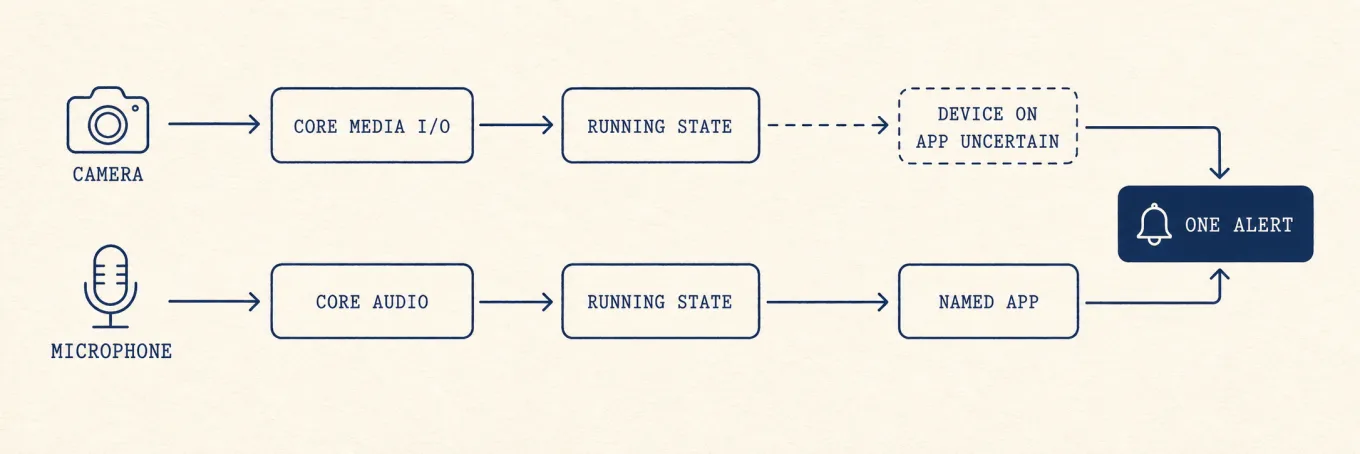
綠色與橘色指示點由 macOS 控制,不由請求存取的應用程式自行顯示。擷取會經過系統媒體架構和隱私授權,系統才能回報狀態。
裝置正在擷取、哪個應用程式擁有權限、介面顯示哪個應用程式,是三種相關但不同的訊號。監視器可能知道擷取開始,卻拿不到控制中心展示的應用程式身分。這時應明確標記未知,不能猜一個行程名稱。
額外提醒有什麼用
選單列指示點容易錯過,Mole 可以在擷取狀態變化時傳送本地通知,並只在訊號可靠時顯示來源。它用於提醒你注意事件,不能取代控制中心、瀏覽器分頁和系統權限檢查。
一套可重複的隱私檢查
檢查時,先在指示點出現期間打開控制中心,確認所屬應用程式,再檢查它的分頁、延伸功能、通話或錄製工作階段。隨後查看「隱私權與安全性」,只撤銷應用程式不再需要的權限。歸屬仍不明確,就一次結束一個具備擷取能力的應用程式,並觀察系統指示是否消失。