Hilfe
1. Herunterladen und ausprobieren
Klicken Sie auf Herunterladen und testen. Ziehen Sie Mole in den Ordner „Programme“ und starten Sie die App. Jedes kostenpflichtige Werkzeug funktioniert zweimal ohne Lizenz.
2. Lizenz kaufen
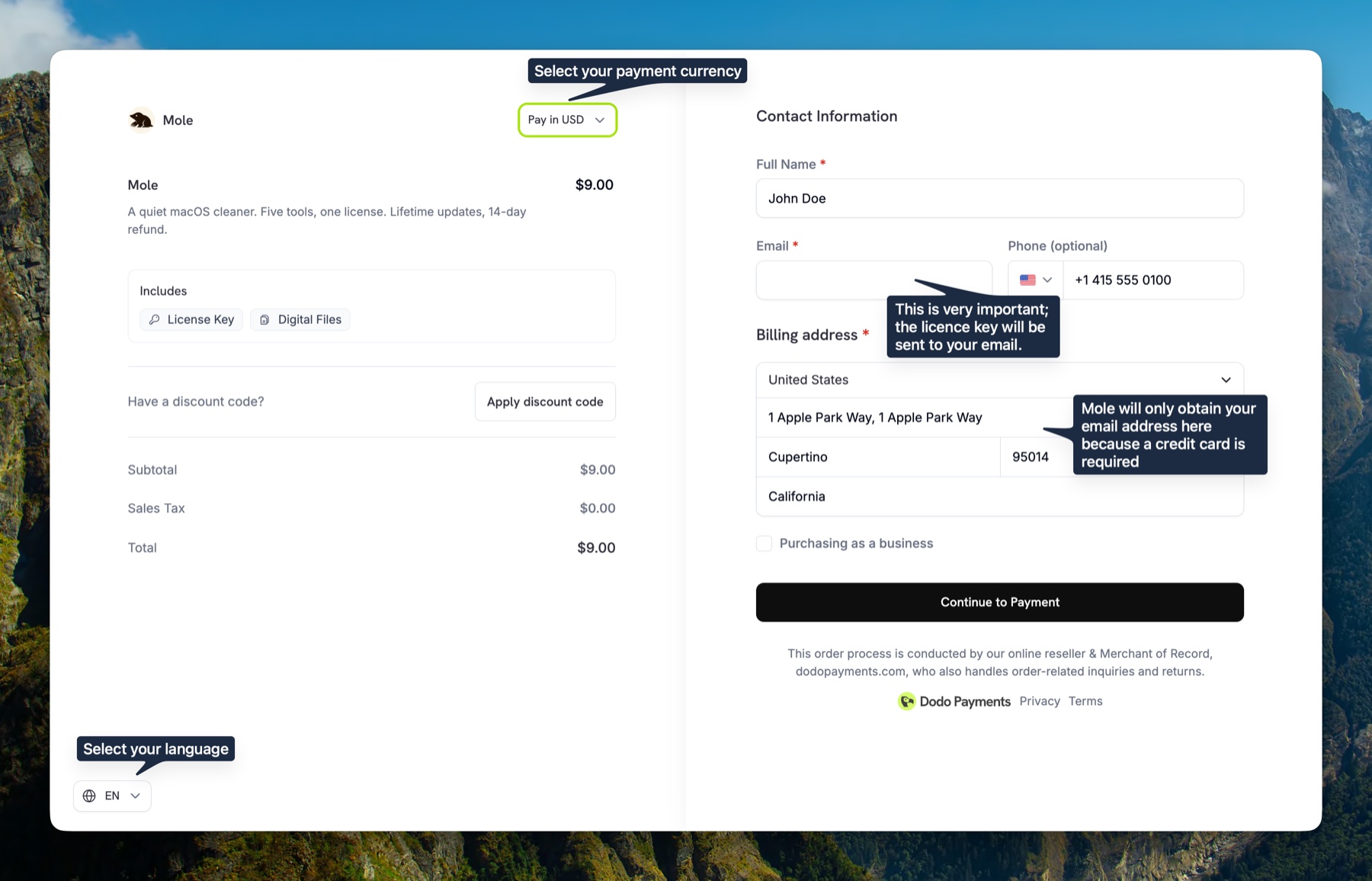
Klicken Sie auf der Startseite auf den Kaufbutton. Sie gelangen zur sicheren Bezahlseite von Dodo Payments.
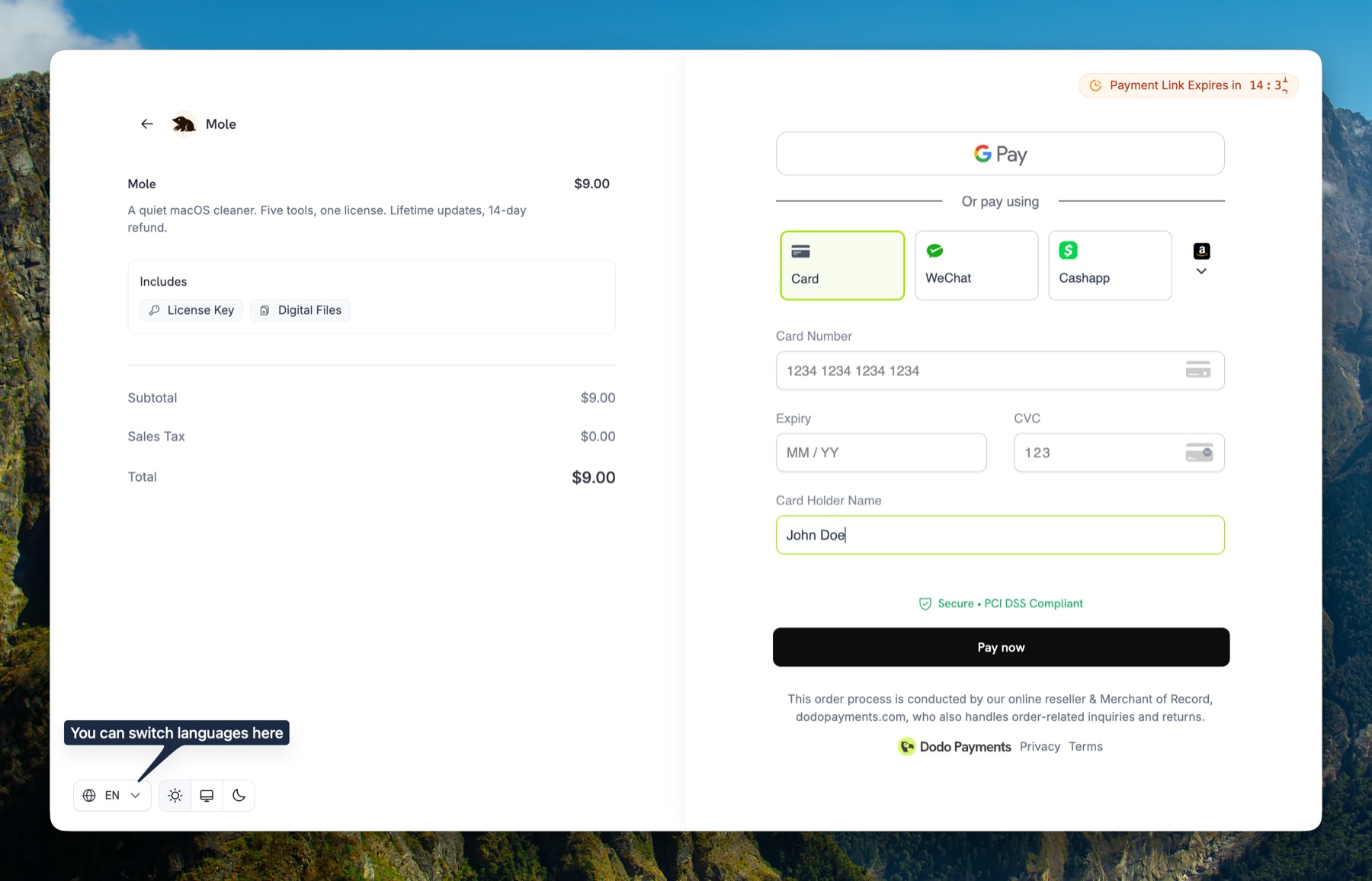
Wie können Nutzer in Festlandchina mit WeChat Pay bezahlen? Prüfe auf der Checkout-Seite, ob Chinesischer Yuan (CNY) ausgewählt ist, und wechsle bei Bedarf die Währung. Die Sprachauswahl darunter sollte auf Chinesisch stehen. Gib deine Kontaktdaten und Rechnungsadresse ein. Auf der zweiten Seite kannst du WeChat Pay auswählen. Der Lizenzschlüssel wird an die beim Kauf angegebene E-Mail-Adresse geschickt.
- Geben Sie die Kontaktdaten ein: Name, normale E-Mail-Adresse und Telefonnummer. Der Lizenzschlüssel wird an diese Adresse gesendet, prüfen Sie vor dem Bezahlen also die Schreibweise sorgfältig. Apple-iCloud-Adressen (
@icloud.com,@me.com,@mac.com) sowie Weiterleitungs- oder Privacy-Relay-Adressen (wie@duck.com) filtern diese E-Mails oft heraus oder verwerfen sie stillschweigend; ein Gmail- oder Outlook-Postfach ist am zuverlässigsten. - Geben Sie die Rechnungsadresse ein: Land, Stadt, Region, Postleitzahl.
- Klicken Sie auf Continue to Payment.
- Wählen Sie eine Zahlungsmethode: Karte, Apple Pay, Google Pay, WeChat oder Cash App.
- Bestätigen Sie die Zahlung. Der Lizenzschlüssel wird nach bestätigtem Zahlungseingang verschickt. Manche Zahlungsarten benötigen länger.
3. Mole aktivieren
- Öffnen Sie die E-Mail von Dodo Payments und kopieren Sie den Lizenzschlüssel.
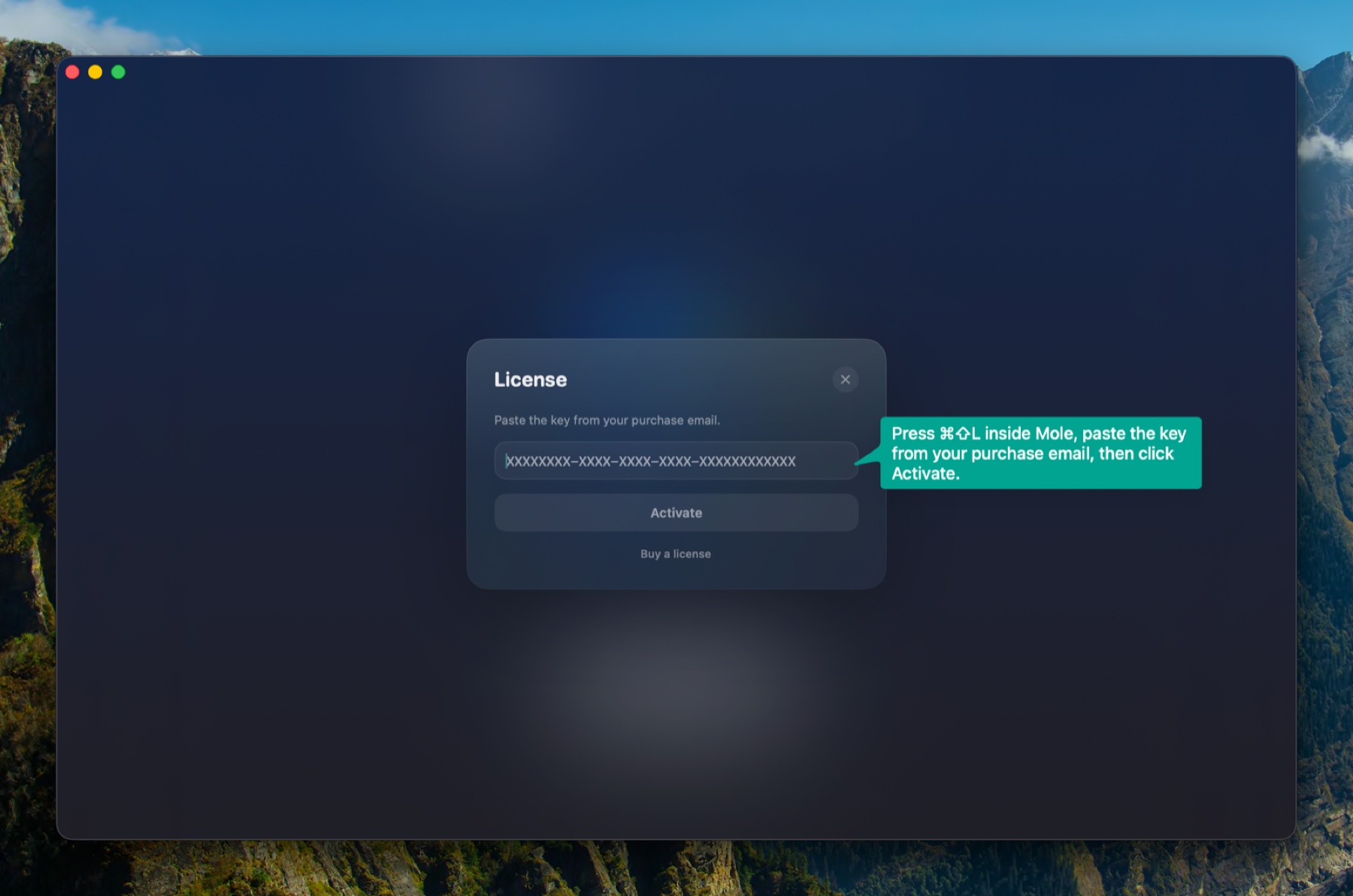
- Öffnen Sie Mole. Drücken Sie
Cmd + Shift + L(oder öffnen Sie das Mole-Menü in der macOS-Menüleiste und wählen Sie Lizenz ...). - Fügen Sie den Schlüssel ein und klicken Sie auf Aktivieren. Mole entfernt versehentliche Leerzeichen und Zeilenumbrüche automatisch.
- Sie sehen Alle Werkzeuge freigeschaltet. Das war's.
Aktivierung meldet einen Netzwerkfehler
Die Aktivierung verbindet sich per HTTPS mit der Lizenz-API von Dodo Payments. Manche VPNs, Proxys, DNS-Filter oder Split-Routing-Regeln können diese Anfrage blockieren. Wenn die Meldung wiederholt erscheint, deaktivieren Sie VPN/Proxy oder wechseln Sie kurz zu einem Smartphone-Hotspot oder einer direkten Verbindung und klicken Sie erneut auf Aktivieren. Mole sendet für die Aktivierung nur den Lizenzschlüssel und eine kurze Gerätebezeichnung.
Die Lizenz-E-Mail ist nicht angekommen
Sie trifft normalerweise kurz nach der Zahlungsbestätigung ein. Falls Sie sie nicht sehen, prüfen Sie Ihren Junk- oder Spam-Ordner und durchsuchen Sie das Postfach nach Dodo. Apple-iCloud-Adressen (@icloud.com, @me.com, @mac.com) und Relay-Adressen blockieren sie mitunter komplett. Wenn nach ein paar Minuten nichts auftaucht, schreiben Sie an hi@mole.fit und nennen Sie Ihre Payment ID oder die Kauf-E-Mail; ich sende den Schlüssel erneut oder an ein anderes Postfach.
Sie können auch das Dodo Payments Kundenportal nutzen. Geben Sie die beim Kauf verwendete E-Mail ein, öffnen Sie den Einmal-Login-Link von Dodo und sehen Sie dann Bestellung, Rechnung und den zu diesem Mole-Kauf gehörenden Lizenzschlüssel.
4. Auf einen neuen Mac wechseln
Wie viele Macs gleichzeitig genutzt werden können, hängt von der gekauften Edition ab. Die derzeit angebotene Edition umfasst 2 Macs. Für weitere Macs sind zusätzliche Lizenzen erforderlich; jeder Schlüssel führt seine eigene Geräteliste. Zum Umziehen: Öffnen Sie Mole auf dem alten Gerät, drücken Sie Cmd + Shift + L, klicken Sie auf Deaktivieren. Aktivieren Sie dann auf dem neuen Gerät mit demselben Schlüssel. Wenn dieser Mac verkauft, defekt oder bereits gelöscht ist, können Sie ihn selbst über das oben genannte Dodo Payments Kundenportal deaktivieren, ohne das Gerät zu benötigen.
5. Erstattung und Rechnungen
Wenn Mole nicht das ist, was Sie gesucht haben, schreiben Sie innerhalb von 14 Tagen an hi@mole.fit mit Ihrer Payment ID oder Kauf-E-Mail. Lesen Sie die Erstattungsrichtlinie für alle Details.
Schreiben Sie in der E-Mail bitte einen Satz dazu, was in Mole schwierig war oder nicht Ihren Erwartungen entsprach. Es hilft bei schnellerer Bearbeitung und Verbesserung.
Dodo Payments erstellt nach jedem Kauf automatisch eine Quittung. Für eine formelle Rechnung mit Firmennamen oder USt-Informationen schreiben Sie innerhalb von 30 Tagen nach dem Kauf.
6. Einstellungen und Tastenkürzel · Preview
Drücken Sie Cmd + ,, um Einstellungen zu öffnen. Einstellungen hat drei Tabs. Die Voreinstellungen sind so gewählt, dass alles sofort funktioniert, und die meisten ändern nur Sprache, Tastenkürzel und Menüleiste. Unten steht alles nach Tabs sortiert; Abschnitt 7 hilft bei der Auswahl.
Allgemein enthält die Grundlagen:
- Sprache stellt die Oberflächensprache um, wirksam nach einem Neustart der App.
- Lizenz zeigt den Aktivierungsstatus und erlaubt Aktivieren, Deaktivieren, Gerätewechsel sowie das Zurückholen eines Platzes, wenn das Gerätelimit erreicht ist.
- Festplattenvollzugriff zeigt den Status der Berechtigung und öffnet den passenden Bereich der Systemeinstellungen.
- Cache-Entfernung bestimmt, was mit Caches geschieht: Permanent löscht Caches ohne Papierkorb, Papierkorb erlaubt eine Wiederherstellung, solange die Dateien dort liegen.
- Geschützte Objekte listet die Ordner auf, die Sie selbst markiert haben; jede weitere Suche überspringt sie. Hinzugefügt wird nichts in diesem Bereich: Während einer Bereinigungsprüfung wählen Sie für einen Eintrag Diesen Eintrag nie bereinigen, für eine ganze Kategorie Alle „X“-Ordner nie bereinigen. Hier sehen und entfernen Sie nur. Moles eingebauter Schutz ist etwas anderes, erscheint nie in dieser Liste und lässt sich nicht abschalten.
- KI-Bereinigung & Pflege anzeigen zeigt den Mond-Eingang, wenn Daten von KI-Tools gefunden werden; standardmäßig aktiviert.
- App-Daten und Einstellungen mitentfernen wählt zusätzlich zum Cache auch geeignete App-Daten vor; standardmäßig aus, während gemeinsame Daten und geschützte Profile weiter ihrer bisherigen Prüfung unterliegen.
- Schnelles Deinstallieren behält nach erfolgreicher Deinstallation die App-Liste mit einer kurzen Zusammenfassung am unteren Rand bei; standardmäßig aus, unvollständige Ergebnisse öffnen weiterhin die Ergebnisseite.
Werkzeuge umfasst Bildschirm wach halten, Bildschirm wischen, Batterie und Lüfter:
- Eingabesperre für Bildschirm wischen nutzt die macOS-Berechtigung Bedienungshilfen, um während einer Sitzung Eingaben abzufangen; neben dem Schalter liegt der Zugang zu dieser Berechtigung. Das ist die Berechtigung, mit der eine App den Mac steuert, nicht die VoiceOver-Unterstützung aus Abschnitt 8.
- Lüfter-Boost nach Abkühlen beenden gibt die Steuerung nach gesunkener Temperatur und Last an macOS zurück und ist standardmäßig an.
Menüleiste steuert das Menüleisten-Panel und die Schnellwerkzeuge:
- Beim Anmelden starten öffnet Mole automatisch mit Ihrer Anmeldung.
- Menüleistensymbol zeigt Messwerte, ein kompaktes Symbol oder einen Läufer, der sich mit der Last bewegt.
- Nur Menüleiste hält Mole im Hintergrund allein in der Menüleiste; bei geöffnetem Fenster erscheint das Dock-Symbol weiterhin.
- Läuferfigur wählt die Figur oder eine ruhende Silhouette: reine Optik, ohne Einfluss auf die Messung. Standardmäßig laufen die Figuren nach links, Richtung umkehren dreht sie nach rechts.
- Sichtbare Metriken legt zwei Messwerte für die Menüleiste fest, jeweils mit CPU, Arbeitsspeicher, Druck, Swap, GPU, Festplatte, Temperatur, Batterie, Leistung, Lüfter oder Geräte. Beide Messwerte können nicht dieselbe Metrik tragen: Wählen Sie eine zweimal, schaltet Mole den anderen Messwert auf Arbeitsspeicher (oder CPU) um. Der letzte sichtbare Messwert lässt sich nicht abschalten, sonst bliebe die Menüleiste leer. Auf Macs ohne eingebaute Batterie fehlt Batterie in der Auswahl.
- Anordnung setzt die zwei Metriken nebeneinander, jeweils mit kleiner Beschriftung über dem Wert (Standard), oder stapelt sie in zwei Zeilen.
- Netzwerkgeschwindigkeit ist ein eigener Schalter: Er stellt eine Spalte mit Upload- und Download-Tempo neben diese zwei Messwerte, belegt aber keinen ihrer Plätze.
- Das Tastenkürzel Mole öffnen liegt unter Einstellungen › Menüleiste; Bildschirm wach halten und Bildschirm wischen unter Einstellungen › Werkzeuge. Bei einer Neuinstallation ist Mole öffnen mit
⌃⌥⌘Mvorbelegt; die anderen beiden sind unbelegt. - Datenschutz-Hinweise melden, wenn Kamera oder Mikrofon verwendet werden. Bewegen Sie den Zeiger über eine Mitteilung und wählen Sie Für diese App nicht mehr melden; die Liste verwalten Sie später unter Einstellungen › Menüleiste. Die Aktion erscheint nur, wenn macOS die App identifizieren kann.
Tastenkürzel:
Cmd + ,Einstellungen öffnenCmd + Shift + LLizenz-Panel öffnenEscjedes Overlay schließen (Einstellungen, Lizenz, Doctor, Prüfpanels)- Das Tastenkürzel Mole öffnen liegt unter Einstellungen › Menüleiste; Bildschirm wach halten und Bildschirm wischen unter Einstellungen › Werkzeuge.
7. Tipps für die tägliche Nutzung
Die vorherigen Abschnitte behandeln Einrichtung und Bedienung. Diese Hinweise helfen Ihnen, Mole an Ihren Arbeitsrhythmus anzupassen.
Tastenkürzel für die Menüleiste
Das Tastenkürzel Mole öffnen liegt unter Einstellungen › Menüleiste; Bildschirm wach halten und Bildschirm wischen unter Einstellungen › Werkzeuge. Bei einer Neuinstallation ist Mole öffnen mit ⌃⌥⌘M vorbelegt; die anderen beiden müssen Sie selbst festlegen. Klicken Sie ins Feld, drücken Sie die Kombination und bestätigen Sie mit Enter; Mole ersetzt jede vorherige Bindung für diese Aktion.
Bewährte Belegungen: ⌘⇧O für Mole öffnen, um CPU und Speicher kurz zu prüfen. Eine Funktionstaste oder ⌥⇧K für Bildschirm wach halten bei Präsentationen oder langen Downloads. ⌃⌥C für Bildschirm wischen, bevor Sie Display und Tastatur abwischen, am besten zusammen mit der Eingabesperre.
Die zwei Zeilen der Menüleiste lesen
CPU zählt alle Kerne zusammen, und auf Apple Silicon zählen die Effizienzkerne genauso mit: Eine Indizierung im Hintergrund, ein Backup oder ein Download treibt den Wert hoch, ohne dass etwas ins Stocken gerät. Kurze Ausschläge sind normal. Ab 50 % zieht Mole Punkte vom Health-Score ab und hält 85 % für wirklich hoch, doch der Wert, der Aufmerksamkeit verdient, ist der, der nie mehr zurückfällt: meist hängt dann ein Prozess in einer Schleife. Im Menüleisten-Panel sehen Sie die fünf Prozesse mit der höchsten CPU-Last.
Arbeitsspeicher zeigt die Belegung, doch daran misst Mole die Speichergesundheit nicht. Es liest den Druck, denn macOS steckt freien Speicher bewusst in den Cache: Voll heißt, das System arbeitet, nicht, dass es knapp wird. Legen Sie Druck auf eine der Zeilen, um dieses Signal direkt zu verfolgen; auch Swap lohnt einen Blick, denn erst stetiges Wachstum dort heißt, dass der Speicher tatsächlich nicht reicht.
Festplatte meint das Startvolume: Ab 80 % zieht Mole Punkte ab, 93 % gelten als eng, weil macOS weiterhin Reserve für Auslagerungsdateien und lokale Schnappschüsse braucht. Temperatur, Lüfter und Geräte hängen davon ab, was der Mac und die angeschlossene Hardware melden; ein nicht auslesbarer Wert zeigt gar keine Zahl.
Wann Sie an die Lüfter gehen sollten
Unterstützte Macs bieten Auto, Kühl und Max, voreingestellt ist Auto, also macOS am Steuer. Das System wägt Geräusch, Verbrauch und Temperatur bereits ab, hier ist normalerweise nichts zu tun. Es gibt genau einen Fall, der ein Eingreifen rechtfertigt: Sie wissen schon, dass eine längere schwere Arbeitsphase bevorsteht, und möchten die Lüfter lieber vorab hochfahren, statt sie der Hitze hinterherlaufen zu lassen.
Kühl startet die Lüfter bei etwa halber Drehzahl und beschleunigt sie, je wärmer die CPU wird, Max dreht sie voll auf. Standardmäßig kehren beide zu Auto zurück, sobald CPU-Temperatur und Last einige Minuten niedrig geblieben sind; wer sie behalten will, bis er selbst zurückschaltet, schaltet „Lüfter-Boost nach Abkühlen beenden“ unter Einstellungen › Werkzeuge aus. Mit dem Beenden von Mole geht die Kontrolle immer ans System zurück. Der erste Wechsel braucht einmal eine Administratorfreigabe und fragt danach nie wieder. Nach dem Ruhezustand oder einem Systemupdate kann macOS die Lüfter zurücknehmen; Mole meldet dann die Rückkehr zu Auto, statt so zu tun, als gälte die Einstellung noch.
Rhythmus für Optimieren
Optimieren beginnt mit einem sichtbaren Reparaturdurchlauf für Eingabeumschaltung, Spotlight, Mitteilungszentrale und Universelle Zwischenablage, bevor die tieferen Wartungsaufgaben laufen. Eine Aufgabe wird übersprungen, wenn ihre eigene Prüfung sie für unnötig hält, etwa die Speicherbereinigung bei gesundem Speicherdruck oder das Kompaktieren der Mail- und Nachrichten-Datenbanken, solange diese Apps geöffnet sind; jede übersprungene Aufgabe nennt ihren Grund in der Ergebnisliste.
Empfohlener Rhythmus: führen Sie Optimieren aus, wenn der Speicherdruck dauerhaft hoch bleibt oder Apps langsam öffnen, nicht als tägliche Gewohnheit. Zwischen den Läufen ist Doctor aus dem Menü des Mole-Logos ein leichterer Gesundheitscheck.
Cache-Löschmodus
Endgültig löschen (Standard) löscht Caches ohne Papierkorb, gelöschte Dateien lassen sich nicht aus dem Papierkorb wiederherstellen. Papierkorb verschiebt geeignete Caches in den macOS-Papierkorb, so können Sie Einträge an die ursprüngliche Stelle zurückziehen, solange sie dort liegen.
Der Papierkorb-Modus ist ein zusätzliche Absicherung für die ersten Bereinigungen oder bei unbekannten Kategorien. Öffnen Sie Dokumentation › Bereinigung, um zu sehen, welche Abschnitte automatisch bereinigt werden und welche eine Überprüfung erfordern.
Warum Mole manches stehen lässt
Mole übersieht lieber etwas, als das Falsche zu entfernen, deshalb erscheinen drei Arten von Einträgen zwar in der Liste, aber nie vorab angehakt. Erstens Caches laufender Apps: Den Cache eines geöffneten Browsers zu leeren kann die laufende Sitzung zerstören, also überspringt Mole ihn. Zweitens alles, was eine Neuinstallation nicht wiederherstellt; ein Cache baut sich von selbst wieder auf, ein Chatverlauf, Projektdateien oder Lizenzdaten nicht, weshalb solche Zeilen beim Deinstallieren unangehakt auf Ihren Blick warten. Drittens das Gebiet, das das System selbst verwaltet: Eingabequellen, Mitteilungszentrale, Anmeldeobjekte und Audiotreiber sind teuer kaputtzumachen und geben kaum Platz frei.
Vor dem Entfernen sehen Sie die vollständige Liste samt Byte-Zahl, danach landet alles in ~/Library/Logs/mole/operations.log, demselben Protokoll, das auch Doctor liest. Wenn Sie einen Eintrag nie wieder sehen möchten, wählen Sie während der Prüfung Diesen Eintrag nie bereinigen: Er wandert in die Liste Geschützte Objekte aus Abschnitt 6.
8. VoiceOver und Tastatur
Mole soll sich mit VoiceOver und allein mit der Tastatur bedienen lassen. Die meisten der folgenden Regeln gibt es, weil ein blinder Nutzer geschrieben hat, dass ein Bildschirm falsch vorgelesen wurde; jede einzelne wird von einem Test gehalten, der den Build scheitern lässt, sobald das Problem zurückkehrt.
- Der Name zuerst. Eine Zeile nennt zuerst, was sie ist, und danach ihre Zahlen: eine App vor ihrer Größe, eine Datei vor ihrem Datum, ein Tab vor seinem Zustand. Größe, Anzahl und Aktionen kommen nie zuerst.
- Ein Zustand bleibt ein Zustand. Die Auswahl wird als Zustand angesagt und nicht in den Namen geschrieben, damit eine Liste nicht als „ausgewählt, ausgewählt, ausgewählt“ vorgelesen wird.
- Alles ist erreichbar. Die Tabulatortaste erreicht jeden Tab und jede primäre Aktion, die Pfeiltasten wechseln zwischen den fünf Tabs, und Leertaste oder Return löst aus. Der Tastaturfokus hat immer eine sichtbare Markierung.
- Overlays verhalten sich sauber. Beim Öffnen von Einstellungen, Lizenz oder Doctor wandert der VoiceOver-Fokus in das Panel, sobald es zur Ruhe gekommen ist; Esc schließt es mit einem Druck und gibt den Fokus dorthin zurück, wo Sie ihn verlassen haben.
- Die Menüleiste ist erreichbar. VoiceOver kann das Symbol in der Menüleiste vorlesen und aktivieren, auch während es einen Läufer zeigt.
- Keine leeren Haltepunkte. Dekorative Punkte und Trennlinien werden übersprungen, damit die Navigation nicht auf Elementen landet, die nichts zu sagen haben.
Eine bewusste Grenze: Die Treemap in Analyse ist ein Bild relativer Größen, und Form für Form ausgegeben wären es einige Hundert namenlose Rechtecke. Sie ist absichtlich vor VoiceOver verborgen, und die Liste Größte Objekte daneben trägt dieselben Daten in einer Form, die Sie durchgehen können.
Vor jeder Veröffentlichung werden die fünf Tabs und jedes Overlay einmal mit VoiceOver und einmal allein mit der Tastatur durchgegangen, und die Screenshots werden zusätzlich in Graustufen geprüft, damit kein Zustand allein an der Farbe hängt.
Wenn ein Bildschirm weiterhin falsch vorgelesen wird, schreiben Sie an hi@mole.fit und nennen Sie den Bildschirm und das, was Sie gehört haben. Genau daraus sind diese Regeln entstanden.
9. Doctor in Mole ausführen
Klicken Sie oben links im Fenster auf das Mole-Logo und wählen Sie Diagnose starten. Mole erstellt einen kurzen, schreibgeschützten Bericht über den Mac, Berechtigungen, letzte Vorgänge und die Umgebung. Klicken Sie auf Bericht kopieren und fügen Sie ihn in Ihre Nachricht an den Support ein.
Festplattenvollzugriff fehlt
Mole benötigt den Festplattenvollzugriff, um Caches unter ~/Library und in Systemverzeichnissen zu scannen. Öffnen Sie Systemeinstellungen › Datenschutz & Sicherheit › Festplattenvollzugriff, aktivieren Sie Mole und starten Sie die App neu. Beim Scannen liest Mole diese Dateien lokal und lädt ihre Inhalte nicht hoch.
Hoher Speicherdruck
macOS meldet erhöhten Speicherdruck, wenn aktiver und komprimierter Speicher den Cache verdrängen. Schließen Sie nicht verwendete Apps (insbesondere Browser mit vielen Tabs und große Electron-Anwendungen). Der Status-Tab von Mole listet die Top-Prozesse nach CPU- und Speicherverbrauch auf, falls Sie sehen möchten, wer am meisten verbraucht.
Festplatte fast voll
Mole warnt, wenn das Startvolume zu mehr als 90 % belegt ist. Das bedeutet nicht automatisch, dass macOS Arbeitsspeicher auslagert. Prüfen Sie unter Bereinigen Caches, Protokolle und Papierkorb oder suchen Sie unter Analysieren nach großen Ordnern.
Neustart empfohlen
Nach mehreren Tagen Laufzeit kann ein macOS-Prozess wie fseventsd oder syspolicyd viel CPU beanspruchen. Mole erzwingt das Beenden von Systemprozessen nicht. Sichern Sie Ihre Arbeit, starten Sie den Mac neu und prüfen Sie anschließend die CPU-Last.
Batteriezustand ist niedrig
Mole meldet dies, wenn die maximale Kapazität unter 80 % fällt oder die Batterie mehr als 1000 Ladezyklen erreicht. Eine gealterte Batterie lässt sich nicht per Software reparieren: Prüfen Sie den genauen Wert unter Systemeinstellungen › Batterie › Batteriezustand und vereinbaren Sie einen Termin beim Apple Support, wenn die Laufzeit nicht mehr ausreicht. Der Status-Tab zeigt denselben Wert dauerhaft an.
Das Vorgangsprotokoll von Mole kann nicht geschrieben werden
Mole protokolliert Vorgänge unter ~/Library/Logs/mole/operations.log. Fehlender Speicherplatz oder fehlende Schreibrechte können das verhindern. Prüfen Sie beides, öffnen Sie Mole erneut und führen Sie Doctor aus, um zu sehen, ob die Warnung noch erscheint.
Letzte Vorgänge sind fehlgeschlagen
Ein Fehler bedeutet in der Regel, dass ein Pfad innerhalb eines Bereinigungs- oder Deinstallationsvorgangs von macOS geschützt, von einer anderen App blockiert oder bereits gelöscht war, als Mole ihn erreichte. Öffnen Sie den Tab, in dem der Fehler aufgetreten ist (Bereinigen, Apps, Optimieren), und prüfen Sie das Detail-Overlay; jede fehlgeschlagene Zeile enthält einen Grund.
10. Problem melden
Bevor Sie etwas einreichen, prüfen Sie zuerst die offenen Issues; jemand könnte das gleiche Problem bereits gemeldet haben.
- Mac-App-Fehler oder Absturz
- Führen Sie zuerst Doctor aus (Abschnitt 9 oben), klicken Sie auf Bericht kopieren und senden Sie den Bericht an hi@mole.fit.
- Mole friert ein oder der Beachball dreht sich endlos
- Erzwingen Sie das Beenden von Mole noch nicht. Senden Sie die Mole-Version, die macOS-Version und die Schritte vor dem Einfrieren an hi@mole.fit. Falls weitere Informationen nötig sind, erhalten Sie vom Support einen Diagnosebefehl zum Kopieren und Ausführen.
- Mac-App-Feature-Idee
- Öffnen Sie das Feature-Request-Formular. Beschreiben Sie das Problem, das das Feature lösen würde, nicht nur das Feature selbst.
- CLI-Fehler oder Vorschlag
- Die Mole-CLI ist ein separates Open-Source-Projekt. Melden Sie CLI-spezifische Issues im CLI Issue Tracker. Geben Sie Ihre macOS-Version und die Ausgabe von
mo versionan. - Lizenz, Zahlung, Erstattung oder vertrauliche Details
- Schreiben Sie an hi@mole.fit mit Kauf-E-Mail, Payment ID und ungefährer Zahlungszeit.