macOSのスワップメモリとは? 問題になるのはいつ?
スワップが数 GB 使われていても、それだけでメモリ不足とは言えません。メモリプレッシャーと操作の反応を合わせて見る必要があります。
スワップは、物理メモリに収まらないページをmacOSが起動ディスクへ置く仕組みです。ゼロではないこと自体は正常です。増え続け、メモリプレッシャーも黄色や赤のままなら調査します。
ユニファイドメモリとスワップの仕組み
アプリはまず物理メモリを使います。需要が増えるとmacOSはファイルキャッシュを回収し、非アクティブなページを圧縮してから、一部を暗号化されたスワップファイルへ移します。Apple SiliconのユニファイドメモリはCPUとGPUなどで共有されますが、ディスクはRAMほど速くありません。頻繁なページ移動には遅延があります。
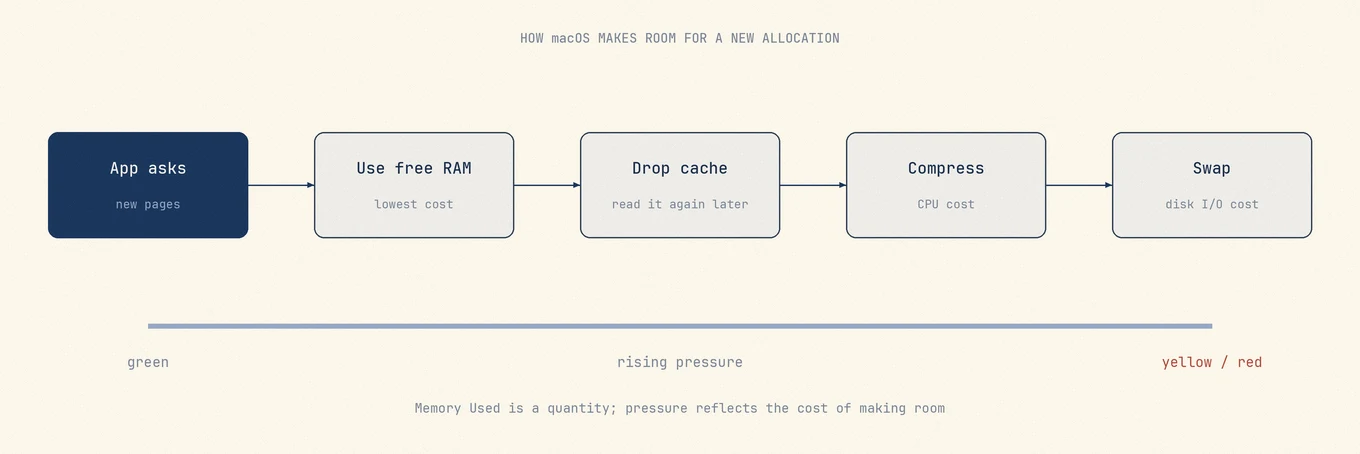
Appleのアクティビティモニタのメモリ解説は、キャッシュ、圧縮メモリ、スワップ、メモリプレッシャーを別々に表示します。それぞれ違う状態を示すためです。
各指標を合わせて見る
| 項目 | 落ち着いた値の意味 | 調査すべき値の意味 |
|---|---|---|
| メモリプレッシャー | 緑で現在の負荷を効率よく処理 | 黄や赤で余裕または割り当て速度が低下 |
| スワップ | 長い稼働で蓄積した非アクティブページ | 実行中の処理に必要なメモリが空き容量を超えている |
| 圧縮済み | ディスク退避を回避 | 同じ処理中に急増 |
| アプリメモリ | 必要なアプリが安定 | アプリ、VM、モデルが増え続ける |
| キャッシュ | 回収可能で再表示を高速化 | 現在の圧力の直接原因ではない |
同じスワップ量でも意味は異なる
| 状態 | より妥当な解釈 |
|---|---|
| スワップ4 GB、緑、操作は快適 | 今回の起動中に残った履歴。対処不要 |
| スワップ1 GBでも赤が続く | 現在の割り当てが難しく、プロセス確認が必要 |
| スワップと1つのアプリが増え続ける | リークまたは異常処理の可能性 |
| 再起動後すぐ同じ圧力に戻る | 通常の作業量が物理メモリの余裕を超えている |
基準値を記録し、同じ作業を10分続けて、2分ごとにプレッシャー、スワップ、上位3プロセスを確認します。sysctl vm.swapusageでスワップ、memory_pressureで現在の圧力を確認できますが、操作の遅れやプロセスの変化と合わせて解釈してください。
大きな作業を閉じて緑に戻っても、スワップがすぐゼロにならないのは正常です。ゼロにするためだけの再起動や解放は不要です。
実際の作業を計測する
次のターミナルコマンドは読み取り専用です。
sysctl vm.swapusage
現在のメモリ状態も確認します。
memory_pressure
作業前と5分から10分後を記録し、起動直後と1日作業後を直接比べないでください。
スワップについて心配すべきタイミングは?
高いメモリプレッシャー
通常の作業中にスワップが増え続け、プレッシャーも黄色や赤を繰り返すなら、アクティブなデータが物理メモリへ収まりません。
頻繁に表示されるレインボーカーソル
高いプレッシャーとアプリ切り替え時の停止が重なるなら、ページ移動が処理に追いついていません。プレッシャーが緑ならCPU、熱、ストレージ、ネットワークを調べます。
スワップはMacのSSDに悪影響を与えますか?
スワップは起動ディスクへ書き込むため、SSDの総書き込み量に含まれます。実際の消耗は処理、メモリ容量、稼働時間、ストレージに左右され、スワップ使用量だけではSSD寿命を計算できません。
スワップを無効にしないでください。メモリ不足時の安全弁であり、無効化すると割り当て失敗やアプリ終了につながります。
スワップの使用を減らすための実践的な手順
メモリ列で上位プロセスを確認し、不要なアプリだけを作業保存後に終了します。1つのアプリが増え続けるなら再起動し、再発するか確認してください。
再起動は状態をリセットするだけです。同じ処理ですぐにメモリプレッシャーが高まるなら、同時に行う作業を減らすか、次に Mac を買うときにメモリ容量を増やすことを検討します。Mole のステータス画面では、メモリを解放せずにプレッシャーと主要プロセスを確認できます。最適化には別途メモリ解放処理があり、システムが警告または深刻なメモリプレッシャーを報告した場合に実行します。
スワップの使用状況を確認する方法
アクティビティモニタ > メモリでメモリプレッシャーを先に確認し、スワップは背景情報として読みます。長い稼働後に数GBあってもプレッシャーが緑なら履歴かもしれません。同じ数値でもMacごとの状態は異なります。
よくある質問
メモリクリーナーアプリを使用すべきですか?
不要です。macOSは必要に応じてキャッシュを回収します。解放ツールは高いプレッシャーを作るアプリや処理を直せません。
Moleはメモリプレッシャーを表示しますか?
はい。Moleはメモリプレッシャーを他のシステム指標と一緒に表示します。1回の値ではなく推移と上位プロセスを見ます。
Macには8GBのメモリで十分ですか?
通常の作業でプレッシャーがほぼ緑、スワップが増え続けず、停止も繰り返さない容量が十分です。8GBや16GBという共通の答えはありません。