MacのファンとApple Silicon:発熱を心配すべきタイミング
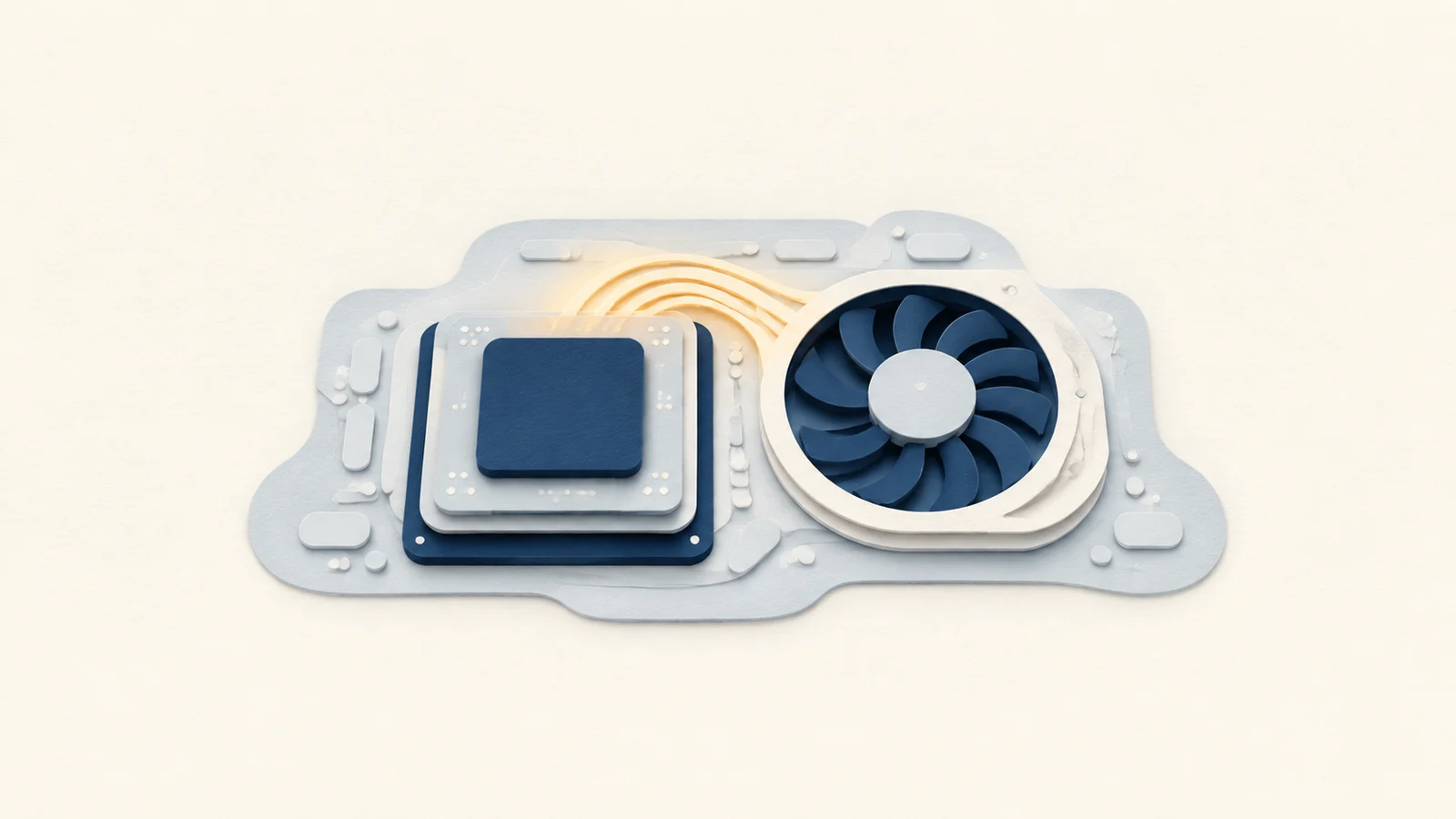
M シリーズの Mac は省電力ですが、処理を続ければ熱は発生します。今行っている作業による発熱なのか、止まらなくなったプロセスが原因なのかを見分ける必要があります。
動画の書き出しや大きなビルドで本体が熱くなるのは正常です。静的なページを見ているだけで熱い状態が続くなら調べます。1つの温度ではなく、負荷、温度の推移、熱状態、ファンを一緒に確認してください。
サーマルスロットリングを理解する
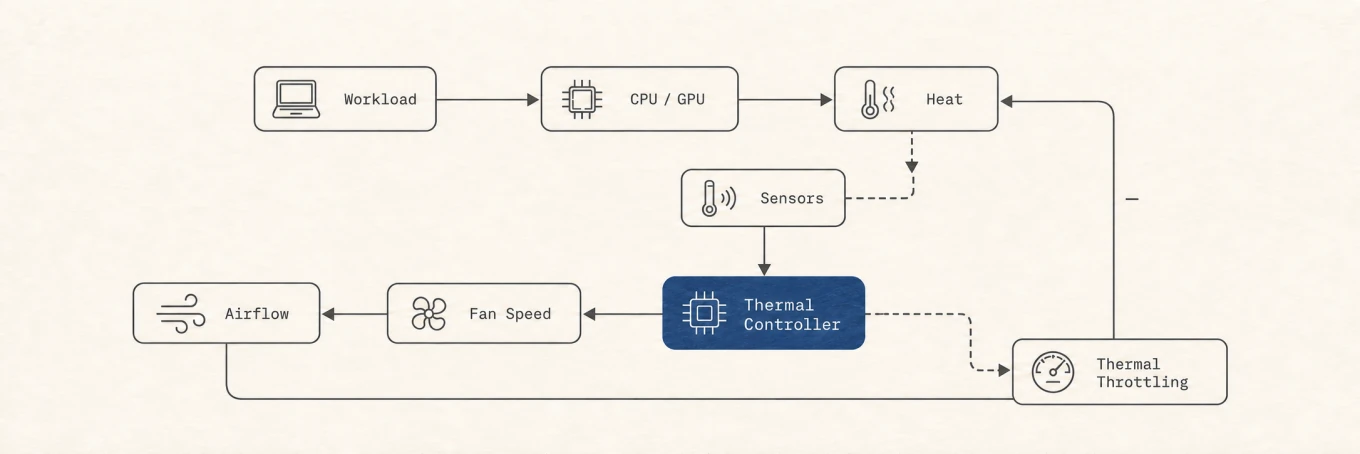
Apple Siliconは熱状態を継続的に管理します。ファン搭載Macは回転数を上げ、それでも冷却が追いつかなければ性能を下げます。ファンのないMacBook Airは、長い高負荷で消費電力を下げます。スロットリングは保護動作であり、チップがすでに損傷したという意味ではありません。
同じ処理を続けた後に、書き出し、フレームレート、ビルド時間が悪化するかを確認してください。温度だけではスロットリングを証明できません。処理の開始時と数分後を比べ、システムの熱状態も一緒に見ます。
正常な発熱と異常な発熱
集中的なタスク中にMacが温かくなったり、熱くなったりするのは完全に正常です。正常な高負荷タスクの例としては以下が挙げられます: * Final Cut ProやPremiereでの4Kまたは8Kビデオのエクスポート。 * Xcodeでの大規模なコードベースのコンパイル。 * ローカルでの大規模言語モデル(LLMs)や複雑な機械学習スクリプトの実行。 * グラフィックを多用するゲームのプレイ。
しかし、ウェブを閲覧したりデスクトップで待機したりしているだけでMacが熱くなり、ファンがうるさくなる場合は、異常な負荷がかかっている可能性が高いです。多くの場合、暴走したプロセス、メモリリーク、負荷の高いバックグラウンド処理が原因です。
予期せぬ発熱の一般的な原因
WindowServerと外部モニター
予期せぬ発熱の頻繁な原因はmacOSのWindowServerプロセスです。このプロセスは画面に表示されるすべてのものを処理します。Macを解像度の高い外部ディスプレイ(特に120Hzの4Kまたは5Kモニター)に接続すると、WindowServerの作業量は大幅に増加します。モニターを接続しただけでMacが熱くなる場合は、システム設定で透明度を下げるか、重いアニメーションのある使用していないSafariタブを閉じてみてください。
暴走するバックグラウンドプロセス
時折、アプリケーションやバックグラウンドヘルパーがループに陥り、気づかないうちにCPUコアを100%消費することがあります。一般的な原因としては、クラウド同期ツール、壊れたソフトウェアアップデーター、最適化が不十分なウェブベースのアプリ(Electronアプリ)などがあります。
Spotlightのインデックス作成
macOSのアップデートや大量のファイル転送後、システムインデックスサービス(mdworkerやmds)はSpotlight検索を更新するためにドライブをスキャンします。これには数時間かかり大きな熱を発生させる可能性がありますが、インデックス作成が完了すれば自然に解決します。
Macを涼しく保つ方法
通気口を塞がず、MacBookを柔らかい面に置かないでください。ファン搭載Macで長いレンダリングを行うときは、MoleのAuto、Cool、Maxを使い、作業後はAutoへ戻せます。ファン制御は冷却の余裕を増やしますが、暴走プロセスは直せません。
次のバージョン向けに、冷却動作を調整中です。Cool は最大回転数の 50% から始まり、CPU 温度が 75°C から 95°C の間で段階的に上がり、95°C で 100% になります。冷却後に Auto へ戻す設定は初期状態でオンです。手動冷却を少なくとも 5 分間維持し、平滑化した CPU 温度が 60°C 以下、CPU 使用率が 20% 以下の状態が 3 分間続くことが必要です。二つの計時は重なってよく、両方を満たすと戻ります。断続的な処理の短い待ち時間だけでは戻りません。設定をオフにして手動制御を保つこともできます。Auto に戻すとは macOS に回転数を任せることで、Mole がゼロにすることではありません。
75°C と 95°C は Mole の冷却曲線の設定値で、すべての Mac に共通の過熱境界ではありません。上昇時は早く加速し、下降時は余裕を持って減速することで、境界付近の小さな温度変化による回転数の上下を抑えます。普段は Auto を使い、長いビルドやレンダリングで Cool が役立つかは、同じ作業の時間と温度の推移で比べます。
Maxは終了時間の決まった高負荷向けです。通常はAutoを使ってください。高い回転数は騒音と消費電力を増やします。
同じ時間軸でスロットリングを確認する
温度、CPU使用率、ファン回転数、処理時間を同時に見ます。温度だけのスクリーンショットではスロットリングを証明できません。
| 同時に見える状態 | 意味 |
|---|---|
| 温度上昇、処理速度は安定 | 通常の放熱 |
| 高負荷、温度とファンが上昇 | 冷却が働いている状態。異常とは限らない |
| 同じ処理が徐々に遅く、熱状態も高い | スロットリングの可能性 |
高温時にkernel_taskが増える |
高負荷プロセスが使えるCPUを制限している可能性 |
Appleはkernel_taskがCPU温度の管理に関わると説明しています。強制終了しないでください。Macを5分間アイドルにし、同じ書き出し、ビルド、ベンチマークを2回実行して、時間、上位プロセス、温度、ファンを記録します。2回目だけ明確に遅く、熱状態が戻らない場合に証拠がそろいます。
10分の再現テスト
冷えた状態の基準を取る
Macを5分間アイドルにし、環境と上位プロセスを記録してから固定タスクを始めます。
2回目と比較する
| 記録項目 | 1回目 | 2回目 | 判断 |
|---|---|---|---|
| 完了時間 | 同じ入力 | 同じ入力を再実行 | 2回目が明確に遅いか |
| 上位プロセス | CPU最大 | 同じプロセスか | 実際の熱源を特定 |
| 温度と熱状態 | ピークと持続時間 | 回復しないか | 一時上昇と蓄熱を区別 |
| ファン | 上昇開始 | 高回転が続くか | 冷却の応答を確認 |
よくある質問
Moleでファンを制御できますか?
対応Macでは利用できます。MoleはAuto、Cool、Maxを提供し、ファンのないMacでは操作を表示しません。
何がMacを熱くしているのかを調べるにはどうすればよいですか?
MoleのStatusまたはアクティビティモニタで、CPU負荷、上位プロセス、温度の推移、熱状態を一緒に確認します。1回の温度だけでは原因は分かりません。
ファンを最大回転数で回し続けても安全ですか?
Maxは短時間の継続負荷に使えますが、通常はAutoが適切です。機械的な異音がする、または回転数が反応しない場合は手動制御を止めてください。