Cos’è lo Swap di macOS e quando diventa un problema?
Anche sui Mac con Apple Silicon, lo Swap fa parte della normale gestione della memoria di macOS.
Lo Swap permette a macOS di mettere sul disco di avvio le pagine che non entrano nella memoria fisica. Un valore diverso da zero può essere normale. Una crescita continua insieme a pressione gialla o rossa va indagata.
Comprendere la memoria unificata e lo Swap
Le app usano prima la memoria fisica. Quando la richiesta sale, macOS recupera le cache, comprime le pagine inattive e poi ne sposta alcune in file Swap cifrati. La memoria unificata di Apple Silicon è condivisa tra CPU, GPU e altri componenti, ma il disco resta più lento della RAM. Gli spostamenti frequenti hanno un costo.
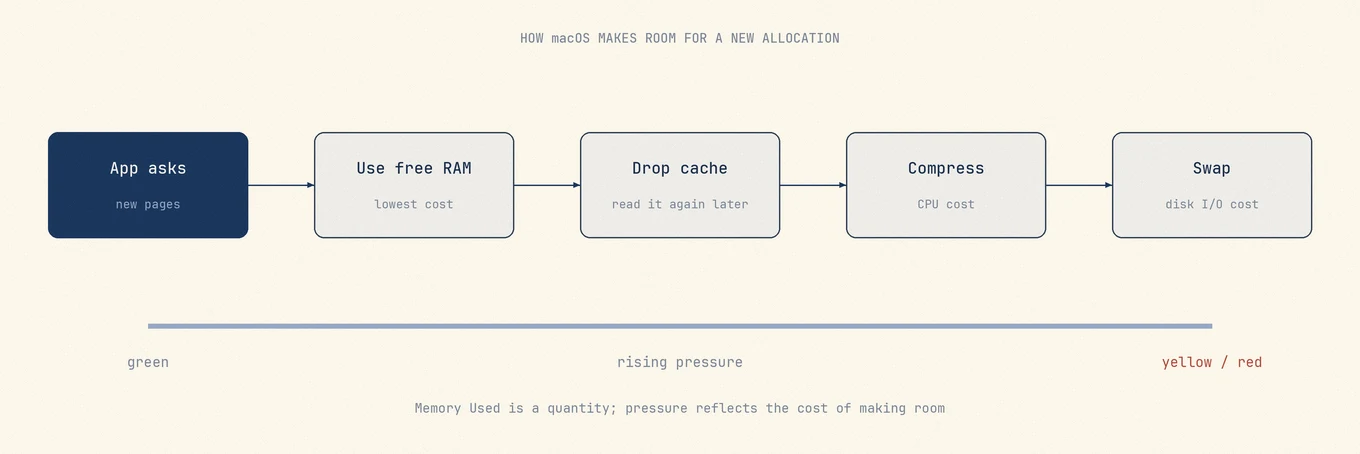
La guida alla memoria di Monitoraggio Attività separa cache, memoria compressa, Swap e pressione perché rispondono a domande diverse.
Leggi insieme i valori della memoria
| Valore | Situazione normale | Situazione da controllare |
|---|---|---|
| Pressione memoria | Verde, carico attuale servito bene | Giallo o rosso, margine o allocazioni ridotti |
| Swap | Pagine inattive accumulate in una lunga sessione | Carico attivo oltre la capacità confortevole |
| Compressa | macOS evita il disco | Crescita rapida con la stessa attività |
| Memoria app | Insieme di lavoro stabile | Un’app, VM o modello continua a crescere |
| Cache | Recuperabile e utile alla riapertura | Non causa diretta della pressione attuale |
La stessa quantità di Swap può indicare situazioni diverse
| Situazione | Lettura più corretta |
|---|---|
| Swap 4 GB, pressione verde, lavoro fluido | Storico della sessione, nessuna azione necessaria |
| Swap 1 GB ma pressione rossa continua | Allocazione attuale difficile, processi da controllare |
| Swap e una sola app crescono insieme | Possibile perdita o attività anomala |
| Stessa pressione poco dopo il riavvio | Il carico abituale supera il margine fisico |
Annota un valore iniziale, mantieni lo stesso carico per dieci minuti e registra ogni due minuti pressione, Swap e i tre processi maggiori. sysctl vm.swapusage mostra lo Swap e memory_pressure la pressione attuale, ma vanno interpretati con rallentamenti e cambiamenti dei processi.
Dopo aver chiuso un’attività pesante, la pressione può tornare verde senza azzerare subito lo Swap. È normale. Non riavviare o liberare memoria solo per ottenere zero.
Misura un carico reale
Questi comandi Terminale sono in sola lettura:
sysctl vm.swapusage
Poi controlla lo stato corrente della memoria:
memory_pressure
Annota i risultati prima dell’attività e dopo cinque o dieci minuti. Non confrontare direttamente un Mac appena avviato con uno usato per un’intera giornata.
Quando dovresti preoccuparti dello Swap?
Pressione memoria elevata
Se lo Swap cresce durante il lavoro abituale e la pressione diventa spesso gialla o rossa, i dati attivi non entrano comodamente nella memoria fisica.
Cursore di attesa che compare di continuo
Blocchi durante il cambio di app con pressione alta indicano che lo spostamento delle pagine costa troppo. Se la pressione resta verde, controlla CPU, temperatura, archiviazione o rete.
Lo Swap danneggia l'SSD del mio Mac?
Lo Swap scrive sul disco di avvio e contribuisce alle scritture totali dell’SSD. L’usura dipende da carico, memoria, tempo di attività e dispositivo; Swap Used da solo non permette di calcolare la vita residua.
Non disabilitare lo Swap. È una valvola di sicurezza in caso di memoria insufficiente; rimuoverlo può causare allocazioni fallite o la chiusura delle app.
Passaggi pratici per ridurre l'utilizzo dello Swap
Ordina per memoria e controlla i processi principali. Salva il lavoro e chiudi solo l’app che non serve. Se una app cresce per tutta la giornata, riavviala e verifica se ricapita.
Un riavvio azzera lo stato, ma non corregge il carico. Se la pressione torna, riduci le attività simultanee o scegli più memoria sul prossimo Mac. La vista Status di Mole mostra pressione e processi senza svuotare la RAM.
Come controllare l'utilizzo dello Swap
In Monitoraggio Attività > Memoria, leggi prima la pressione e usa lo Swap come contesto. Alcuni gigabyte dopo un lungo tempo di attività con pressione verde possono riflettere il passato. Lo stesso valore non descrive lo stesso stato su due Mac.
Domande frequenti
Dovrei usare un'app per la pulizia della memoria?
No. macOS recupera le cache quando servono. Un pulitore non corregge l’app o il carico che mantiene alta la pressione.
Mole mostra la Pressione memoria?
Sì. Mole mostra la pressione insieme alle altre metriche di sistema. Leggi l’andamento e i processi principali, non un singolo valore.
8 GB di RAM sono sufficienti per un Mac?
È sufficiente la quantità che mantiene il lavoro abituale quasi sempre verde, senza crescita continua dello Swap né blocchi ripetuti. Non esiste una regola universale da 8 o 16 GB.