找出瓶頸,加快 Mac 速度

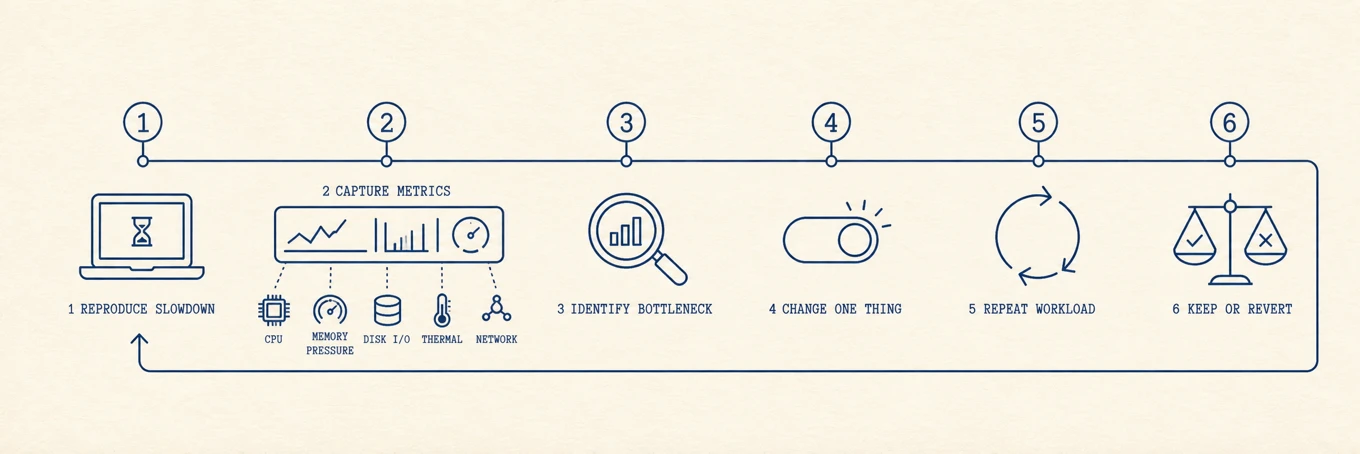
讓 Mac 真正變快,關鍵是找出瓶頸。每次調整前後都執行同一項耗時工作,確認相關指標和實際花費的時間都有改善,再保留調整。
把延遲對應到一個訊號
| 感覺哪裡慢 | 改動前要記錄什麼 | 接著查哪裡 |
|---|---|---|
| 登入要幾分鐘 | 登入項目、背景項目、最高 CPU 與磁碟行程 | 減少登入啟動項目 |
| 切換 App 時轉圈 | 記憶體壓力、交換空間趨勢、磁碟活動 | 處理失控行程或重新評估記憶體需求 |
| 建置或輸出先快後慢 | 散熱狀態、風扇行為、CPU 趨勢 | 檢查散熱 |
| 儲存或更新失敗 | 可用空間與工作的暫存空間需求 | 給磁碟留餘裕 |
| 單一網站或通話卡住 | 瀏覽器工作管理員與即時網路吞吐 | 檢查瀏覽器或網路 |
選擇與症狀相符的一列。把下面每節都做一遍,只會得到一堆無法歸因的改動。
1. 先記錄,再決定是否重新啟動
Mac 正在變慢時,打開「活動監視器」,記下高占用行程、記憶體壓力、交換空間趨勢和磁碟活動。Apple 的記憶體說明解釋了為什麼這些指標比閒置記憶體更有參考價值。
更新要求重新啟動,或行程疑似卡住時,可以在記錄後重新啟動。同一項工作在重新啟動後恢復速度,過一段時間又變慢,可能與長時間執行的行程或記憶體洩漏有關,但仍需查明原因。macOS 不需要為了「清空記憶體」定期重新啟動。
2. 給磁碟留出空間
APFS 會用可用容量儲存交換資料和暫存檔。磁碟接近占滿,會讓多項操作一起變慢,也可能阻止更新。
沒有適合所有人的安全百分比,大型建置、媒體匯出、虛擬機器和系統更新需要的餘量不同。空間確實不足時,參考如何釋放 Mac 儲存空間和如何找出大檔案。
3. 減少登入項目
登入時啟動的應用程式會爭用 CPU,有些還會整天執行。在「系統設定」中檢查可見應用程式和背景輔助程式,具體方法見如何關閉 Mac 開機啟動項目。
備份、安全、同步和裝置輔助程式都有明確用途,單純為了縮短列表而關閉並不划算。一次調整一個身分清楚的項目,也更容易確認所屬應用程式是否仍然正常。
4. 處理失控行程
在「活動監視器」CPU 頁排序。卡住的應用程式和重複掃描的同步用戶端,可能占滿核心或磁碟。原因不清楚時,先用對行程取樣產生短報告,或檢查打開的檔案。
確認安全後正常結束。如果幾秒內自動重新啟動,繼續檢查所屬應用程式、登入項目和背景服務;不一定是啟動任務觸發,也可能是其他行程再次要求服務。
5. 更新系統和相關應用程式
小版本更新可能修復效能與穩定性問題。先備份,確認關鍵軟體相容,再打開「系統設定 > 一般 > 軟體更新」。同時更新真正出現問題的應用程式。
更新前要考慮相容性,以及需要時能否回到舊版,並非所有變慢的問題都能靠更新解決。
6. 找出瀏覽器裡的高負載任務
瀏覽器行程多,不代表一定有問題。用瀏覽器自己的工作管理員找出具體分頁或延伸功能,再暫停、重新整理或移除它。清理瀏覽器快取主要影響磁碟和網路,不是解決記憶體壓力的常規方法。
7. 只清理確認有問題的快取
快取本來用於加速,很多也有容量上限。只有容量不足或索引損毀已經確認時,才清理體積已測量、用途明確的快取。重建快取會讓下一次啟動更慢,並增加網路流量。
8. 檢查散熱
Mac 過熱會主動降低晶片頻率。如果風扇很響、機身發熱,溫度可能就是瓶頸。為什麼 MacBook 風扇很響介紹了通風和相關指標。
集中檢視有什麼用
系統內建工具足以診斷,只是資料分散在「活動監視器」、儲存空間設定、登入項目和應用程式內部。Mole 把 CPU、記憶體壓力、磁碟、啟動項目和溫度集中顯示,便於更快確認歸屬。清理仍應單獨審查。
驗證改動是否有效
最後重新執行原任務,比較耗時、CPU、記憶體壓力、磁碟讀寫和散熱狀態。只有主觀感覺變化時,證據還不夠,一次疊加多個調整也會讓效果難以歸因和撤銷。