Mac 越来越慢,如何找到性能瓶颈

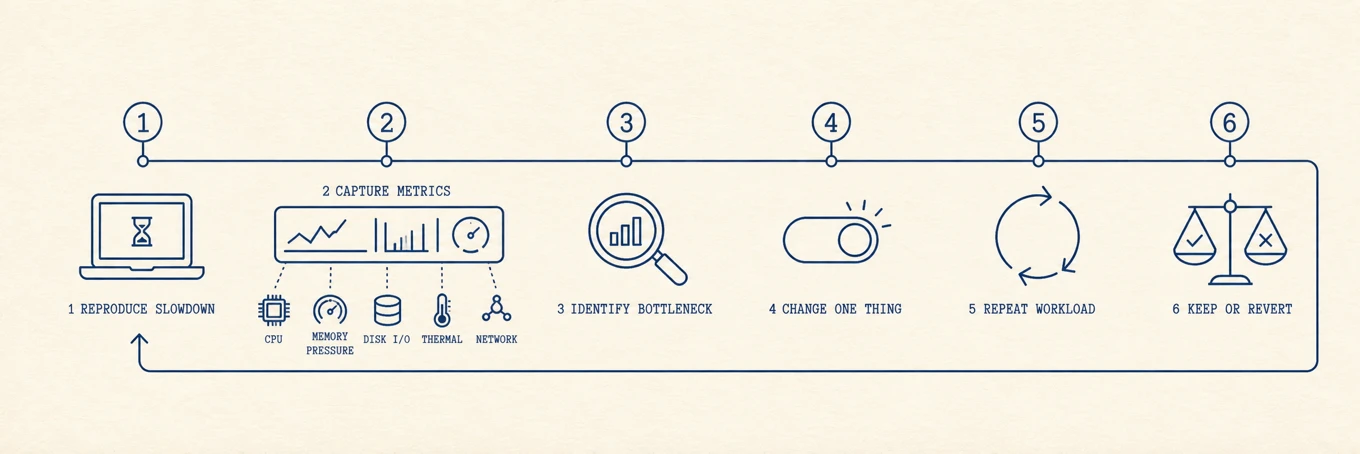
让 Mac 真正变快,关键是找到并移除瓶颈。每次修改前后都运行同一个慢任务,只有相关指标和实际耗时一起改善,才保留修改。
把卡顿对应到一个信号
| 感觉哪里慢 | 改动前要记录什么 | 接下来查哪里 |
|---|---|---|
| 登录要几分钟 | 登录项、后台项目、最高 CPU 与磁盘进程 | 减少登录启动项 |
| 切换应用时转圈 | 内存压力、交换空间趋势、磁盘活动 | 处理失控进程或重新评估内存需求 |
| 构建或导出先快后慢 | 散热状态、风扇行为、CPU 趋势 | 检查散热 |
| 保存或更新失败 | 可用空间与任务的临时空间需求 | 给磁盘留余量 |
| 单个网站或通话卡住 | 浏览器任务管理器与实时网络吞吐 | 检查浏览器或网络 |
选择与症状匹配的一行。把下面每节都做一遍,只会得到一堆无法归因的改动。
1. 先记录,再决定是否重启
Mac 正在变慢时,打开「活动监视器」,记下高占用进程、内存压力、交换空间趋势和磁盘活动。Apple 的内存说明解释了为什么这些指标比空闲内存更有参考价值。
更新要求重启,或进程疑似卡住时,可以在记录后重启。同一任务重启后恢复,过一段时间又变慢,可能与长时间运行的进程或内存泄漏有关,但还需要查明原因。macOS 不需要为了「清空内存」定期重启。
2. 给磁盘留出空间
APFS 会用可用容量保存交换数据和临时文件。磁盘接近占满,会让多项操作一起变慢,也可能阻止更新。
没有适合所有人的安全百分比,大型构建、媒体导出、虚拟机和系统更新需要的余量不同。空间确实不足时,参考如何释放 Mac 存储空间和如何找出大文件。
3. 减少登录项
登录时启动的应用会争用 CPU,有些还会整天运行。在「系统设置」中检查可见应用和后台辅助程序,具体方法见如何关闭 Mac 开机启动项。
备份、安全、同步和设备辅助程序都有明确用途,单纯为了缩短列表而关闭并不划算。一次调整一个身份清楚的项目,也更容易确认所属应用是否仍然正常。
4. 处理失控进程
在「活动监视器」CPU 页排序。卡住的应用和重复扫描的同步客户端,可能占满核心或磁盘。原因不清楚时,先用取样进程生成短报告,或检查打开的文件。
确认安全后正常退出。如果几秒内自动重启,继续检查所属应用、登录项和后台服务;这不一定由启动任务触发,也可能是其他进程重新请求了服务。
5. 更新系统和相关应用
小版本更新可能修复性能与稳定性问题。先备份,确认关键软件兼容,再打开「系统设置 > 通用 > 软件更新」。同时更新真正出现问题的应用。
更新有兼容和回退成本,不是适用于所有卡顿的按钮。
6. 找出浏览器里的高负载任务
浏览器进程多,不代表一定有问题。用浏览器自己的任务管理器找出具体标签页或扩展,再暂停、刷新或移除它。清理浏览器缓存主要影响磁盘和网络,不是解决内存压力的常规方法。
7. 只清理确认有问题的缓存
缓存本来用于提速,很多也有容量上限。只有容量不足或索引损坏已经确认时,才清理体积已测量、用途明确的缓存。重建缓存会让下一次启动更慢,并增加网络流量。
8. 检查散热
Mac 过热会主动降低芯片频率。如果风扇很响、机身发热,温度可能就是瓶颈。为什么 MacBook 风扇很响介绍了通风和相关指标。
集中查看有什么用
系统自带工具足以诊断,只是数据分散在「活动监视器」、存储设置、登录项和应用内部。Mole 把 CPU、内存压力、磁盘、启动项和温度集中显示,便于更快确认归属。清理仍应单独审查。
验证改动是否有效
最后重新运行原任务,比较耗时、CPU、内存压力、磁盘读写和散热状态。只有主观感觉变化时,证据还不够,一次叠加多个调整也会让效果难以归因和撤销。