Brauchen Sie einen RAM-Cleaner für den Mac?
Ein RAM-Cleaner kann die Anzeige für freien Arbeitsspeicher innerhalb von Sekunden steigen lassen. Diese Änderung ist echt, zeigt aber weder, dass der Mac ein Speicherproblem hatte, noch dass die nächste App schneller läuft. macOS hält ohnehin nützliche Daten in Speicher bereit, der sonst ungenutzt wäre, und gibt ihn frei, sobald eine andere App Platz braucht.
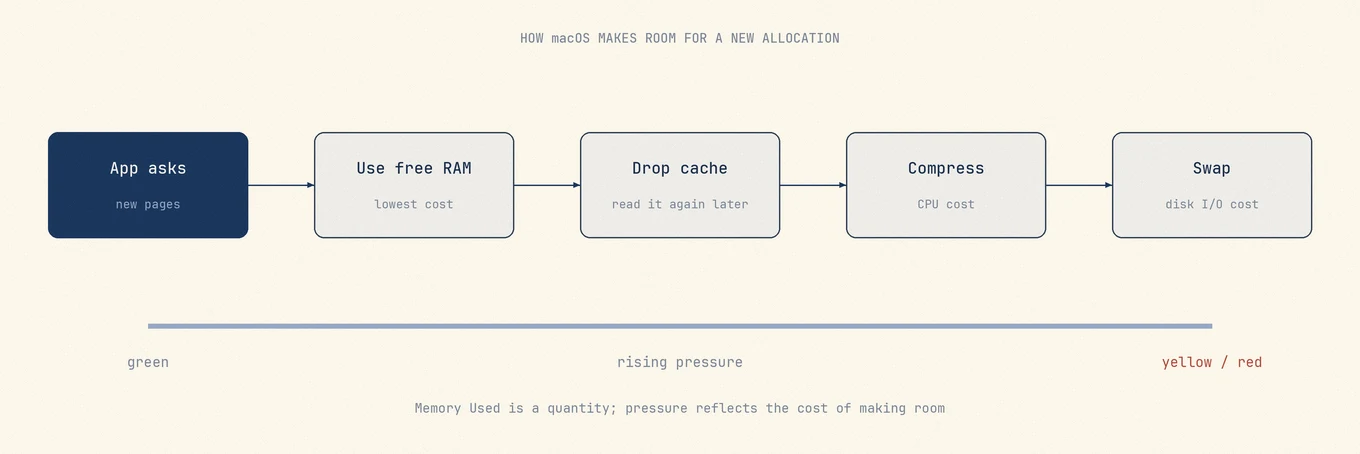
Die Entscheidung beginnt in Aktivitätsanzeige > Speicher, nicht in der Übersicht eines Cleaners. Grüner Speicherdruck bedeutet, dass macOS die aktuelle Last effizient bedient, auch wenn der physische Speicher größtenteils belegt ist. Wiederholt gelber oder roter Druck, langsameres Wechseln zwischen Apps und ein stetig wachsender Swap sind zusammen ein deutlich stärkeres Zeichen dafür, dass die Last Aufmerksamkeit braucht.
Was der Bereich „Speicher“ zeigt
Apples Speicheranleitung zur Aktivitätsanzeige beschreibt den Speicherdruck als kombiniertes Signal aus freiem Speicher, Swap-Rate, reserviertem Speicher und Datei-Cache. Deshalb kann keine einzelne große Zahl die Grafik ersetzen.
| Wert | Bedeutung | Verwendung |
|---|---|---|
| Belegter Speicher | App-Speicher, reservierter und komprimierter Speicher, die gerade im RAM liegen | Kontext, kein Bestanden-oder-durchgefallen-Wert |
| Dateien im Cache | Kürzlich gelesene Dateidaten in sonst ungenutztem Speicher | Meist nützlich und freigebbar |
| Komprimiert | Weniger aktive Seiten, komprimiert, um ohne Auslagern Platz zu schaffen | Beobachten, ob der Wert bei gleicher Last wächst |
| Verwendeter Swap | Auf das Startvolume verschobene Speicherseiten | Zusammen mit Druck, Reaktionsfähigkeit und Verlauf lesen |
| Speicherdruck | Wie effizient macOS Speicheranforderungen erfüllt | Die beste erste Prüfung auf einen aktuellen Mangel |
Zwei Macs mit 16 GB können beide 14 GB belegt anzeigen und sich völlig unterschiedlich verhalten. Der eine hat vielleicht mehrere Gigabyte freigebbaren Datei-Cache und bleibt grün. Der andere komprimiert und lagert während eines ganzen Exports aus, mit gelbem Druck und langen Pausen. Die Summe des belegten Speichers verdeckt diesen Unterschied.
Was ein RAM-Cleaner tatsächlich ändert
Die meisten RAM-Cleaner fordern macOS auf, freigebbare Caches zu verwerfen, oder erzeugen künstlich Speicherdruck, damit das System sie freigibt. Die Übersicht meldet danach einige Gigabyte mehr frei. Beim nächsten App-Start, beim Öffnen eines Dokuments oder beim Projektwechsel muss ein Teil dieser Daten jedoch erneut vom Speichermedium gelesen werden.
Das ergibt überzeugende Vorher-nachher-Screenshots, behebt aber nichts an dem Prozess, der den Speicher brauchte. Fordert ein Browser-Tab, eine virtuelle Maschine, ein lokales Modell oder eine Kreativ-App weiter Speicher an, kehrt der Druck zurück. War der Druck grün, hat der Cleaner Daten entfernt, die macOS behalten hatte, weil sie den nächsten Zugriff beschleunigen konnten.
Wird eine fehlerhaft arbeitende App gezwungen, Speicher freizugeben, kann es kurz besser werden. Ein Neustart genau dieser App liefert jedoch ein klareres Diagnoseergebnis und lässt die Caches aller anderen Apps unangetastet.
Vor jeder Installation mit der üblichen Last testen
- Sichern Sie Ihre Arbeit, lassen Sie die üblichen Apps geöffnet und warten Sie eine Minute, bis Start- und Indexierungsaktivität abgeklungen sind.
- Öffnen Sie Aktivitätsanzeige > Speicher. Notieren Sie die Farbe des Speicherdrucks, den verwendeten Swap und die größten Prozesse.
- Stellen Sie die Verlangsamung nach: Wechseln Sie das Projekt, öffnen Sie das große Dokument, starten Sie den Build oder kehren Sie zu der Tab-Gruppe zurück, die das Problem auslöst.
- Beobachten Sie die Grafik einige Minuten lang. Ein kurzer gelber Ausschlag, der wieder grün wird, ist etwas anderes als Druck, der gelb bleibt oder Rot erreicht.
- Wächst eine App weit über alle anderen hinaus, beenden Sie sie regulär und öffnen Sie sie erneut. Wiederholen Sie dieselbe Aufgabe einmal.
Der letzte Schritt trennt ein App-spezifisches Problem von einem Kapazitätsproblem. Bleibt der Druck nach dem Neustart einer App grün, untersuchen Sie diese App, ihre Tabs, Erweiterungen, Plug-ins oder das Projekt. Bringt dieselbe notwendige Last den gelben oder roten Druck zuverlässig zurück, passt das, was gleichzeitig läuft, nicht bequem in den verfügbaren Speicher.
Verwenden Sie für beide Beobachtungen dieselbe Last. Ein Screenshot direkt nach einem Neustart und einer am Ende eines Arbeitstags ergeben keinen sinnvollen Vergleich.
Das Symptom der tatsächlichen Engstelle zuordnen
| Beobachtung | Wahrscheinliche Deutung | Sinnvoller nächster Schritt |
|---|---|---|
| Viel belegter Speicher, grüner Druck, der Mac fühlt sich normal an | macOS nutzt RAM für Apps und Caches | Nichts tun |
| Swap über null nach tagelanger Laufzeit, grüner Druck | Ältere inaktive Seiten wurden ausgelagert | Den Verlauf beobachten, nicht die Summe |
| Eine App wächst ständig, der Druck steigt | App, Tab, Erweiterung, Plug-in oder Projekt kann die Ursache sein | Arbeit sichern, die App neu starten, dann nachstellen |
| Gelber oder roter Druck nur bei einer notwendigen VM, einem Modell oder einem Medienjob | Die Last ist größer als die verfügbare Reserve | Deren Speicherzuweisung oder die gleichzeitige Last verringern |
| Drehender Wartecursor, obwohl der Druck grün bleibt | Speicher ist wahrscheinlich nicht die aktuelle Grenze | CPU, Temperatur, Speichermedium und Netzwerkaktivität prüfen |
Browser verdienen eine zusätzliche Prüfung, weil sich ein einzelnes Fenster auf viele Renderer- und Hilfsprozesse verteilen kann. Addieren Sie die zugehörigen Zeilen oder nutzen Sie den Task-Manager des Browsers, bevor Sie einen unbekannten Hilfsprozess für eine eigene App halten.
Was hilft, ohne den RAM zu leeren
Schließen Sie Arbeit, die Sie nicht mehr brauchen, vor allem angehaltene virtuelle Maschinen, lokale Modelle und Browser-Tabs, in denen weiter Skripte laufen. Verringern Sie den zugewiesenen Speicher einer VM nur, wenn die Last im Gastsystem weiterhin hineinpasst. Aktualisieren Sie eine App, deren Verbrauch in jeder Sitzung wächst, und halten Sie einen reproduzierbaren Fall fest, bevor Sie ihn melden.
Ein Neustart ist als kontrolliertes Zurücksetzen nützlich, aber kein Beweis, dass der Mac regelmäßig bereinigt werden muss. Kehrt der Druck bei derselben Last zurück, hat der Neustart nur den Verlauf gelöscht. Kehrt er nicht zurück, öffnen Sie die Apps nach und nach wieder, bis der Auslöser sichtbar wird.
Meiden Sie zeitgesteuerte Cache-Löschungen, Skripte, die purge ausführen, und Werkzeuge, die mit der größtmöglichen Zahl an freiem Speicher werben. Sie optimieren einen Anzeigewert, den macOS nicht als Gesundheitswert verwendet. Deaktivieren Sie auch Swap nicht: Er gehört zum Schutz des Systems, wenn aktive Zuweisungen den physischen Speicher übersteigen.
Wie Mole dabei hilft
Mole hat keinen Knopf zum Leeren des RAM. Die Statusansicht und die Menüleiste zeigen den Speicherdruck neben CPU, Temperaturzustand und den Prozessen mit dem höchsten Ressourcenverbrauch. So lässt sich ein Speichermangel leichter von einer ausgelasteten CPU oder einem beschäftigten Laufwerk unterscheiden, ohne nützliche Caches zu verwerfen.
Die Zähler und Befehlszeilenprüfungen hinter der Grafik erklärt Am Mac zählt der Speicherdruck, nicht der belegte Speicher. Mehr zu Auslagerung und Bedenken wegen der SSD steht in Was ist macOS Swap?.
Häufige Fragen
Ist es normal, nur 1 GB freien RAM zu haben?
Das kann normal sein. Freier Speicher allein ist kein Gesundheitswert. Grüner Speicherdruck bedeutet, dass macOS die aktuelle Last weiterhin effizient bedient.
Bereinigt Mole den Speicher?
Die Statusansicht und die Menüleiste von Mole zeigen nur die Speichernutzung an und leeren den RAM nicht. Optimieren enthält eine Aufgabe zur Speicherfreigabe, die aber nur läuft, wenn macOS den Speicherdruck als erhöht oder kritisch meldet, und bei normalem Druck übersprungen wird. macOS gibt Datei-Caches ohnehin bei Bedarf frei, deshalb ist regelmäßiges Leeren des Speichers nicht nötig.
Wird mein Mac durch mehr RAM schneller?
Mehr Speicher hilft, wenn Ihre übliche Last wiederholt gelben oder roten Druck, wachsenden Swap und spürbare Hänger erzeugt. CPU-, Temperatur-, Speichermedium- oder Netzwerkengpässe löst er nicht.
Ist ein niedrigerer Wert für verwendeten Swap immer besser?
Nein. Swap enthält den Verlauf seit dem letzten Start. Ein stabiler Wert über null bei grünem Druck kann harmlos sein; aussagekräftiger ist, ob er bei gelbem oder rotem Druck wächst.