Hai bisogno di un pulitore di memoria per Mac?
Un pulitore di RAM può far salire in pochi secondi il valore della memoria libera. Il cambiamento è reale, ma non dimostra che il Mac avesse un problema di memoria né che la prossima app sarà più veloce. macOS tiene già dati utili nella memoria che altrimenti resterebbe inutilizzata e la recupera quando un’altra app ha bisogno di spazio.
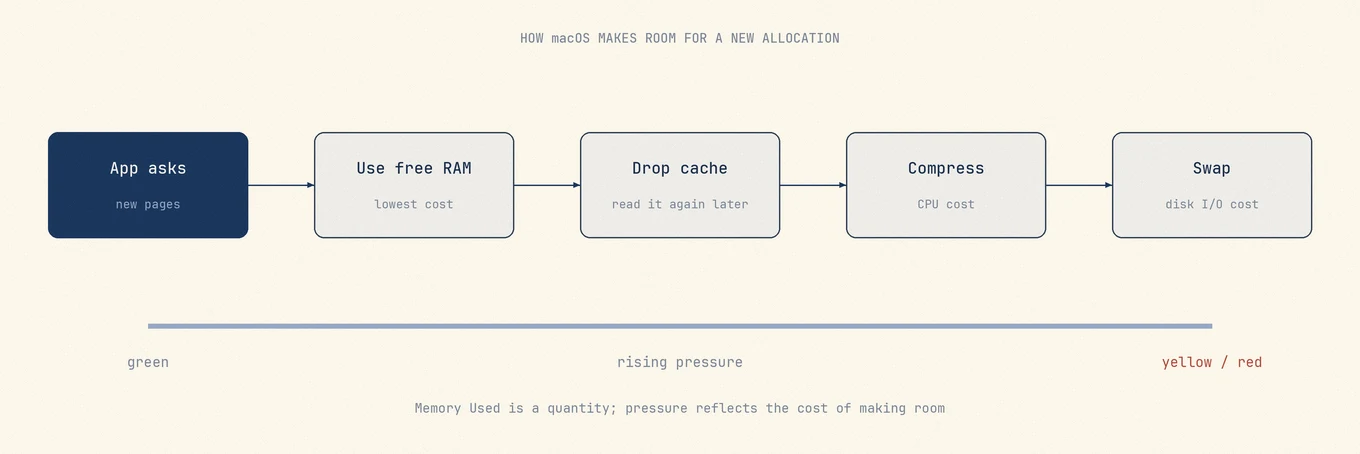
La decisione parte da Monitoraggio Attività > Memoria, non dal pannello di un pulitore. Una pressione memoria verde significa che macOS gestisce in modo efficiente il carico attuale, anche quando gran parte della memoria fisica è occupata. Pressione gialla o rossa ripetuta, passaggi più lenti da un’app all’altra e uno Swap che continua a crescere, tutti insieme, sono indizi molto più solidi che il carico di lavoro va rivisto.
Cosa ti dice il pannello Memoria
La guida alla memoria di Monitoraggio Attività di Apple descrive la pressione memoria come un segnale combinato basato su memoria libera, velocità dello Swap, memoria wired e cache dei file. Per questo nessun singolo numero grande può sostituire il grafico.
| Valore | Cosa rappresenta | Come usarlo |
|---|---|---|
| Memoria utilizzata | Memoria app, memoria wired e memoria compressa attualmente in RAM | Contesto, non un giudizio promosso o bocciato |
| File nella cache | Dati di file letti di recente e conservati in memoria altrimenti inutilizzata | Di solito utili e recuperabili |
| Compressa | Pagine meno attive compresse per fare spazio senza ricorrere al disco | Osserva se cresce durante lo stesso carico |
| Spazio di scambio utilizzato | Pagine di memoria spostate sul disco di avvio | Leggilo insieme a pressione, reattività e tendenza |
| Pressione memoria | Quanto efficacemente macOS soddisfa le richieste di memoria | Il miglior primo controllo per una carenza attuale |
Due Mac da 16 GB possono mostrare entrambi 14 GB utilizzati e comportarsi in modo molto diverso. Uno può avere diversi gigabyte di cache dei file recuperabile e restare verde. L’altro può comprimere e paginare per tutta la durata di un’esportazione, con pressione gialla e lunghe pause. Il totale utilizzato nasconde questa differenza.
Cosa cambia davvero un pulitore di memoria
La maggior parte dei pulitori di RAM chiede a macOS di scartare le cache recuperabili oppure crea una pressione di allocazione artificiale perché il sistema le liberi. Il pannello può così mostrare diversi gigabyte liberi in più. Al prossimo avvio di un’app, alla prossima apertura di un documento o al prossimo cambio di progetto, però, una parte di quei dati va riletta dall’archiviazione.
Si ottiene così uno screenshot prima/dopo molto convincente, senza sistemare il processo che aveva bisogno di memoria. Se una scheda del browser, una macchina virtuale, un modello locale o un’app creativa continua ad allocare memoria, la pressione tornerà. Se la pressione era verde, il pulitore ha rimosso dati che macOS conservava perché potevano velocizzare l’accesso successivo.
Costringere un’app che si comporta male a liberare memoria può dare un breve miglioramento, ma riavviare proprio quell’app offre un risultato diagnostico più chiaro. E conserva le cache usate da tutto il resto.
Prova il tuo carico abituale prima di installare qualsiasi cosa
- Salva il lavoro, lascia aperte le app di sempre e aspetta un minuto che l’attività di avvio e indicizzazione si stabilizzi.
- Apri Monitoraggio Attività > Memoria. Annota il colore della pressione, lo spazio di scambio utilizzato e i processi più pesanti.
- Riproduci il rallentamento: cambia progetto, apri il documento grande, avvia la compilazione o torna al gruppo di schede che causa il problema.
- Osserva il grafico per qualche minuto. Un breve picco giallo che torna verde è diverso da una pressione che resta gialla o arriva al rosso.
- Se un’app cresce molto più delle altre, chiudila normalmente e riaprila. Ripeti una volta la stessa attività.
L’ultimo passaggio separa un problema specifico di un’app da un problema di capacità. Se la pressione resta verde dopo aver riavviato un’app, indaga su quell’app, sulle sue schede, estensioni, plug-in o sul progetto. Se lo stesso carico indispensabile riporta ogni volta la pressione al giallo o al rosso, l’insieme delle attività in esecuzione non sta comodamente nella memoria disponibile.
Usa lo stesso carico per entrambe le osservazioni. Uno screenshot fatto subito dopo un riavvio e uno fatto a fine giornata non permettono un confronto utile.
Collega il sintomo al vero limite
| Cosa vedi | Interpretazione probabile | Prossimo passo utile |
|---|---|---|
| Memoria utilizzata alta, pressione verde, il Mac funziona normalmente | macOS usa la RAM per app e cache | Non fare nulla |
| Swap diverso da zero dopo giorni senza riavvio, pressione verde | Pagine inattive più vecchie sono state spostate fuori dalla memoria | Guardare la tendenza, non il totale |
| Un’app cresce di continuo e la pressione sale | La causa può essere l’app, una scheda, un’estensione, un plug-in o il progetto | Salvare il lavoro, riavviare l’app, poi riprodurre |
| Giallo o rosso solo durante una VM, un modello o un lavoro multimediale indispensabile | Il carico supera il margine disponibile | Ridurre la sua allocazione o il carico simultaneo |
| Compare la rotella colorata mentre la pressione resta verde | Probabilmente la memoria non è il limite attuale | Controllare CPU, temperatura, archiviazione e attività di rete |
I browser meritano un controllo in più, perché una sola finestra può essere distribuita su molti processi di rendering e ausiliari. Somma le righe collegate o usa il task manager del browser prima di concludere che un processo ausiliario sconosciuto sia un’app separata.
Cosa aiuta senza svuotare la RAM
Chiudi il lavoro che non ti serve più, soprattutto macchine virtuali sospese, modelli locali e schede del browser che continuano a eseguire script. Riduci la memoria assegnata a una VM solo se il carico del sistema ospite ci sta ancora. Aggiorna un’app il cui consumo cresce a ogni sessione e prepara un caso riproducibile prima di segnalarlo.
Un riavvio è utile come ripartenza controllata, non come prova che il Mac abbia bisogno di pulizie regolari. Se la pressione torna con lo stesso carico, il riavvio ha solo cancellato la cronologia. Se non torna, riapri le app gradualmente finché il fattore scatenante non diventa visibile.
Evita le pulizie programmate della cache, gli script che eseguono purge e gli strumenti che promettono il numero più alto possibile di memoria libera. Ottimizzano un valore mostrato a schermo che macOS non usa per valutare lo stato del sistema. Non disattivare nemmeno lo Swap: fa parte della protezione del sistema quando le allocazioni attive superano la memoria fisica.
Dove entra Mole
Mole non ha un pulsante per svuotare la RAM. La vista Stato e la barra dei menu mostrano la pressione memoria accanto a CPU, stato termico e processi che usano più risorse. Così è più facile distinguere una carenza di memoria da una CPU sotto sforzo o da un disco occupato, senza scartare cache utili.
Per i contatori e i controlli da riga di comando dietro il grafico, leggi Sul Mac guarda la pressione memoria, non la memoria usata. Per paginazione e timori sull’SSD, vedi Cos’è lo Swap di macOS.
Domande frequenti
È normale avere solo 1 GB di RAM libera?
Può esserlo. La memoria libera da sola non misura lo stato del sistema. Una pressione memoria verde significa che macOS sta ancora gestendo in modo efficiente il carico attuale.
Mole pulisce la memoria?
La vista Stato e la barra dei menu di Mole mostrano solo l’uso della memoria e non svuotano la RAM. Ottimizza include un’attività di liberazione della memoria, ma viene eseguita solo quando macOS segnala una pressione memoria di livello avviso o critico e viene saltata con pressione normale. macOS recupera già le cache dei file quando serve, quindi non è necessario svuotare la memoria regolarmente.
Più memoria renderà il Mac più veloce?
Più memoria aiuta quando il tuo carico abituale produce ripetutamente pressione gialla o rossa, Swap in crescita e blocchi visibili. Non risolverà un collo di bottiglia di CPU, temperatura, archiviazione o rete.
Uno spazio di scambio utilizzato più basso è sempre meglio?
No. Lo Swap include la cronologia dall’ultimo avvio. Un valore stabile diverso da zero con pressione verde può essere innocuo; il segnale più utile è la crescita durante una pressione gialla o rossa.