Mac 真的需要記憶體清理軟體嗎?
記憶體清理工具能在幾秒內讓可用記憶體的數字變大。這個變化是真的,但它既證明不了 Mac 原本缺記憶體,也不代表下一個 App 會跑得更快。macOS 本來就會把有用的資料放在暫時閒置的記憶體裡,其他 App 需要空間時再回收。
判斷要從活動監視器 > 記憶體開始,而不是從清理工具的面板開始。記憶體壓力為綠色,表示 macOS 仍能有效處理目前的負載,即使大部分實體記憶體已被占用。黃色或紅色壓力反覆出現、切換 App 變慢、交換空間持續增加,這幾件事同時發生,才是負載需要調整的有力證據。
記憶體面板在告訴你什麼
Apple 的活動監視器記憶體說明把記憶體壓力描述為綜合訊號,依據是可用記憶體、交換速率、系統核心記憶體和檔案快取。所以任何一個大數字都取代不了這張圖。
| 指標 | 代表內容 | 使用方式 |
|---|---|---|
| 已使用記憶體 | 目前留在 RAM 中的 App 記憶體、系統核心記憶體與壓縮記憶體 | 只作背景,不當及格線 |
| 快取的檔案 | 最近讀取、暫留在閒置記憶體中的檔案資料 | 通常有用且可回收 |
| 壓縮記憶體 | 較不活躍的頁面經過壓縮,不必寫入磁碟也能騰出空間 | 看同一負載下是否持續增加 |
| 使用的交換檔 | 已移到啟動磁碟的記憶體頁 | 和壓力、回應速度及趨勢一起看 |
| 記憶體壓力 | macOS 滿足記憶體要求的效率 | 判斷目前是否短缺,先看這一項 |
兩台 16 GB 的 Mac 都可能顯示已使用 14 GB,表現卻完全不同。一台可能還有幾 GB 可回收的檔案快取,壓力維持綠色;另一台可能在整個輸出過程中不停壓縮、把頁面換到磁碟,壓力變黃,還伴隨長時間停頓。已使用的總量把這個差別藏起來了。
記憶體清理工具實際改了什麼
多數記憶體清理工具會讓 macOS 丟棄可回收的快取,或刻意製造配置壓力,逼系統釋放這些快取。面板隨後就能多顯示幾 GB 可用記憶體。但下一次啟動 App、開啟文件或切換專案時,其中一部分資料又得從儲存裝置重新讀回來。
這樣能擷取一組很有說服力的前後對比圖,卻沒有解決真正需要記憶體的那個程序。如果某個瀏覽器分頁、虛擬機器、本機模型或創作類 App 還在不斷配置記憶體,壓力還會回來。如果壓力原本是綠色,清理工具刪掉的正是 macOS 為了加快下一次存取而保留的資料。
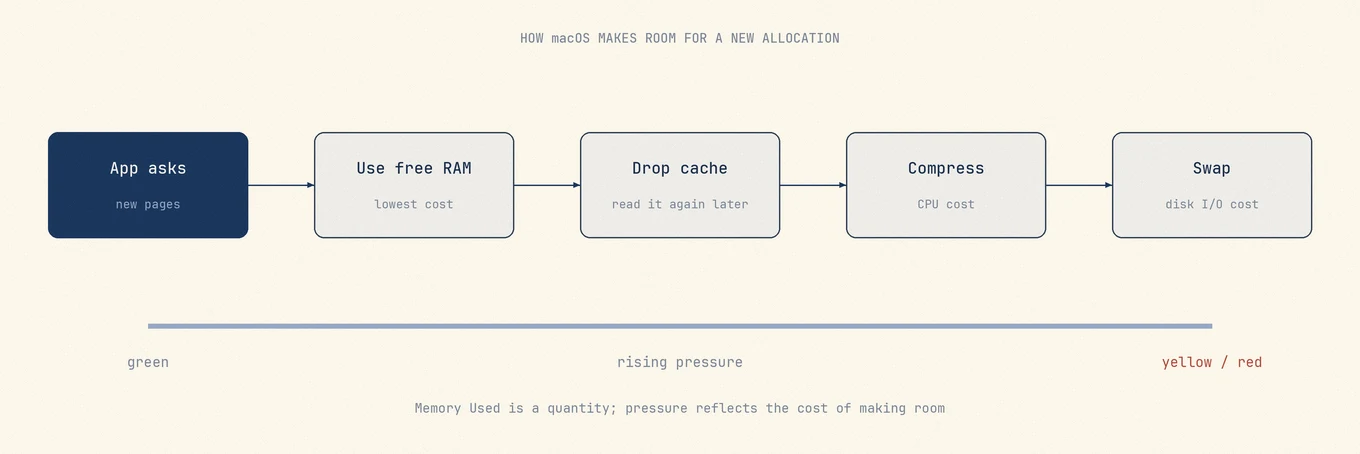
強迫一個行為異常的 App 釋放記憶體,確實可能帶來短暫改善,但直接重新啟動這個 App,診斷結果更清楚,也能保留其他程式正在使用的快取。
安裝任何工具前,先用平常的負載測一次
- 儲存工作,保持平常開著的 App,等一分鐘,讓啟動和索引活動穩定下來。
- 開啟活動監視器 > 記憶體,記下壓力顏色、使用的交換檔,以及用量最大的幾個程序。
- 重現變慢的情況:切換專案、開啟那份大型文件、開始編譯,或回到會引發問題的那組分頁。
- 觀察圖表幾分鐘。短暫變黃又回到綠色,和壓力一直停在黃色或升到紅色,是兩回事。
- 如果某個 App 的用量遠超其他程序,正常結束再重新開啟,然後把同樣的工作再做一次。
最後一步能分辨是某個 App 的問題,還是容量不夠。重新啟動一個 App 後壓力維持綠色,就去檢查這個 App 本身,以及它的分頁、擴充功能、外掛或專案。如果同一組必要的負載每次都會讓壓力回到黃色或紅色,表示這組同時執行的工作在現有記憶體裡放不太下。
兩次觀察要用同樣的負載。一張重新開機後擷取的圖和一張忙完一整天後擷取的圖,放在一起比較沒有意義。
依現象找出真正的瓶頸
| 現象 | 較可能的解釋 | 下一步 |
|---|---|---|
| 已使用記憶體很高,壓力綠色,Mac 用起來正常 | macOS 正把記憶體用於 App 和快取 | 不必處理 |
| 開機多日後交換檔不為零,壓力綠色 | 較早不活躍的頁面被移出記憶體 | 看趨勢,不看總量 |
| 某個 App 持續增長,壓力上升 | 可能是 App、分頁、擴充功能、外掛或專案造成 | 儲存工作,重新啟動該 App,再重現一次 |
| 只有執行必要的虛擬機器、模型或媒體工作時才變黃或變紅 | 這項負載超過了可用餘量 | 減少它的記憶體配置或同時執行的工作 |
| 游標一直轉圈,但壓力仍是綠色 | 目前的限制可能不在記憶體 | 檢查 CPU、溫度、儲存裝置和網路活動 |
瀏覽器值得多查一步,因為一個視窗可能分散在許多渲染程序和輔助程序裡。先把相關的幾列加總,或使用瀏覽器內建的工作管理員,再判斷某個陌生的輔助程序是不是另一個 App。
不清理記憶體也有效的做法
關閉不再需要的工作,尤其是暫停中的虛擬機器、本機模型,以及仍在執行指令碼的瀏覽器分頁。只有在客體系統的負載仍放得下時,才調低虛擬機器分配的記憶體。如果某個 App 每次使用記憶體都越來越多,先更新它,並在回報問題前整理出能重複出現的案例。
重新開機適合當作受控的重置,不能證明 Mac 需要定期清理。同樣的負載下壓力又回來了,表示重新開機只是清掉了歷史;如果沒有回來,就把 App 一個個加回去,直到找出觸發點。
避免定期清除快取、執行 purge 的指令碼,以及把可用記憶體越多越好當賣點的工具。它們最佳化的是一個顯示數字,而 macOS 並不拿它當健康指標。也不要停用交換空間:活躍配置超過實體記憶體時,交換是系統的保護機制之一。
Mole 能幫上什麼忙
Mole 沒有「清理記憶體」按鈕。它的狀態頁和選單列把記憶體壓力與 CPU、溫度狀態以及占用資源最多的程序放在一起,這樣更容易分辨是記憶體不足、CPU 忙不過來,還是磁碟繁忙,而不必丟掉有用的快取。
圖表背後的各項計數和命令列檢查,可以看Mac 記憶體壓力:黃燈、紅燈與 Swap。想進一步了解分頁置換和對 SSD 的疑慮,見macOS 交換記憶體是什麼。
常見問題
只有 1 GB 可用記憶體正常嗎?
有可能。可用記憶體本身不是健康分數。記憶體壓力為綠色,表示 macOS 仍能有效處理目前的負載。
Mole 會清理記憶體嗎?
Mole 的狀態頁和選單列只顯示記憶體使用情況,不會清理記憶體。最佳化功能裡有一項記憶體釋放工作,但只在 macOS 回報警告或嚴重記憶體壓力時執行,壓力正常時會略過。macOS 本來就會依需要回收檔案快取,沒有必要定期清理記憶體。
增加記憶體會讓 Mac 變快嗎?
日常負載反覆出現黃色或紅色壓力、交換空間持續增加並伴隨明顯停頓時,更多記憶體才有幫助。它無法修正 CPU、溫度、儲存或網路瓶頸。
使用的交換檔越低越好嗎?
不一定。交換檔包含這次開機以來的歷史。壓力為綠色時,穩定的非零數值可能無害;在黃色或紅色壓力下持續增加,才是更有參考價值的訊號。